El almacenamiento de mi iPhone está casi lleno y me estoy quedando sin espacio para fotos, apps y actualizaciones. He eliminado algunas cosas, pero aun así se vuelve a llenar rápidamente. ¿Cuáles son las mejores formas de liberar almacenamiento en el iPhone o añadir más espacio con iCloud u otras opciones?
En realidad no puedes añadir almacenamiento a un iPhone en el sentido normal. Algunos sitios de reparación hablan de cambiar el chip de almacenamiento, pero eso no es una mejora sencilla. Es caro, arriesgado, y puedes terminar con un teléfono que Apple no querrá tocar después. Para la mayoría de la gente, la mejor respuesta es aburrida pero efectiva: liberar el almacenamiento que ya estás desperdiciando.
Empieza por comprobar en qué se está yendo el espacio. Ve a Ajustes > General > Almacenamiento del iPhone. Si tu teléfono siempre está lleno, es muy probable que Fotos esté cerca de los primeros lugares.
iOS no es muy bueno para ayudarte a limpiar las cosas rápidamente. Las apps, los Mensajes, las descargas y los documentos aleatorios normalmente hay que revisarlos uno por uno. Sin embargo, las fotos y los vídeos suelen ser donde más espacio puedes recuperar, especialmente si haces muchas ráfagas, capturas de pantalla o vídeos y luego nunca los revisas.
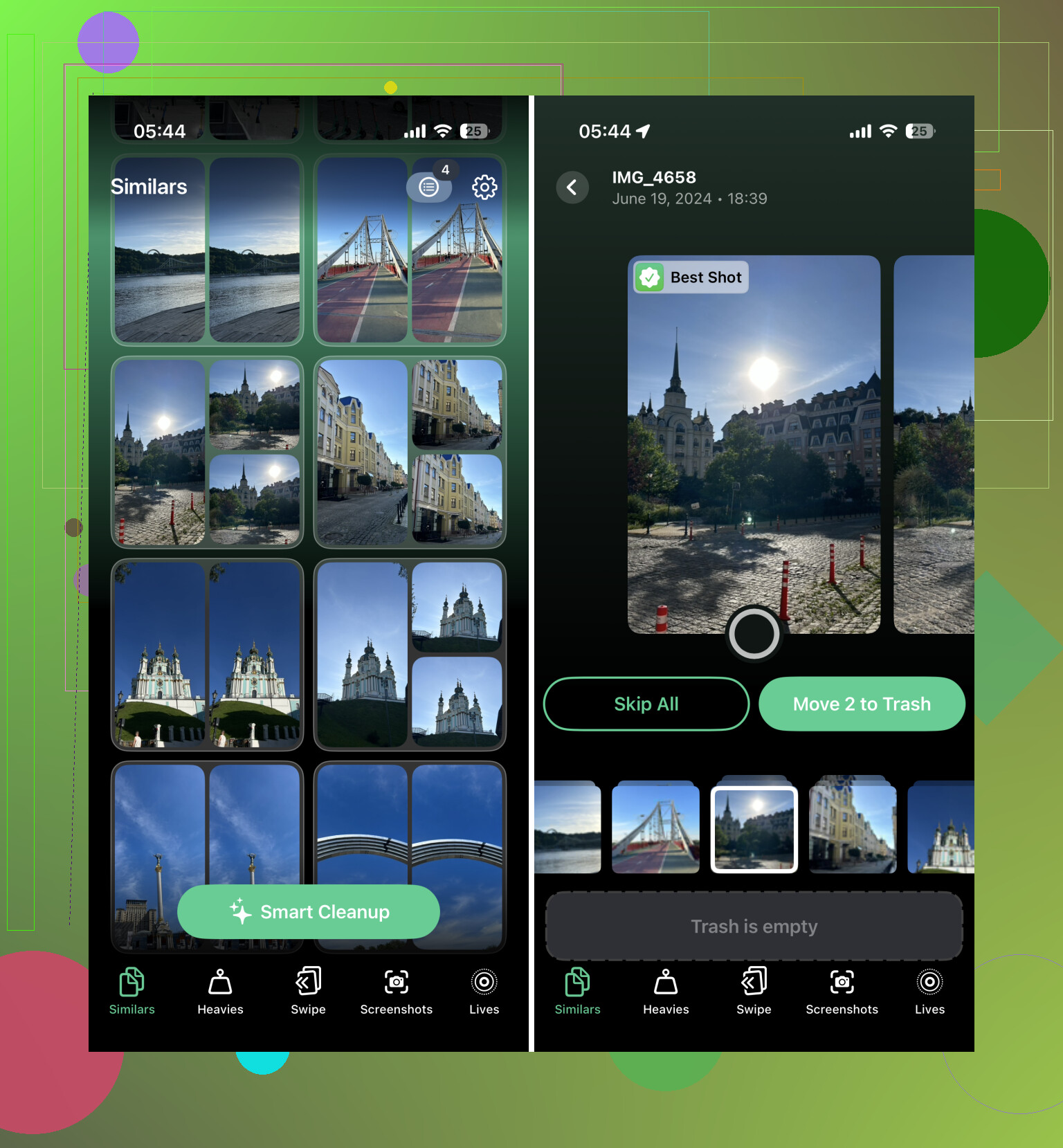
Por eso yo empezaría con una app de limpieza de fotos. La que recomendaría a la gente es Clever Cleaner. Muchas apps de limpieza supuestamente gratis son básicamente trampas de suscripción: escanean tu biblioteca y luego te hacen pagar para poder borrar algo realmente útil. Clever Cleaner actualmente es gratis, no tiene anuncios y te permite limpiar tu fototeca sin pagar.
La parte más útil es Similars. No solo busca duplicados exactos. Agrupa fotos que son lo bastante parecidas, elige la que considera mejor y te permite borrar las extras bastante rápido. Eso normalmente ahorra más espacio que el álbum Duplicados integrado de Apple, porque la mayor parte del almacenamiento desperdiciado en fotos no son copias perfectas. Son cinco versiones de la misma toma.
También vale la pena revisar la sección Heavies. Ordena automáticamente tus vídeos más grandes, lo cual ayuda porque unos pocos clips antiguos en 4K pueden ocupar varios GB por sí solos. A veces borrar tres o cuatro vídeos marca una diferencia mayor que limpiar cientos de fotos.
Activa Optimizar almacenamiento del iPhone
Después de haber eliminado la basura más evidente, ve a Ajustes > Fotos > Optimizar almacenamiento del iPhone y actívalo. Esto conserva versiones más pequeñas de tus fotos en el iPhone y guarda los originales en iCloud. Cuando abras una foto, la versión de máxima calidad se descargará según sea necesario.
Es una forma fácil de reducir el uso de almacenamiento local, pero el inconveniente es el espacio de iCloud. Apple solo te da 5 GB gratis, así que puede que no sea suficiente si tienes una biblioteca grande. Si no quieres eliminar fotos y videos antiguos, mover algunos de ellos a otro servicio en la nube como Google Drive también puede ayudar.
Usa almacenamiento externo si grabas mucho video
Si tu problema de almacenamiento se debe principalmente a videos largos, especialmente 4K o ProRes, una unidad externa podría valer la pena. Las unidades flash Lightning y USB-C se pueden usar para mover archivos terminados fuera del teléfono. Algunas apps de cámara también pueden grabar directamente en un almacenamiento externo compatible, lo que evita que enormes archivos de video llenen el iPhone desde el principio.
Sepa cuándo la limpieza no es suficiente
Si ha limpiado Fotos, eliminado aplicaciones sin usar, activado la optimización del almacenamiento y aun así sigue luchando constantemente con la advertencia de almacenamiento, puede que el teléfono simplemente no tenga suficiente capacidad para la forma en que lo usa.
Un iPhone de 64 GB o 128 GB puede estar bien si no guarda mucho en él. Pero si graba mucho video, mantiene una gran biblioteca de fotos, descarga contenido multimedia o instala muchas aplicaciones grandes, el espacio se agota rápido. También necesita algo de espacio libre para las actualizaciones de iOS y las tareas normales en segundo plano.
Aun así, no me lanzaría directamente a comprar un teléfono nuevo. Primero haga una limpieza de verdad. En muchos casos, eliminar fotos similares y videos grandes con Clever Cleaner, y luego borrar manualmente aplicaciones, descargas y mensajes, puede recuperar decenas de gigabytes y darle mucho más tiempo.
Probablemente no convertirás un iPhone de 64 GB casi lleno en un teléfono con mucho espacio sin cambiar hábitos, pagar almacenamiento en la nube o mover cosas fuera del dispositivo. El almacenamiento interno es fijo, así que la verdadera elección es si quieres eliminar, descargar o guardar archivos en otro lugar.
Algo que mucha gente no nota es que iCloud Photos no es lo mismo que un disco duro extra. Si iCloud Photos está activado y eliminas fotos del iPhone, normalmente también se eliminan de iCloud. Optimizar almacenamiento del iPhone ayuda al mantener copias más pequeñas en el teléfono, pero aun así necesitas suficiente almacenamiento en iCloud para los originales. Si quieres sacar las fotos completamente del teléfono, expórtalas a una computadora, disco externo, Google Photos, OneDrive, etc., y luego asegúrate de que estén guardadas allí de forma segura antes de eliminarlas del iPhone.
Para una limpieza rápida, revisa primero lo aburrido: vacía Eliminado recientemente en Fotos, borra películas, música, podcasts y mapas descargados, elimina adjuntos antiguos de iMessage y descarga apps que casi nunca abres. Algunas apps como TikTok, Instagram, Safari, Spotify y las apps de mensajería pueden acumular mucha caché, y iOS no siempre muestra un bonito botón de borrar caché. A veces, eliminar y reinstalar la app es la solución más rápida, siempre que conozcas tu inicio de sesión y que no haya nada importante guardado solo dentro de esa app.
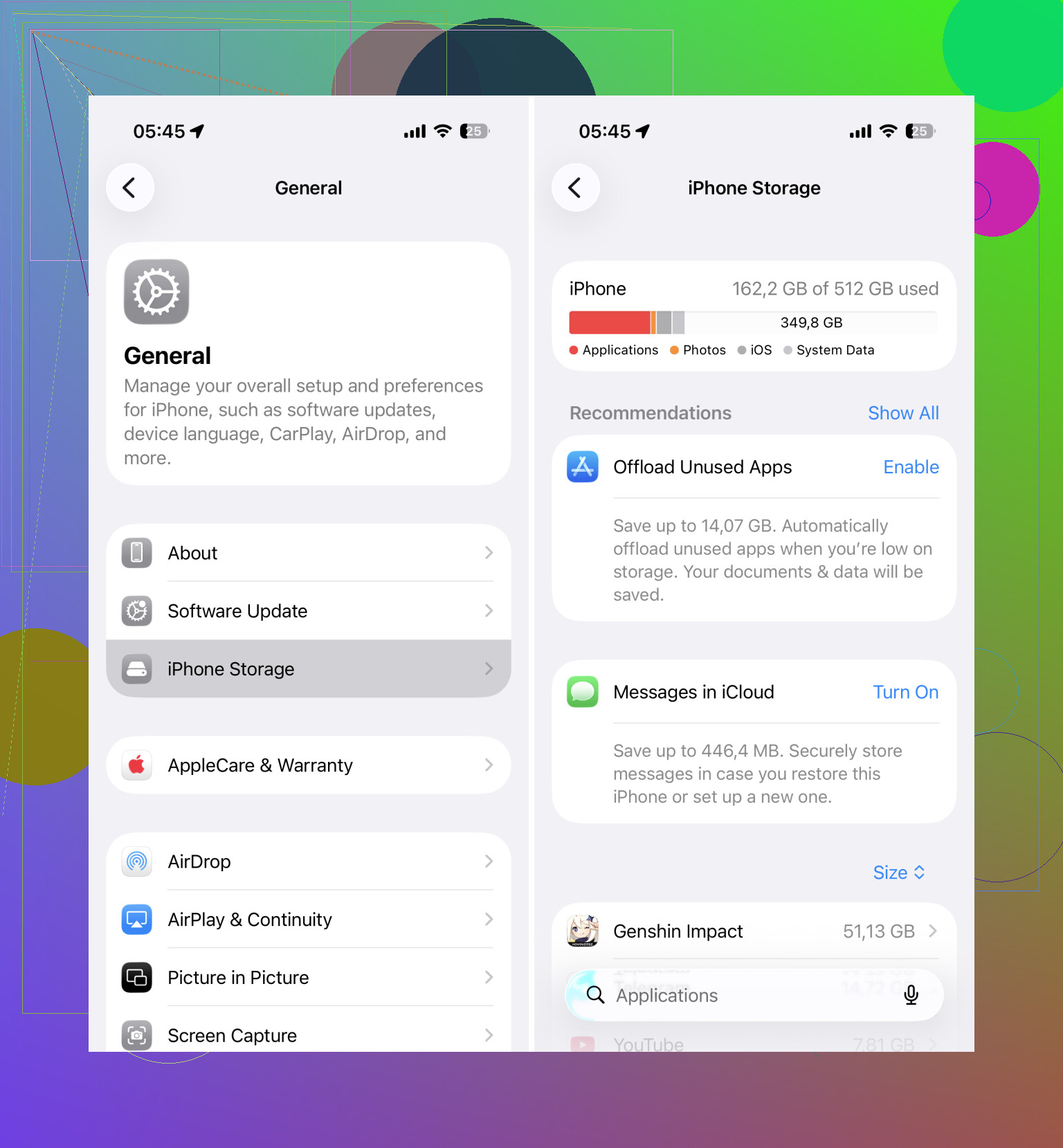
No empieces borrando fotos o hilos de mensajes hasta que sepas que están respaldados en algún lugar desde el que realmente puedas restaurarlos. La forma segura más rápida es ir a Ajustes > General > Almacenamiento del iPhone y atacar las primeras categorías más grandes, no las cosas pequeñas. Si Fotos ocupa mucho, exporta primero los videos antiguos, porque los videos suelen ser los verdaderos devoradores de espacio. Si Mensajes ocupa mucho, configúralo para conservar los mensajes durante 1 año o 30 días en lugar de para siempre, pero solo si no te importa perder los archivos adjuntos antiguos. En las apps con Documentos y datos inflados, borrar y reinstalar puede funcionar, pero ten cuidado con las apps que almacenan proyectos, grabaciones, juegos o archivos localmente. Y si Datos del sistema es el bloque misterioso, reinicia el teléfono, actualiza iOS si hay espacio, y deja libres unos cuantos GB durante un tiempo. Los iPhone funcionan peor cuando están constantemente al 99 % de su capacidad.
Un teléfono con 8 o 10 GB libres tiene un problema de limpieza; un teléfono con unos pocos cientos de MB libres tiene un problema de sala de emergencias. Si estás en el segundo caso, no empieces con cosas pequeñas como borrar contactos, notas o un par de apps. Recupera primero un bloque grande para que el teléfono pueda respirar.
La medida más rápida, fea pero eficaz, suele ser eliminar contenido multimedia descargado. Revisa Netflix, Disney+, YouTube, Spotify, Apple Music, Podcasts, Maps, Kindle, Audible y cualquier app de video sin conexión. La gente se olvida de esas porque no siempre aparecen como archivos obvios, pero una temporada descargada o unos cuantos episodios de podcast pueden ocupar varios GB. Lo mismo pasa con las descargas de la app Archivos. Abre la app Archivos, revisa Descargas y En mi iPhone, y elimina ZIP antiguos, PDF, exportaciones de video, proyectos de GarageBand, notas de voz, etc.
Coincido con los demás en que Fotos y Mensajes suelen ser los grandes responsables, pero sería un poco prudente con depender solo de la optimización de iCloud. Ayuda, pero no reduce todo al instante, y puede ser molesto si viajas o tienes mala señal porque las fotos en tamaño completo pueden necesitar descargarse después. Si quieres una separación más limpia, copia las fotos y videos antiguos a una computadora o unidad externa, verifica que se abran allí y luego elimínalos del teléfono y vacía Eliminado recientemente. Eso es diferente de simplemente confiar en la sincronización.
Para las apps, Descargar app es un buen punto intermedio si te da nervios. Elimina la app pero conserva sus documentos y datos, así que puedes reinstalarla después. Eliminar app es más agresivo y puede borrar los datos locales. En apps sociales o de video muy infladas, borrar y reinstalar suele estar bien. En apps de arte, apps de música, gestores de archivos, juegos, gestores de contraseñas o cualquier cosa con proyectos locales, revísalo primero.
Las unidades externas son útiles, pero solo de forma limitada. Pueden almacenar fotos, videos, documentos y exportaciones. No hacen que tu iPhone de 64 GB se comporte como uno de 256 GB porque las apps, las actualizaciones de iOS, los datos de las apps y la mayor parte del almacenamiento del día a día siguen necesitando espacio interno. Si sigues chocando con el límite después de limpiar videos, descargas, mensajes y apps sin usar, entonces la respuesta real es pagar por almacenamiento en la nube, cambiar lo que conservas localmente o comprar un teléfono de mayor capacidad la próxima vez.