Eliminé accidentalmente la carpeta equivocada de mi disco duro externo, y tenía fotos importantes y archivos de trabajo que todavía necesito. Busco ayuda con la recuperación de datos de un disco duro externo, incluidos los pasos más seguros para intentar, si el software de recuperación podría funcionar y cómo evitar empeorar el problema.
He visto a gente dar por perdida una unidad demasiado rápido y luego descubrir que los archivos habían estado ahí todo el tiempo. Perder el acceso no siempre significa que los datos hayan desaparecido. Lo aprendí por las malas después de borrar una carpeta de fotos familiares y sentir que se me caía el estómago durante un minuto entero. Si esto te pasó, no sigas trasteando con la unidad.
Cuando se eliminan fotos de una unidad interna o externa, el almacenamiento normalmente no las borra en el acto. El sistema de archivos elimina la entrada del mapa para esos archivos y marca su antiguo espacio como libre para futuras escrituras. Así que las fotos a menudo siguen existiendo durante un tiempo. El problema empieza cuando caen datos nuevos encima.
Primera regla: deja de usar la unidad ahora mismo. Si es una unidad externa, expúlsala y desconéctala. Si los archivos estaban en tu unidad interna principal del sistema, considéralo más urgente. Tu sistema operativo sigue escribiendo registros, caché, archivos temporales y otras pequeñas cosas en segundo plano. Si el ordenador sigue encendido y funcionando desde la misma unidad, aumentan las probabilidades de sobrescribir las fotos eliminadas. Lo mejor es apagar la máquina, sacar la unidad si es posible y conectarla a otro ordenador como unidad secundaria. Sea interna o externa, se aplica el mismo problema. Si sigues usando el mismo disco, corres el riesgo de sobrescribir los sectores exactos donde todavía están las fotos eliminadas. Después de una sobrescritura, el software no te salvará.
Si la unidad suena normal, gira, se monta y no muestra señales obvias de fallo de hardware, el software de recuperación suele ser la vía práctica. Yo no iría directamente a un laboratorio por una eliminación accidental sin más.
He probado un montón de aplicaciones de recuperación a lo largo de los años en discos de escritorio y unidades externas portátiles. Con la que menos problemas tuve fue con Disk Drill. Para fotos, funcionó mejor de lo que esperaba. La interfaz es lo bastante sencilla si no quieres pelearte primero con el programa. Su escaneo también detecta muchos formatos de foto y vídeo en bruto. Puedes escanear y previsualizar archivos gratis. Si la vista previa se abre correctamente, tu foto normalmente sigue intacta.
- Instálalo en otro sitio. Pon el software en una unidad diferente. No lo instales en la misma unidad interna o externa de la que se borraron las fotos.
- Crea primero una imagen del disco. Si la herramienta ofrece crear imágenes, úsala. Esto crea una copia byte por byte de la unidad como un único archivo de imagen almacenado en un disco en buen estado.
- Escanea la imagen, no la unidad original. Yo hago esto cuando no quiero arriesgarme a añadir más estrés al disco físico. También reduce los errores tontos.
- Restaura los archivos en una ubicación nueva. Deja que el escaneo termine. Filtra por imágenes. Revisa las vistas previas. Cuando recuperes algo, guárdalo en otro dispositivo de almacenamiento, no de vuelta en la unidad problemática.
Hay casos en los que yo dejaría de intentar hacerlo por mi cuenta y lo pondría en manos de un laboratorio de recuperación.
- La unidad hace ruidos malos. Clics, chirridos, raspados o pitidos son una mala señal. Yo me detendría ahí mismo.
- La unidad no hace nada. No gira, no hay luces, no responde. Podría ser una placa averiada u otro fallo interno.
- El ordenador no la detecta en absoluto. Si no aparece ni siquiera después de probar otros puertos, cables u otra máquina, esto ya empieza a parecer un problema de hardware.
- La corrupción es grave. Si el software no puede leer la unidad lo bastante bien como para trabajar con ella, ya estás fuera del terreno normal de recuperación casera.
Los laboratorios de recuperación usan salas limpias y herramientas que los usuarios normales no tienen. Sale caro muy rápido, sí, pero si las fotos importan y la unidad interna o externa está fallando físicamente, ese camino tiene más sentido que jugársela con intentos repetidos.
Espero que recuperes los archivos. Después de recuperar los míos, cambié la forma en que almaceno las fotos porque no quería una segunda ronda del mismo desastre. Si recuperas las tuyas, configura copias de seguridad de inmediato. Incluso una copia extra en otra unidad ayuda muchísimo.
Primero, comprueba lo básico. En algunas unidades externas, los archivos eliminados van a una carpeta de papelera oculta como .Trashes o $RECYCLE.BIN, no desaparecen para siempre. Conéctala al mismo sistema operativo que usaste cuando eliminaste la carpeta. Muestra los archivos ocultos. Busca en la unidad algunos nombres de archivo exactos.
Estoy de acuerdo con @mikeappsreviewer en detener las escrituras, pero añadiría una cosa. Verifica el sistema de archivos antes de escanear. Si la unidad es exFAT, NTFS o APFS, los resultados de recuperación difieren mucho. NTFS suele conservar más metadatos, por lo que los nombres de carpetas y las rutas se recuperan mejor. exFAT suele perder la estructura más rápido.
Si la unidad está en buen estado, Disk Drill es una opción sólida para la recuperación de datos de discos duros externos porque previsualiza bien fotos y documentos. Yo ordenaría los resultados primero por tipo de archivo y luego por ruta original si está disponible. Recupera solo en otro disco. Si la carpeta tenía archivos de Office, busca también por extensión: docx, xlsx, psd, pdf.
Si quieres una guía visual, esta guía de YouTube para la recuperación de datos de discos duros formateados es fácil de seguir, incluso si tu caso es eliminación y no formateo.
Si SMART muestra sectores defectuosos o la unidad se desconecta a mitad del escaneo, detente. El bricolaje se vuelve arriesgado muy rápido. Ahí es donde un laboratorio tiene más sentido.
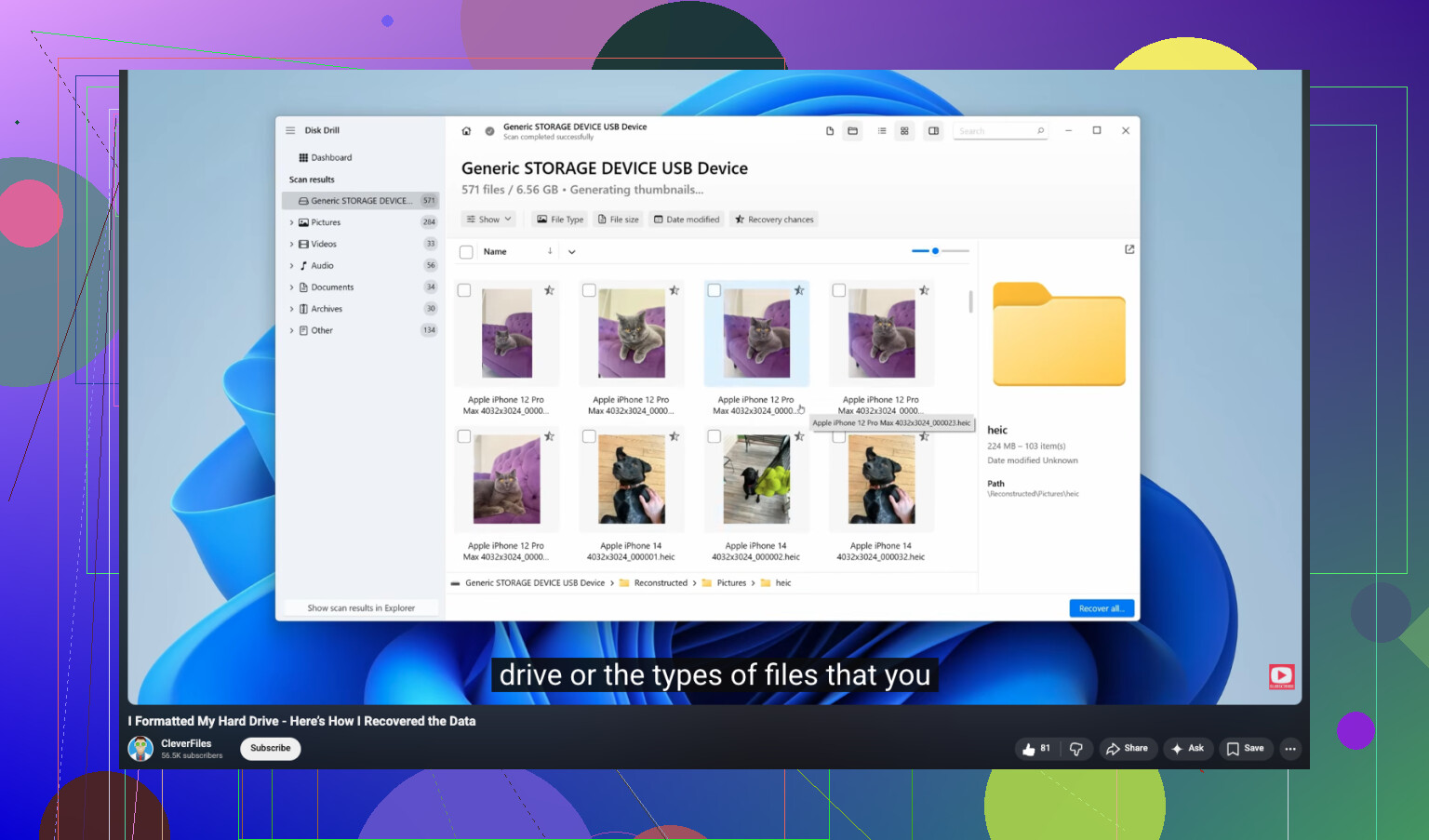
No voy a estar del todo de acuerdo con @mikeappsreviewer y @techchizkid en un punto: no te apresures a ejecutar herramientas de reparación como CHKDSK, First Aid o cualquier cosa que diga arreglar disco antes de la recuperación. La gente hace eso pensando que es inofensivo, y a veces repara el sistema de archivos eliminando precisamente las referencias que necesitabas. En caso de eliminación accidental de una carpeta en una unidad externa, primero recuperación, después reparaciones.
Lo que yo haría:
- Desconectar la unidad y dejarla tranquila.
- Si son datos muy importantes, clonar primero la unidad con una imagen sector por sector.
- Trabajar desde la clonación, no desde la original.
- Recuperar los archivos en un disco totalmente distinto.
Además, comprueba si la eliminación fue lógica y no física. Si borraste mediante Finder o el Explorador de archivos, a veces la unidad externa usó el área de reciclaje de ese sistema. No siempre, pero vale la pena comprobarlo antes de hacer un análisis profundo.
En cuanto al software, Disk Drill es una de las mejores opciones para la recuperación de datos de discos duros externos porque permite ordenar fácilmente por archivos eliminados, tipo de archivo y vistas previas recuperables. Eso importa mucho para fotos y documentos de trabajo cuando estás evaluando qué sigue intacto. Si quieres una reseña de Disk Drill y guía de recuperación, eso ofrece una visión general bastante buena de cómo funciona antes de que empieces a hacer clic por todos lados.
Una cosa más que la gente olvida: si la unidad es un SSD dentro de una carcasa externa, las probabilidades de recuperación pueden ser peores por TRIM. Si es un HDD normal, tus posibilidades suelen ser mejores. Si la unidad empieza a hacer clics, se desconecta sola o se vuelve exageradamente lenta, deja de intentar hacerlo por tu cuenta. Eso ya es territorio de laboratorio, sin duda.
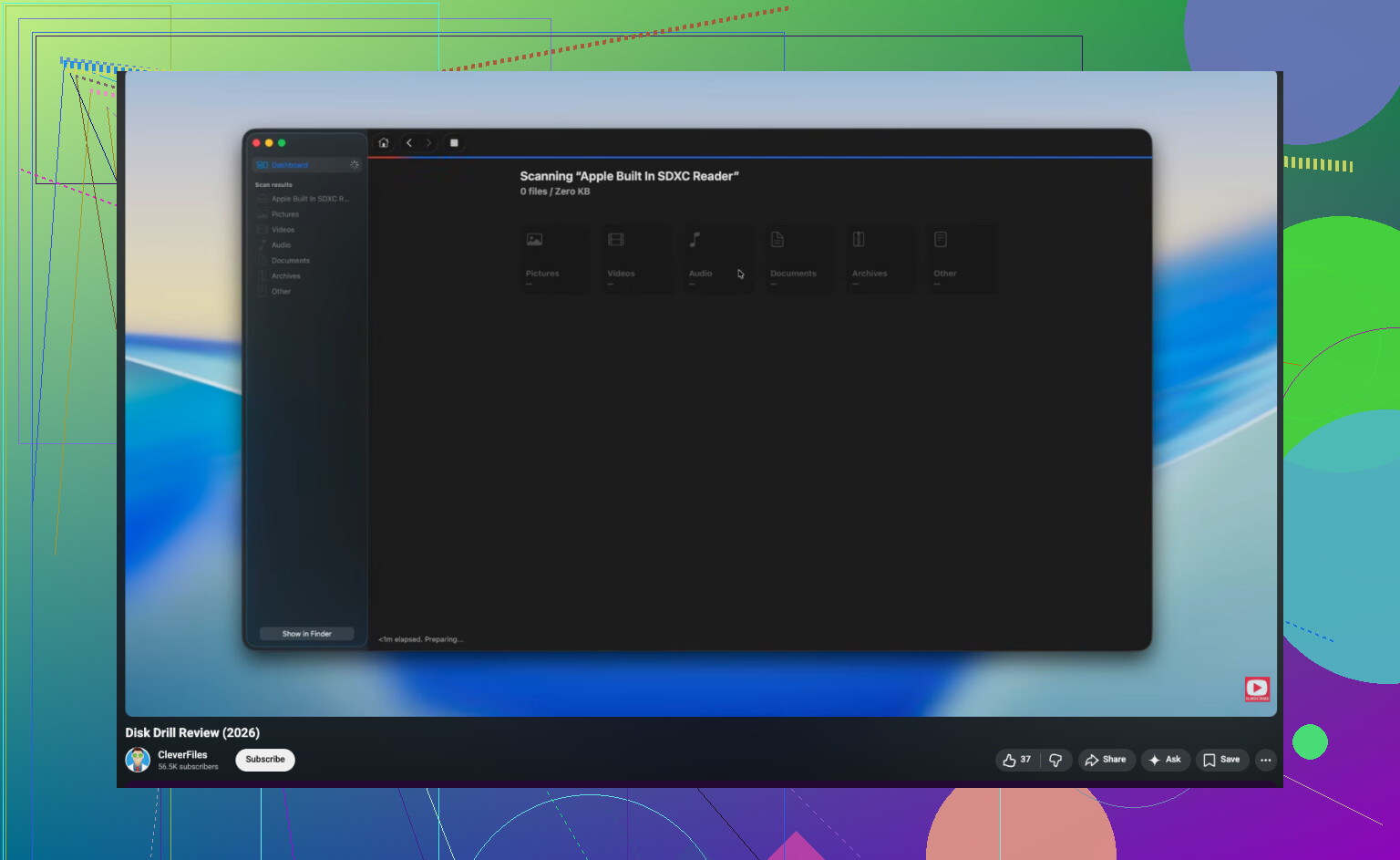
Una cosa que añadiría a lo que dijeron @techchizkid, @stellacadente y @mikeappsreviewer: comprueba si la carpeta eliminada fue en realidad un fallo al moverla o un problema de atributo oculto antes de hacer un proceso completo de recuperación. Las unidades externas a veces se comportan raro después de desconectarlas y una carpeta puede reaparecer bajo un directorio principal diferente, con permisos cambiados o marcada como oculta/de sistema. En Windows, busca en toda la unidad por un par de nombres de archivo exactos y ordénalos por fecha de modificación. En Mac, usa Spotlight junto con find en Terminal si hace falta. He visto gente que no recuperó nada porque los archivos nunca se habían eliminado de verdad.
También discrepo un poco con hacer primero un escaneo largo si la unidad es enorme y está estable. Empieza con una pasada rápida basada en metadatos. Si los registros del sistema de archivos siguen ahí, eso a menudo te devuelve más rápido los nombres originales y la estructura de carpetas. Solo después haz el escaneo profundo por firmas.
Para la recuperación de datos de un disco duro externo, Disk Drill está bien para este tipo de trabajo.
Ventajas
- vistas previas fáciles para fotos/documentos
- filtrado decente por tipo y ruta
- puede crear una imagen de la unidad primero
- bueno para casos simples de eliminación accidental
Desventajas
- los escaneos profundos en unidades grandes tardan una eternidad
- la estructura de carpetas recuperada puede quedar desordenada en exFAT
- la recuperación completa requiere la versión de pago
- no es la herramienta en la que confiaría para un disco con fallo físico
Mi orden sería:
- Deja de usar la unidad.
- Revisa el área oculta de basura/papelera y las carpetas ocultas.
- Confirma si es HDD o SSD.
- Si es posible, crea una imagen.
- Ejecuta primero un escaneo rápido y luego uno profundo si hace falta.
- Recupera solo a otro disco.
Si los archivos son críticos para el negocio, sinceramente, un intento de escaneo desde un clon es mejor que probar repetidamente con el original.