Minha unidade USB de repente mostra todas as minhas pastas como ausentes, embora ainda diga que o espaço está sendo usado. Eu tinha fotos importantes, documentos de trabalho e backups nela, e realmente preciso de ajuda para descobrir se os arquivos estão ocultos, corrompidos ou excluídos. Quais são as melhores maneiras de recuperar dados de uma unidade USB quando as pastas desaparecem?
Já passei por isso antes, e pendrives são estranhos com exclusões. Eles não funcionam como o disco do sistema. Muitas vezes, quando você remove um arquivo de um pendrive, ele pula a Lixeira e simplesmente some de vista. Então parece que já era. Às vezes ainda não era.
Primeiro de tudo, pare de mexer na unidade. Estou falando sério. Não copie mais um último arquivo para ela. Não renomeie pastas. Não a formate. Não execute ferramentas de limpeza. Nessas unidades pequenas, o espaço livre é reutilizado rápido, e um salvamento idiota como final_final_v8.docx já basta para sobrescrever a coisa que você estava tentando recuperar. Aprendi isso da pior forma uma vez. Péssimo dia.
O que eu faria:
Desconecte o USB e deixe-o em paz até estar pronto para fazer a varredura.
Baixe qualquer software de recuperação no seu PC ou em outro disco, não no USB.
Quando recuperar os arquivos, salve-os em outro lugar.
Não comece com ferramentas de reparo, a menos que a unidade tenha erros de montagem ou leitura.
Antes de executar a recuperação, verifique as coisas simples. Abra o pendrive e torne os arquivos ocultos visíveis. Já vi arquivos parecerem excluídos quando estavam apenas ocultos depois de alguma falha, bagunça de malware ou alguma bobagem de atributos de arquivo. Procure também por pastas ocultas de lixo como $RECYCLE.BIN, RECYCLER, RECYCLED ou .Trashes se o pendrive foi usado em um Mac. Eu não apostaria nisso para resolver, mas leva um minuto e não custa nada.
Depois disso, eu iria direto para um software de recuperação. Minha primeira escolha aqui é Disk Drill. Não porque faz milagres. Escolhi porque o processo é fácil de seguir, e o recurso de visualização prévia economiza tempo. Você não vai querer um monte de 500 arquivos misteriosos com metade deles quebrados ou renomeados para nomes sem sentido.
Meus passos habituais são assim:
Instale o Disk Drill no seu computador, nunca no pendrive.
Conecte o USB e selecione-o na lista de dispositivos.
Execute uma varredura padrão de dados perdidos.
Deixe a varredura terminar. Se os arquivos importam, não interrompa antes da hora.
Use a busca, os filtros por tipo de arquivo e a visualização prévia para organizar os resultados.
Recupere tudo para o seu computador, um disco rígido externo ou algum outro USB.
A verificação de visualização prévia importa mais do que as pessoas pensam. Se um arquivo abre na visualização prévia, suas chances são melhores. Se o nome original do arquivo e o caminho da pasta antiga aparecerem, melhor ainda. Se tudo o que você conseguir forem nomes como recovered_file_001, recovered_file_002, ainda pode funcionar, mas você terá algum trabalho manual para organizar. Chato, mas ainda melhor do que perder tudo.
Outro motivo para eu preferir esse caminho é que a maioria dos pendrives usa FAT32, exFAT ou NTFS. Ferramentas como essa costumam lidar bem com esses sistemas. Elas leem os registros do sistema de arquivos quando esses registros ainda existem, e também procuram assinaturas de arquivos quando a estrutura está danificada. Isso ajuda se o pendrive foi removido de forma incorreta, começou a falhar ou já tinha uma corrupção leve antes de os arquivos sumirem.
Você também pode tentar o Recuva, se o caso for simples e você estiver no Windows. Usei para coisas básicas anos atrás. Hoje ele é mais uma opção reserva para mim. Serve para fotos apagadas, PDFs, arquivos do Word, coisas normais de desktop. Para tipos de arquivo mistos ou qualquer coisa de que você realmente se importe, eu ainda começaria com o Disk Drill porque o resultado da varredura é mais fácil de organizar e a visualização prévia é mais útil.
Uma coisa que eu não faria logo de cara é executar o CHKDSK só porque algum post aleatório disse isso. O CHKDSK serve para reparar o sistema de arquivos. Não é uma ferramenta de desfazer exclusão. Às vezes ele altera a estrutura o bastante para dificultar a recuperação. Minha regra continua a mesma sempre: recuperar primeiro, reparar depois.
Se o USB não for detectado de jeito nenhum, mostrar 0 bytes, continuar desconectando ou o conector estiver torto, isso deixa de ser um problema de software. Nesse ponto eu pararia com as tentativas caseiras e pensaria em um laboratório de recuperação, especialmente se os arquivos forem importantes. Aplicativos de recuperação não ajudam muito quando o próprio hardware está falhando.

Se o espaço usado ainda aparece, seus arquivos muitas vezes ainda existem. O que sumiu foram as entradas das pastas, ou os arquivos foram marcados como ocultos. Concordo com @mikeappsreviewer em um ponto importante: pare de gravar qualquer coisa no USB.
Eu verificaria mais uma coisa antes da recuperação. Abra o Prompt de Comando e execute:
attrib -h -r -s /s /d X:*.*
Substitua X pela letra da sua unidade USB.
Isso remove os atributos Oculto, Somente leitura e Sistema de arquivos e pastas. Se um malware ou uma ejeção incorreta alterou esses sinalizadores, suas pastas voltam a aparecer. Já vi isso recuperar pastas inteiras de fotos em 10 segundos. Se nada voltar, siga em frente.
Verifique também o Gerenciamento de Disco. Se a partição aparecer como RAW, não alocada ou sem letra de unidade, o problema é dano no sistema de arquivos, não apenas ocultação simples.
Discordo um pouco de pular ferramentas de reparo em todos os casos. Eu evitaria o CHKDSK no início, sim. Mas eu faria uma imagem do USB antes de qualquer outra coisa se os dados forem importantes. Ferramentas como USB Image Tool ou similares ajudam a clonar o dispositivo para um arquivo. Depois, analise a imagem com o Disk Drill. É mais seguro. Se o pen drive estiver se degradando, novas verificações repetidas são uma má ideia.
O Disk Drill é uma escolha sólida aqui porque organiza os arquivos encontrados pela estrutura existente e pelo tipo de arquivo. Em dispositivos USB danificados, isso economiza muito tempo. O Recuva é bom para exclusões simples, mas quando as pastas somem e o espaço ainda está sendo usado, eu começaria primeiro com o Disk Drill.
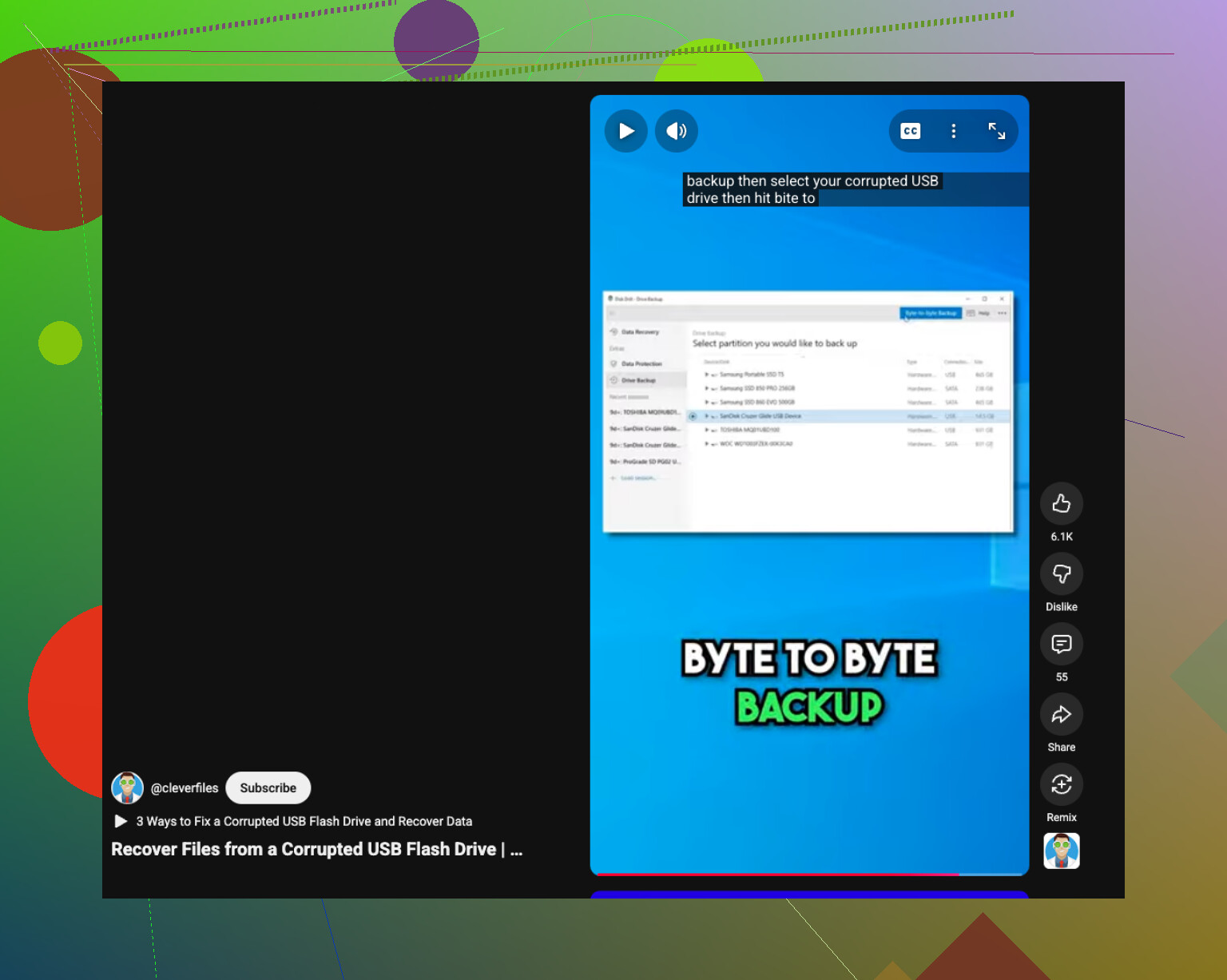
Se você quiser um guia visual rápido, este tutorial rápido de recuperação de dados de USB para pen drives corrompidos cobre o fluxo básico.
Se o USB continuar desconectando, esquentar ou mostrar 0 bytes, pare. É aí que fazer por conta própria começa a ficar arriscado. Algumas pessoas forçam demais a unidade e perdem a última cópia ainda legível.
Se o USB ainda mostra espaço usado, eu também verificaria se as pastas viraram atalhos ou se o diretório raiz foi danificado. Isso acontece muito depois de um PC suspeito, malware ou remoção insegura. Às vezes os arquivos reais ainda estão lá, só que não onde o Explorer está mostrando.
Algumas verificações extras além do que @mikeappsreviewer e @boswandelaar já disseram:
- No Explorador de Arquivos, classifique por tipo e procure arquivos de atalho .lnk estranhos
- Tente abrir a unidade em outro computador
- Use um gerenciador de arquivos como Total Commander ou até mesmo o PowerShell para listar tudo na unidade
- No Windows, execute
dir X: /ano Prompt de Comando para ver todas as entradas, incluindo as ocultas/do sistema - Verifique o Visualizador de Eventos em busca de erros de disco ou NTFS/exFAT se a unidade continuar falhando
Eu meio que discordo de tentar correções com comandos demais se o pendrive estiver instável. Cada leitura extra pode ser uma aposta arriscada em memória flash USB barata. Se ele estiver reconectando normalmente, tudo bem, teste com cuidado. Se não, faça uma imagem primeiro.
Para recuperação, o Disk Drill faz sentido aqui porque pode mostrar tanto pastas reconstruídas quanto assinaturas de arquivos, o que é útil quando as pastas somem, mas os blocos de dados ainda estão presentes. Isso é mais útil do que ficar fuçando às cegas e torcendo para o Windows de repente lembrar onde estão suas coisas. O Recuva é aceitável, mas para estrutura de pastas ausente eu ainda escolheria o Disk Drill primeiro.
Além disso, se você quiser um passo a passo simples antes de mexer demais na unidade, esta análise do Disk Drill e passo a passo de recuperação de arquivos USB é bem fácil de acompanhar.
Mais uma coisa que as pessoas ignoram: se você recuperar suas fotos e documentos, compare os tamanhos dos arquivos e abra vários deles. Um arquivo recuperado que existe, mas não abre, basicamente é só uma lembrança.

Um ângulo que não vejo ser enfatizado o suficiente por @boswandelaar, @viajantedoceu e @mikeappsreviewer é verificar se as pastas foram substituídas por entradas de diretório corrompidas em vez de realmente excluídas. Se o USB abrir, tente navegá-lo com um Linux live USB ou outro sistema operacional. O Windows às vezes desiste de uma árvore de diretórios danificada, enquanto outro gerenciador de arquivos ainda mostra estrutura suficiente para copiar os arquivos normalmente.
Eu também evitaria conectá-lo repetidamente em diferentes portas do painel frontal ou hubs. Use uma porta USB traseira estável em um desktop, se possível. Oscilações de energia em pen drives baratos podem piorar uma unidade instável.
Se os arquivos ainda não aparecerem, recupere nesta ordem:
- Faça uma imagem byte a byte, se possível.
- Escaneie a imagem, não o original.
- Exporte os arquivos recuperados para outro disco.
- Verifique se fotos e documentos aleatórios realmente abrem.
Disk Drill é uma escolha razoável aqui.
Prós:
- Bom suporte de visualização prévia
- Geralmente melhor reconstrução de pastas do que ferramentas básicas de recuperação
- Mais fácil de organizar tipos de arquivo mistos
Contras:
- Varreduras profundas podem ser lentas
- Os nomes dos arquivos nem sempre são preservados
- Os recursos completos de recuperação podem exigir a versão paga
Discordo um pouco de executar comandos de shell demais se a unidade estiver se comportando de forma instável. Se ela desconectar mesmo uma única vez durante as leituras, pare de experimentar e priorize a criação da imagem ou a recuperação profissional.