Mi unidad USB de repente muestra todas mis carpetas como desaparecidas, aunque todavía dice que se está usando espacio. Tenía fotos importantes, documentos de trabajo y copias de seguridad en ella, y realmente necesito ayuda para averiguar si los archivos están ocultos, dañados o eliminados. ¿Cuáles son las mejores formas de recuperar datos de una unidad USB cuando las carpetas desaparecen?
Ya me he topado con esto antes, y las memorias USB son raras con los borrados. No se comportan como la unidad de tu sistema. Muchas veces, cuando eliminas un archivo de una memoria flash, se salta la Papelera de reciclaje y desaparece directamente de la vista. Así que parece perdido para siempre. A veces todavía no lo está.
Lo primero, deja de tocar la unidad. Lo digo en serio. No copies un último archivo. No cambies nombres de carpetas. No la formatees. No ejecutes herramientas de limpieza. En estas unidades pequeñas, el espacio libre se reutiliza rápido, y una tontería como guardar final_final_v8.docx basta para sobrescribir lo que intentabas recuperar. Lo aprendí por las malas una vez. Mal día.
Lo que yo haría:
Desconecta el USB y déjalo tranquilo hasta que estés listo para escanearlo.
Descarga cualquier software de recuperación en tu PC o en otro disco, no en el USB.
Cuando recuperes archivos, guárdalos en otro lugar.
No empieces con herramientas de reparación a menos que la unidad tenga errores de montaje o de lectura.
Antes de ejecutar la recuperación, revisa lo básico. Abre la memoria flash y haz visibles los archivos ocultos. He visto archivos parecer eliminados cuando en realidad solo estaban ocultos tras algún fallo, desorden por malware o tonterías de atributos de archivo. También busca carpetas ocultas tipo papelera como $RECYCLE.BIN, RECYCLER, RECYCLED o .Trashes si la memoria se conectó a un Mac. No apostaría a que esto lo arregle, pero lleva un minuto y no cuesta nada.
Después de eso, yo iría directo al software de recuperación. Mi primera opción aquí es Disk Drill. No porque haga milagros. Lo elijo porque el proceso es fácil de seguir y la función de vista previa ahorra tiempo. No quieres un volcado de 500 archivos misteriosos con la mitad rotos o renombrados con nombres incomprensibles.
Mis pasos habituales son así:
Instala Disk Drill en tu computadora, nunca en la memoria USB.
Conecta el USB y selecciónalo en la lista de dispositivos.
Ejecuta un escaneo estándar de datos perdidos.
Deja que el escaneo termine. Si los archivos importan, no lo cortes antes de tiempo.
Usa la búsqueda, los filtros por tipo de archivo y la vista previa para ordenar los resultados.
Recupéralo todo en tu computadora, un disco duro externo u otro USB.
La comprobación con vista previa importa más de lo que la gente cree. Si un archivo se abre en la vista previa, tus probabilidades son mejores. Si aparece el nombre original del archivo y la ruta antigua de la carpeta, mejor todavía. Si todo lo que obtienes son nombres como recovered_file_001, recovered_file_002, aún podría funcionar, pero te espera bastante clasificación manual. Molesto, pero sigue siendo mejor que perderlo todo.
Otra razón por la que me inclino por este método es que la mayoría de las memorias flash usan FAT32, exFAT o NTFS. Herramientas como esta suelen funcionar bien con esos sistemas. Leen los registros del sistema de archivos cuando esos registros todavía existen, y también buscan firmas de archivos cuando la estructura está dañada. Eso ayuda si la memoria se extrajo mal, empezó a comportarse de forma inestable o tenía una corrupción leve antes de que desaparecieran los archivos.
También podrías probar Recuva si el caso es simple y estás en Windows. Lo usé para cosas básicas hace años. Ahora es más bien una opción de respaldo para mí. Va bien para fotos borradas, PDF, archivos de Word y las cosas típicas de escritorio. Para tipos de archivo mixtos o cualquier cosa que realmente te importe, yo seguiría empezando con Disk Drill porque el resultado del escaneo es más fácil de revisar y la vista previa es más útil.
Una cosa que yo no haría de inmediato es ejecutar CHKDSK porque alguna publicación aleatoria lo dijo. CHKDSK es para reparar el sistema de archivos. No es una herramienta para deshacer eliminaciones. A veces cambia lo suficiente la estructura como para dificultar más la recuperación. Mi regla sigue siendo la misma siempre: primero recuperar, después reparar.
Si el USB no se detecta en absoluto, muestra 0 bytes, se desconecta constantemente o el conector está doblado, esto deja de ser un problema de software. En ese punto yo dejaría las soluciones caseras y pensaría en un laboratorio de recuperación, especialmente si los archivos importan. Las aplicaciones de recuperación no ayudan mucho cuando el hardware en sí está fallando.
Si el espacio usado todavía aparece, tus archivos a menudo aún existen. Lo que desapareció fueron las entradas de las carpetas, o los archivos quedaron marcados como ocultos. Estoy de acuerdo con @mikeappsreviewer en un punto importante: deja de escribir cualquier cosa en el USB.
Yo comprobaría una cosa más antes de la recuperación. Abre el Símbolo del sistema y ejecuta:
attrib -h -r -s /s /d X:*.*
Sustituye X por la letra de tu USB.
Esto quita los atributos Oculto, Solo lectura y Sistema de archivos y carpetas. Si un malware o una expulsión incorrecta activó esas marcas, tus carpetas volverán a aparecer. He visto que esto recupera carpetas enteras de fotos en 10 segundos. Si no vuelve nada, sigue adelante.
Comprueba también Administración de discos. Si la partición aparece como RAW, no asignada o sin letra de unidad, el problema es daño en el sistema de archivos, no un simple ocultamiento.
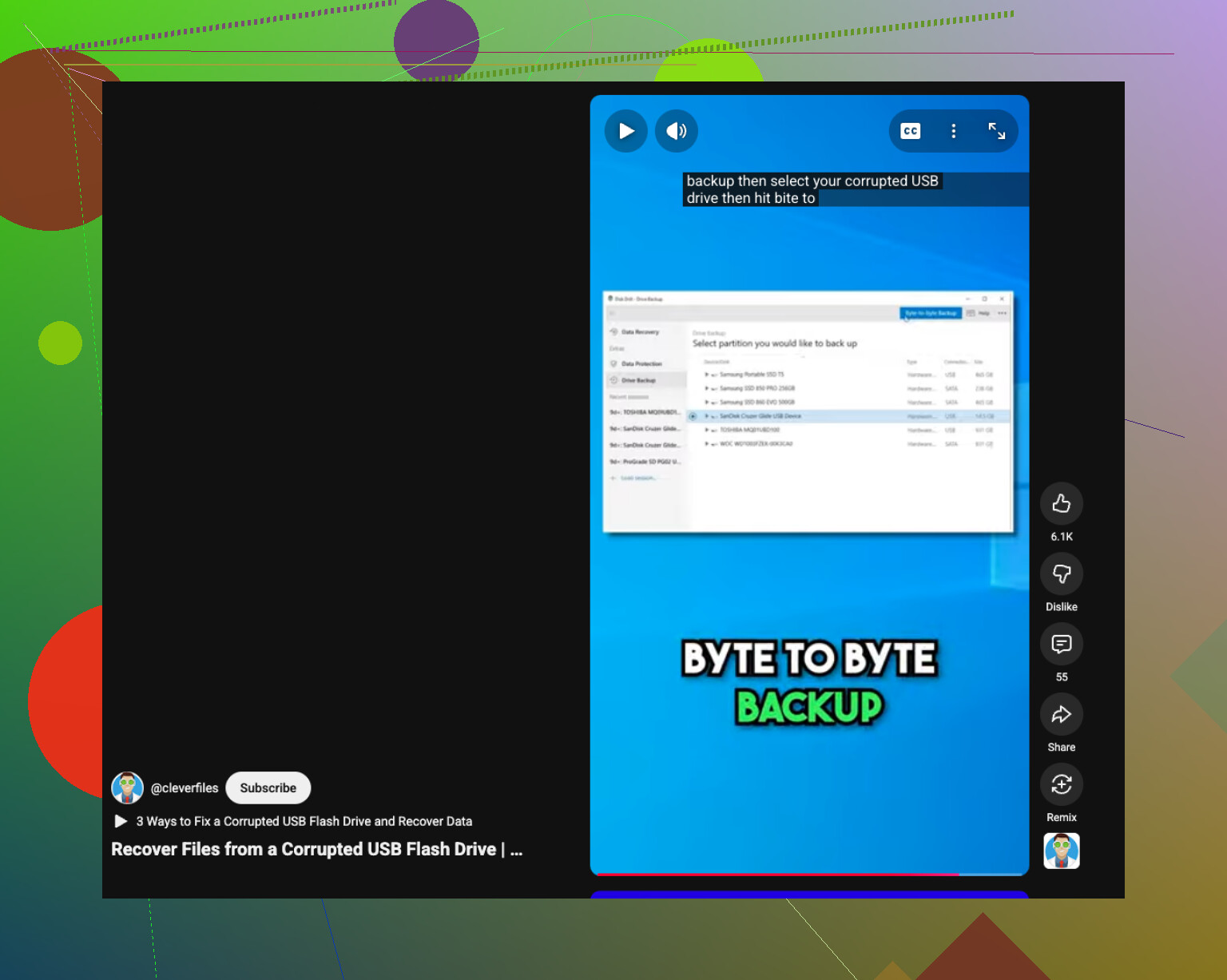
No estoy totalmente de acuerdo con omitir las herramientas de reparación en todos los casos. Yo sí omitiría CHKDSK al principio. Pero haría una imagen del USB antes de cualquier otra cosa si los datos importan. Herramientas como USB Image Tool o similares te ayudan a clonar la memoria a un archivo. Luego analiza la imagen con Disk Drill. Es más seguro. Si la unidad flash se está degradando, repetir los escaneos es una mala idea.
Disk Drill es una opción sólida aquí porque organiza los archivos encontrados por estructura existente y tipo de archivo. En memorias USB dañadas, eso ahorra muchísimo tiempo. Recuva está bien para eliminaciones sencillas, pero cuando las carpetas desaparecen y el espacio sigue usándose, yo empezaría primero con Disk Drill.
Si quieres una guía visual rápida, este tutorial rápido de recuperación de datos USB para memorias flash dañadas cubre el proceso básico.
Si el USB sigue desconectándose, se calienta o muestra 0 bytes, detente. Ahí es donde hacerlo por tu cuenta empieza a ser arriesgado. Algunas personas fuerzan demasiado la unidad y pierden la última copia legible.
Si el USB todavía muestra espacio usado, también comprobaría si las carpetas se convirtieron en accesos directos o si el directorio raíz se dañó. Eso pasa mucho después de usarlo en una PC sospechosa, por malware o por expulsarlo de forma insegura. A veces los archivos reales siguen ahí, solo que no donde el Explorador los está mostrando.
Un par de comprobaciones extra además de lo que ya dijeron @mikeappsreviewer y @boswandelaar:
- En el Explorador de archivos, ordena por tipo y busca archivos de acceso directo .lnk extraños
- Intenta abrir la unidad en otra computadora
- Usa un administrador de archivos como Total Commander o incluso PowerShell para listar todo en la unidad
- En Windows, ejecuta
dir X: /aen el Símbolo del sistema para ver todas las entradas, incluidas las ocultas y del sistema - Revisa el Visor de eventos para ver si hay errores de disco o de NTFS/exFAT si la unidad sigue comportándose de forma inestable
No estoy muy de acuerdo con intentar demasiadas soluciones por comandos si la memoria USB está inestable. Cada lectura extra puede ser una apuesta en una memoria flash USB barata. Si se reconecta bien, entonces vale, pruébala con cuidado. Si no, haz una imagen primero.
Para la recuperación, Disk Drill tiene sentido aquí porque puede mostrar tanto carpetas reconstruidas como firmas de archivos, lo cual es útil cuando las carpetas desaparecen pero los bloques de datos siguen presentes. Eso es más útil que andar hurgando a ciegas esperando que Windows de repente recuerde tus cosas. Recuva está bien, pero para una estructura de carpetas faltante yo seguiría inclinándome primero por Disk Drill.
Además, si quieres una guía sencilla antes de tocar demasiado la unidad, este análisis de Disk Drill y guía de recuperación de archivos USB es bastante fácil de seguir.
Una cosa más que la gente suele pasar por alto: si recuperas tus fotos y documentos, compara los tamaños de los archivos y abre varios de ellos. Un archivo recuperado que existe pero no se abre es básicamente solo un recuerdo.

Un ángulo que no veo suficientemente enfatizado por @boswandelaar, @viajantedoceu y @mikeappsreviewer es comprobar si las carpetas fueron reemplazadas por entradas de directorio dañadas en lugar de haber sido eliminadas realmente. Si el USB se abre, intenta explorarlo con un USB live de Linux u otro sistema operativo. A veces Windows se rinde ante un árbol de directorios dañado, mientras que otro administrador de archivos todavía muestra suficiente estructura como para copiar las cosas con normalidad.
También evitaría conectarlo repetidamente en distintos puertos frontales o hubs. Usa un puerto USB trasero estable en un ordenador de escritorio si es posible. Las fluctuaciones de energía en memorias flash baratas pueden empeorar una unidad inestable.
Si los archivos siguen sin aparecer, recupéralos en este orden:
- Haz una imagen byte por byte si es posible.
- Analiza la imagen, no el original.
- Exporta los archivos recuperados a otro disco.
- Verifica que fotos y documentos aleatorios realmente se abran.
Disk Drill es una opción razonable aquí.
Pros:
- Buen soporte de vista previa
- Normalmente mejor reconstrucción de carpetas que las herramientas básicas de recuperación
- Más fácil para ordenar tipos de archivos mezclados
Contras:
- Los análisis profundos pueden ser lentos
- Los nombres de archivo no siempre se conservan
- Las funciones completas de recuperación pueden requerir la versión de pago
No estoy del todo de acuerdo con ejecutar demasiados comandos de shell si la unidad está actuando de forma inestable. Si se desconecta aunque sea una sola vez durante la lectura, deja de experimentar y prioriza la creación de una imagen o la recuperación profesional.