Mi iPhone sigue diciendo que la memoria está llena incluso después de que elimino fotos, aplicaciones y mensajes antiguos. El almacenamiento se vuelve a llenar rápido, mi teléfono se está volviendo lento y no puedo actualizar iOS ni guardar fotos nuevas. Necesito ayuda para averiguar qué es lo que realmente está ocupando espacio y cómo liberar almacenamiento del iPhone de forma permanente.
La alerta “Almacenamiento del iPhone lleno” se volvió vieja muy rápido en mi iPhone 13. El mío empezó a comportarse raro incluso antes de que lo conectara al almacenamiento. Las apps se quedaban colgadas. La cámara tardaba un segundo de más. Un par de veces el teléfono se reinició solo. Por lo que vi, una vez que el teléfono se queda sin espacio libre, iOS tiene menos sitio para archivos temporales y procesos en segundo plano, así que todo empieza a ir lento.
Si quieres saber qué eliminar primero, no empieces con apps pequeñas al azar. Perdí tiempo haciendo eso. Los mayores culpables eran clips viejos en 4K, archivos adjuntos enormes en Mensajes y basura en caché enterrada en el almacenamiento del sistema. Revísalo aquí:
Ajustes > General > Almacenamiento del iPhone
Dale un momento para que cargue. Verás la barra de colores y un desglose de lo que está ocupando espacio: Fotos, Apps o la molesta categoría “Datos del sistema”.
Si tu teléfono dice que el almacenamiento está lleno mientras pagas por iCloud, sí, eso también me confundió. iCloud no funciona como almacenamiento interno extra a menos que actives la opción correcta. Ve aquí:
Ajustes > Fotos
Asegúrate de que “Optimizar almacenamiento del iPhone” esté activado. Si no lo está, tu teléfono guarda copias completas de todo en el dispositivo. Con esa opción activada, los originales se quedan en iCloud y tu teléfono conserva versiones más pequeñas.
Primero intenté la limpieza manual. Mala idea. Me quedé ahí ordenando el álbum “Eliminado recientemente”, porque las fotos eliminadas siguen ahí durante 30 días y continúan ocupando espacio. Luego revisé fotos duplicadas y borrosas una por una. Tardó una eternidad, no te voy a mentir.
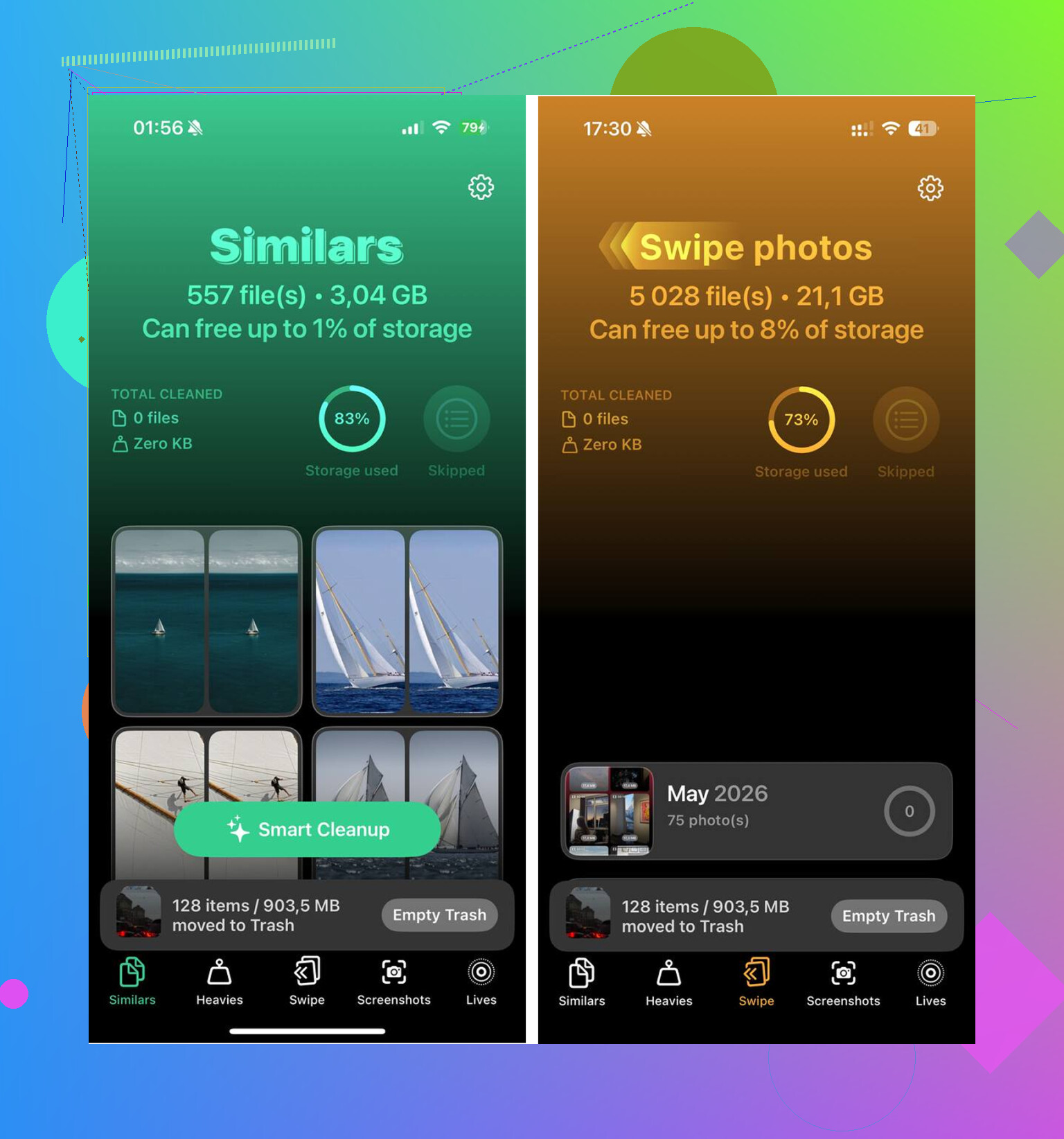
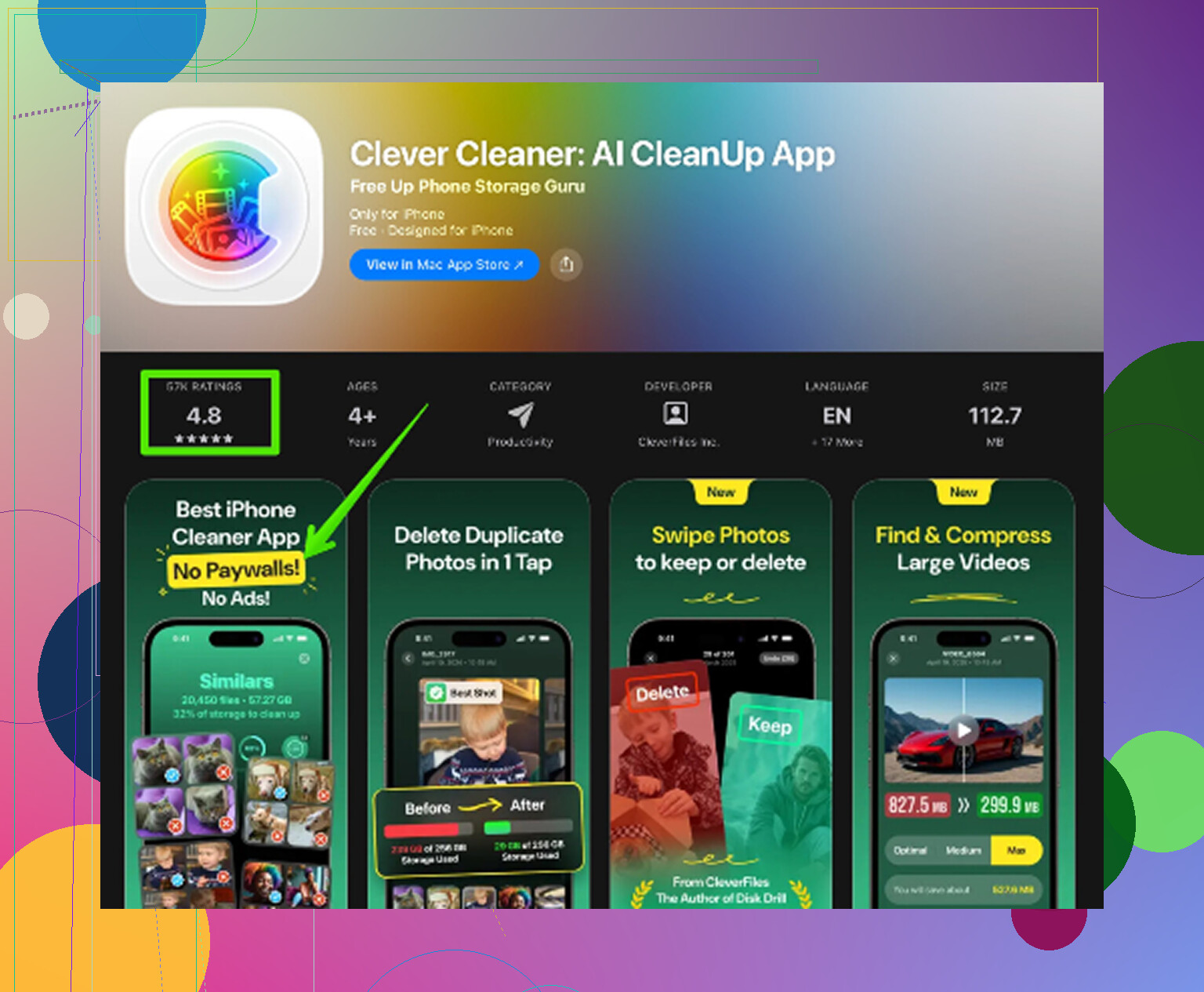
Lo que me lo solucionó fue usar una app de limpieza. Normalmente las evito porque la mayoría parecen una trampa, pero terminé probando Clever Cleaner. De las que revisé, esta fue la única gratuita con la que me quedé. No salían anuncios cada pocas pulsaciones. No había muro de pago a mitad del proceso.
El diseño ayudó más de lo que esperaba.
La sección Heavies mostró primero mis archivos más grandes, así que encontré videos viejos que ocupaban de 1 GB a 2 GB sin tener que rebuscar.
La sección Similars agrupó fotos casi duplicadas. Tenía ráfagas enteras del mismo sujeto con diferencias mínimas. Elegía la mejor toma y hacía que fuera fácil tirar el resto.
También separó las capturas de pantalla por tamaño. Encontré un montón de basura ahí, memes, recibos, capturas de QR, cosas aleatorias, unos 500 MB solo en mi teléfono.
Una cosa que me gustó es que procesaba todo en el propio teléfono. Mis fotos no se enviaban a ningún otro sitio.
Después de liberar unos 12 GB, el lag desapareció. El teléfono volvió a sentirse normal. No era magia, solo había desaparecido el desastre del almacenamiento.
Si haces limpieza y aun así no tienes suficiente espacio, revisa también estos apartados.
Mensajes
Ve a Ajustes > General > Almacenamiento del iPhone > Mensajes. Mira Archivos adjuntos grandes. Los videos viejos, los GIF y los hilos de imágenes se acumulan muchísimo. El mío tenía basura de hace años.
Safari
Ve a Ajustes > Safari > Borrar historial y datos de sitios web. Esto no arreglará todo, aunque a mí sí me liberó una buena parte de espacio de datos en caché de sitios.
Música y Podcasts
Abre esas apps y revisa álbumes descargados o episodios sin conexión. Había olvidado que tenía un montón guardado, y estaban ocupando más espacio del que pensaba.
La última parte importa. Cuando termines de borrar fotos y videos, vacía “Eliminado recientemente” en Fotos. Si te saltas eso, el número de almacenamiento no cambiará mucho y parecerá que nada funcionó.
Una vez que dejé de adivinar y fui primero a por los archivos grandes, la limpieza tomó quizá 15 minutos. Antes de eso, estaba tocando apps diminutas y no lograba nada.
Tu problema suena menos a “necesito borrar más cosas” y más a “el almacenamiento se sigue volviendo a llenar con basura oculta”. @mikeappsreviewer explicó bien el tema de limpiar archivos grandes. Yo añadiría esta parte.
Si el almacenamiento de tu iPhone se vuelve a llenar rápido, revisa primero Mail. La app Mail de Apple guarda cachés locales y archivos adjuntos grandes. Elimina y vuelve a añadir las cuentas de correo infladas si Mail está ocupando gigas. La misma idea aplica a apps de streaming como Netflix, YouTube, Spotify, TikTok e Instagram. Borrar la app y volver a instalarla a menudo limpia mejor la caché que descargarla.
Tampoco estoy del todo de acuerdo con depender solo de la limpieza manual. Si tu fototeca es enorme, eso cansa rápido y se te escapan cosas. Clever Cleaner tiene más sentido ahí, sobre todo si quieres ordenar duplicados y archivos pesados sin pasarte horas buscando. Me resultó útil este resumen para comparar apps de limpieza para iPhone y ver resultados reales de pruebas, las mejores apps de limpieza con IA para iPhone probadas para liberar almacenamiento.
Dos soluciones más que la gente suele pasar por alto:
- Reinicia después de borrar mucho. A veces iOS muestra mal el almacenamiento hasta que reinicias.
- Deja entre 5 GB y 10 GB libres todo el tiempo. Si funcionas con el 99 por ciento lleno, el lag y los fallos en las actualizaciones vuelven. Siempre.
Si los “Datos del sistema” siguen siendo enormes durante días, haz una copia de seguridad del teléfono, bórralo y luego restáuralo. Molesto, sí. Pero es una de las pocas soluciones a largo plazo cuando el cálculo del almacenamiento se estropea.
Lo que finalmente me lo solucionó fue tratarlo como un problema de causa, no como un problema de borrar cosas al azar. @mikeappsreviewer y @espritlibre ya hablaron de fotos, mensajes, caché y los sospechosos habituales, así que yo revisaría lo que la gente suele olvidar:
- Los archivos de actualizaciones fallidas de iOS pueden quedarse ahí medio descargados. Ve a Ajustes > General > Almacenamiento del iPhone y comprueba si aparece una actualización de iOS. Elimínala si hace falta y luego vuelve a descargarla más tarde.
- Las apps que vuelven a descargar datos son la razón por la que el almacenamiento vuelve a llenarse. Las apps sociales, unidades en la nube, apps de edición y apps de mapas sin conexión son traicioneras. Volver a abrirlas solo vuelve a ocupar espacio.
- Las Live Photos y el modo ráfaga ocupan más espacio del que parece. Aunque tu carrete no se vea enorme, eso se acumula rápido.
- Notas de Voz, la app Archivos, GarageBand y proyectos de iMovie también. Se esconden mejor que Fotos.
Un pequeño desacuerdo con el consejo de simplemente borrar y restaurar: yo haría eso al final, no al principio. Las restauraciones también pueden traer de vuelta algo de basura si la copia de seguridad está desordenada.
Mi orden sería:
- Encontrar qué es lo que sigue volviendo a crecer
- Eliminar descargas dentro de esas apps
- Borrar cualquier actualización de iOS atascada
- Reiniciar
- Mantener un mínimo de 10 GB libres
Si el problema principal es limpiar fotos, sí, Clever Cleaner realmente es útil porque detecta fotos duplicadas, videos grandes y capturas de pantalla basura más rápido que hacerlo a mano. Eso ahorra tiempo, especialmente si tu biblioteca es un desastre total.
Además, esto ayuda si quieres una guía visual: guía paso a paso para limpiar el almacenamiento del iPhone
Si el almacenamiento vuelve a llenarse en 1 o 2 días, normalmente eso significa que una app está acumulando datos otra vez. Ese es el verdadero culpable, no que el teléfono esté roto, en mi opinión.
Yo añadiría un ángulo que los demás apenas tocaron: índices locales corruptos. A veces Fotos, Archivos o Mensajes no ocupa mucho por archivos visibles, sino porque la base de datos que los rastrea se hincha o se queda atascada. Por eso borrar 3 GB solo parece devolverte 500 MB.
Prueba este orden:
-
Revisa las instantáneas APFS mediante el comportamiento de la copia de seguridad en Finder
Si la copia de seguridad de tu iPhone en tu Mac aumenta de tamaño de forma extraña, puede que haya basura de instantáneas locales involucrada. No es común, pero es real. -
Limpieza en la app Archivos
Abre Archivos > En mi iPhone > Descargas. Mucha gente olvida ZIP, PDF, exportaciones de video, recursos de Canva, restos de CapCut, etc. -
Truco de búsqueda en Mensajes
En Mensajes, busca términos como “.mov”, “IMG_” o nombres de archivo comunes. Es más rápido que desplazarte por hilos gigantes. -
Desactiva las apps de fotos con bibliotecas locales duplicadas
Google Fotos, Lightroom, exportaciones de Snapseed, guardado automático de WhatsApp. Puedes acabar almacenando el mismo contenido multimedia de 2 a 3 veces. -
Revisa las descargas de accesibilidad
Voces adicionales, diccionarios, paquetes de traducción sin conexión y voces de Siri pueden comerse espacio silenciosamente.
No estoy del todo de acuerdo con pasar demasiado rápido a borrar/restaurar por completo. Buena opción nuclear, sí, pero solo después de identificar qué es lo que vuelve a crecer.
En cuanto a Clever Cleaner, pros: detecta rápido fotos duplicadas, videos grandes y capturas de pantalla. Más fácil que buscar manualmente. Contras: sobre todo es más potente para limpiar la fototeca, no es una solución mágica para todas las cachés de apps ni para crecimientos raros de Datos del sistema.
@espritlibre, @viaggiatoresolare y @mikeappsreviewer ya cubrieron bien los sospechosos habituales más importantes. Yo solo diría que, si el almacenamiento vuelve a llenarse en menos de 48 horas, deja de borrar cosas al azar y observa qué categoría de app vuelve a crecer primero. Esa suele ser la verdadera respuesta.