Estoy intentando descargar una nueva aplicación en mi iPhone, pero me preocupa no tener suficiente espacio libre. No quiero que la descarga falle ni tener que borrar fotos y aplicaciones después de empezarla. ¿Alguien puede explicarme cómo comprobar el almacenamiento disponible del iPhone antes de descargar una aplicación?
Sigo topándome con esto en los iPhone. Todo parece ir bien hasta que intentas grabar un video largo, descargar un juego grande o actualizar iOS; entonces aparece el aviso de almacenamiento y arruina el momento.
Si quieres comprobar el almacenamiento del iPhone sin abrir Ajustes, el método más limpio que he usado es una computadora.
En una Mac, conecta el teléfono y abre Finder. Elige tu iPhone en la barra lateral. En Windows, conéctalo mediante la app Dispositivos Apple o iTunes. Deberías ver una barra de almacenamiento cerca de la parte inferior de la pantalla del dispositivo. Confío más en esta vista cuando quiero una lectura rápida antes de instalar algo enorme. A veces, la cifra en Ajustes va con retraso porque iOS todavía está recalculando el espacio. Desde una computadora, el paso de sincronización parece limpiar primero algo de basura temporal, así que la lectura del espacio libre se siente más cercana a lo que tienes en este momento.
Hay otro caso con el que la gente se encuentra. Teléfono muerto, teléfono viejo en un cajón, teléfono que piensas vender. Si solo necesitas la capacidad total, una consulta de IMEI ayuda. He encontrado el IMEI en la bandeja SIM de los iPhone más nuevos. En los más antiguos, como el iPhone 6, a veces está impreso en la parte trasera. La caja también suele tenerlo. La página de tu cuenta del operador, normalmente en la sección de gestión del dispositivo, también podría mostrarlo.
La parte que más desconcierta a la mayoría es Datos del sistema, que antes aparecía como Otros. Odié esta categoría la primera vez que la vi devorando una enorme porción de espacio. Es una especie de cajón de sastre. Voces de Siri, fuentes, diccionarios, registros, archivos de caché de apps, fragmentos de música y video en streaming, todo acaba ahí. Se supone que iOS recorta parte de esto cuando el almacenamiento escasea. Según mi experiencia, lo hace, pero más lento de lo que te gustaría.
Una vez que el espacio libre baja lo suficiente, el teléfono empieza a comportarse raro. Lo vi en mi propio iPhone 13. Las apps se abrían más despacio. La cámara dudaba. Desplazarse se sentía raro, como entrecortado. Revisé el almacenamiento y me quedaban unos 2 GB libres. Después de liberar espacio, la lentitud mejoró rápido, así que para mí la relación era evidente.
Las recomendaciones integradas de Apple ayudan un poco. Descargar apps no usadas, revisar archivos adjuntos grandes, eliminar descargas antiguas. Bien para una limpieza ligera. No tan bien cuando tu fototeca es el verdadero problema y quieres organizarla sin perder una hora.
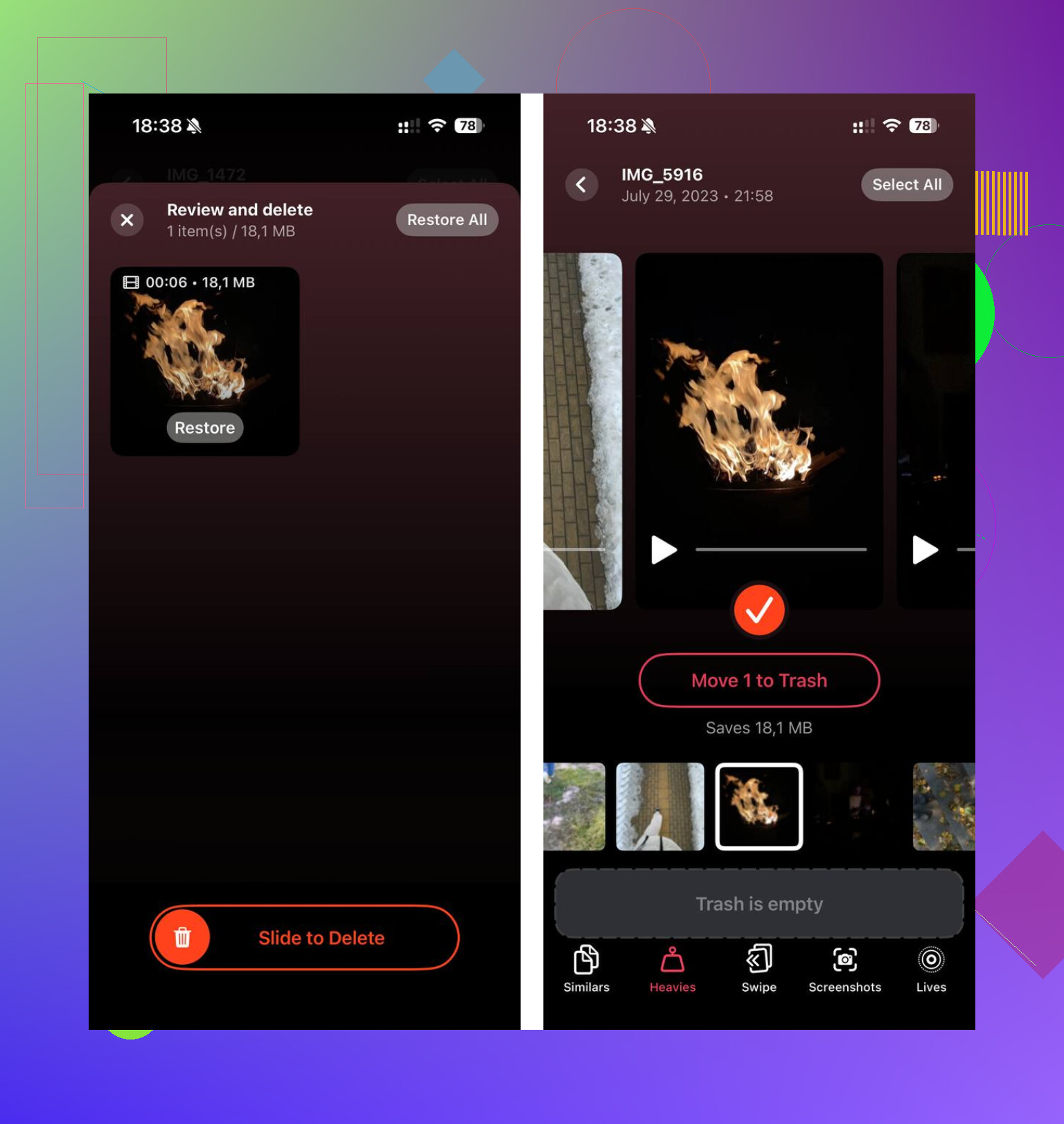
Tuve mejor suerte usando Clever Cleaner. Lo que más me llamó la atención fue lo simple: es gratis, sin anuncios estorbando, sin un muro de pago apareciendo tras dos toques, sin tonterías de pruebas falsas. La parte útil es la limpieza de fotos y videos, porque para la mayoría de la gente, ahí es donde se fue el almacenamiento.
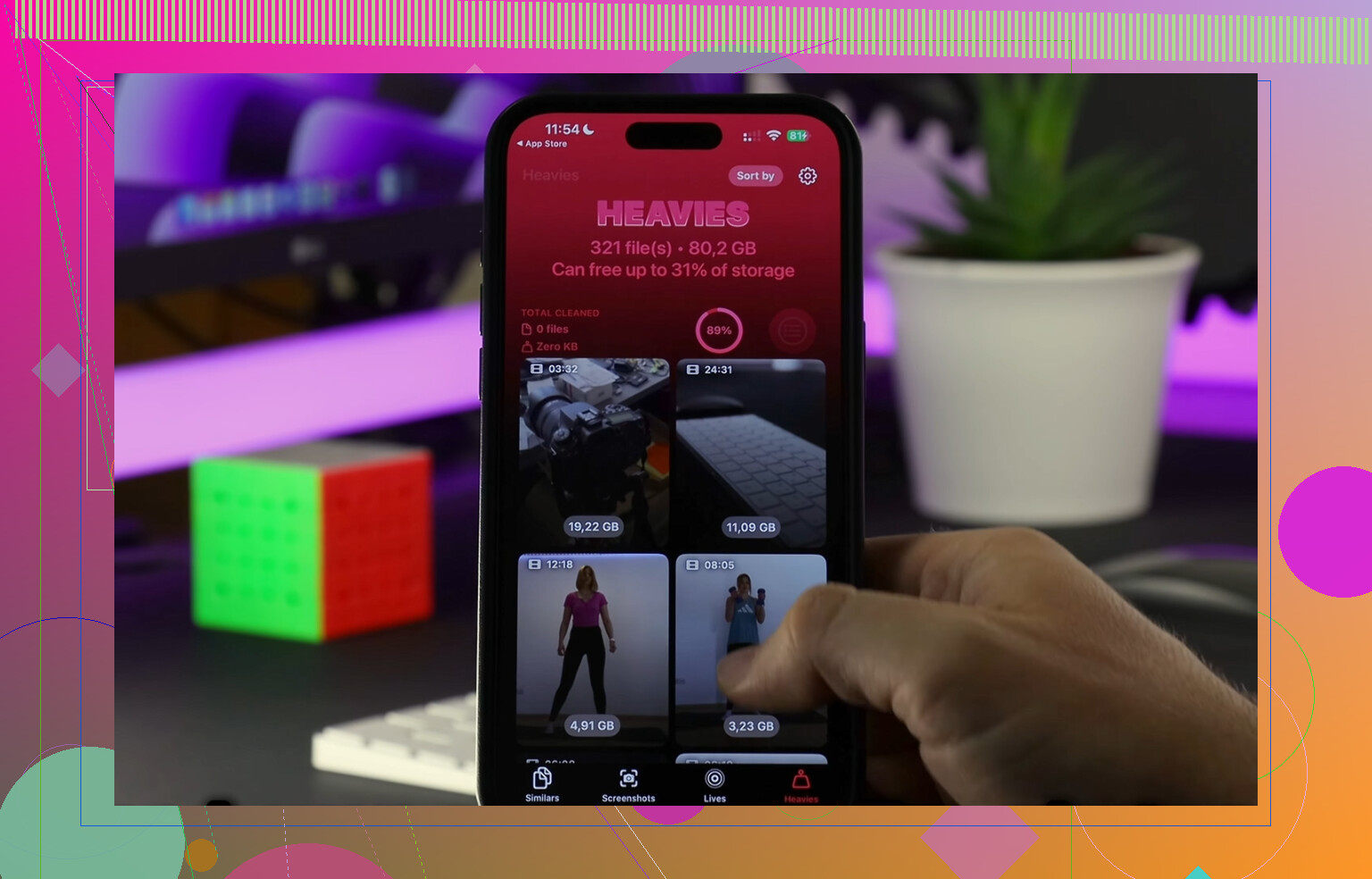
La sección Heavies tuvo sentido enseguida. Ordena los archivos multimedia por tamaño, así que ves primero los peores culpables. Clips antiguos en 4K, grabaciones de pantalla gigantes, videos aleatorios que olvidé que había guardado. Encontré un clip ahí ocupando alrededor de 2 GB. Cosas así son la razón por la que el almacenamiento desaparece y no te das cuenta hasta que ya es demasiado tarde.
La sección Similars ayudó más de lo que esperaba. Siempre hago varias tomas de lo mismo y me digo que luego borraré las malas. Nunca lo hago. Esta herramienta agrupó los casi duplicados para que pudiera quedarme con la más nítida y borrar el resto. Ahorró tiempo. Menos adivinanzas.
También me gustó un detalle que la mayoría de las apps de limpieza pasan por alto. Hace el análisis en el dispositivo. Mis fotos no se enviaban a ningún otro sitio. En el caso de las capturas de pantalla, incluso mostraba el tamaño del archivo por elemento, lo cual suena menor, pero hizo que la limpieza se sintiera menos a ciegas. Borras un lote, ves el impacto que tuvo. Hecho.
Si tu iPhone se siente lento, yo revisaría el almacenamiento antes de culpar a la batería o a iOS. Si estás cerca del límite, borrar los videos más grandes y las fotos duplicadas normalmente hace más que eliminar apps al azar. Lo aprendí de la forma molesta, y sí, funcionó.
Abre Ajustes, luego General y después Almacenamiento del iPhone. Esa pantalla muestra cuánto espacio está usado y cuánto queda libre. Espera de 10 a 20 segundos si los números parecen incorrectos, iOS recalcula un poco.
Antes de descargar, revisa el tamaño de la app en la App Store. Desplázate hasta la sección de información en la página de la app. Si la app pesa 2 GB, yo dejaría más de 2 GB libres. El iPhone necesita espacio extra de trabajo para los archivos de instalación y la caché. Yo intento dejar entre 3 y 5 GB libres, especialmente para juegos grandes.
No estoy del todo de acuerdo con @mikeappsreviewer sobre usar primero una computadora. Finder o iTunes está bien, pero para una revisión rápida, la página integrada de almacenamiento es más rápida y normalmente suficiente.
Si te falta espacio, usa Descargar apps no usadas desde la misma página de Almacenamiento del iPhone. Elimina la app, pero conserva sus datos. Es mejor que borrar cosas a ciegas. Si el problema son las fotos, vale la pena echar un vistazo a Clever Cleaner para borrar videos grandes y fotos duplicadas rápido.
Además, si quieres ver rápidamente ideas para liberar espacio, este video guía de limpieza de almacenamiento del iPhone es fácil de seguir.
Un truco extra que nadie mencionó: inicia la descarga y observa lo que hace iOS. Si estás justo de espacio, la App Store normalmente te avisará antes de que termine la instalación, no después de algún fallo misterioso. Así que no siempre necesitas limpiar todo por adelantado como si fuera una película de desastre.
Además, el tamaño de la app en la App Store puede ser engañoso. El tamaño que aparece suele ser la descarga comprimida, mientras que la app instalada puede ocupar más una vez descomprimida. Por eso @viajantedoceu tiene razón al dejar un margen, pero yo sería un poco más conservador que con solo lo justo. Para apps o juegos más grandes, yo querría al menos el doble del tamaño indicado libre. A iOS le gusta tener espacio de sobra, especialmente durante instalaciones y actualizaciones.
Otra comprobación fácil: en la App Store, desplázate hacia abajo hasta la información de la app y mira el Tamaño allí, luego compáralo con tu almacenamiento disponible. No es perfecto, pero es lo bastante aproximado para la mayoría de la gente.
Si de verdad necesitas hacer espacio rápido, yo evitaría borrar apps al azar primero y miraría los archivos adjuntos de Mensajes y los medios descargados. Esos consumen espacio de forma engañosa. @mikeappsreviewer explicó cómo comprobarlo con una computadora, lo cual está bien, pero sinceramente parece excesivo a menos que la pantalla de almacenamiento esté funcionando raro.
Si las fotos son el problema, Clever Cleaner es una opción sólida para encontrar rápido videos grandes y fotos duplicadas. Para más información sobre por qué Clever Cleaner es una herramienta de limpieza de almacenamiento para iPhone muy bien valorada, esa guía lo explica bastante bien.
Versión corta: revisa el tamaño de la app en la App Store, mantén espacio libre adicional más allá de ese número y no confíes en tu iPhone cuando dice que probablemente estás bien con 1 GB restante. Probablemente no lo estés.
Una cosa que añadiría a lo que dijeron @viajantedoceu, @caminantenocturno y @mikeappsreviewer: el verdadero problema no es solo el espacio libre, sino si la app también necesita datos extra después de iniciarse. Muchos juegos descargan recursos adicionales la primera vez que los abres, así que una app de 2 GB puede convertirse silenciosamente en 4 GB o más.
Mi regla es simple:
- apps pequeñas: mantén de 1 a 2 GB extra libres
- apps/juegos grandes: mantén libre 2x el tamaño indicado de la app
- temporada de actualizaciones de iOS: deja aún más, porque el teléfono se pone exigente
No estoy del todo de acuerdo con el enfoque de simplemente iniciar la descarga y ver qué pasa. A veces iOS lo maneja bien, a veces se atasca a mitad de camino y te deja haciendo limpieza de todos modos. Mejor planificar con antelación.
Una comprobación menos mencionada es esta: mira las reseñas recientes de la app en la App Store. La gente suele mencionar si aumenta mucho de tamaño después de instalarse.
Si necesitas espacio rápido, apunta a:
- Descargas en apps de streaming
- Archivos de lectura sin conexión de Safari
- Podcasts de los que te olvidaste
- Notas de voz
Para limpiar fotos, Clever Cleaner es útil si tu problema de almacenamiento es principalmente multimedia.
Ventajas:
- bueno para detectar fotos duplicadas y vídeos grandes
- limpieza visual rápida
- más fácil que buscar manualmente
Desventajas:
- menos útil si tu problema de almacenamiento son las apps o los datos del sistema
- aun así necesitas revisar antes de borrar algo importante
Así que sí, revisa Almacenamiento del iPhone, pero también asume que el tamaño final de la app puede ser mayor que el número de la App Store. Esa es la parte que toma a la gente por sorpresa.