Estou tentando baixar um novo app no meu iPhone, mas estou preocupado que talvez eu não tenha espaço livre suficiente. Não quero que o download falhe nem ter que apagar fotos e apps depois de iniciá-lo. Alguém pode explicar como verificar o armazenamento disponível no iPhone antes de baixar um app?
Eu vivo esbarrando nisso com iPhones. Tudo parece bem até você tentar gravar um vídeo longo, baixar um jogo grande ou atualizar o iOS, aí o aviso de armazenamento aparece e estraga o momento.
Se você quiser verificar o armazenamento do iPhone sem abrir os Ajustes, o método mais prático que já usei é pelo computador.
No Mac, conecte o telefone e abra o Finder. Escolha seu iPhone na barra lateral. No Windows, conecte-o pelo app Dispositivos Apple ou pelo iTunes. Você deve ver uma barra de armazenamento perto da parte inferior da tela do dispositivo. Eu confio mais nessa visualização quando quero uma leitura rápida antes de instalar algo enorme. O número em Ajustes às vezes demora para atualizar porque o iOS ainda está recalculando o espaço. Pelo computador, a etapa de sincronização parece limpar primeiro parte dos arquivos temporários, então a leitura do espaço livre parece mais próxima do que você tem naquele momento.
Há outro caso que muita gente encontra. Telefone sem funcionar, telefone antigo na gaveta, telefone que você pretende vender. Se você só precisa da capacidade total, uma consulta por IMEI ajuda. Já encontrei o IMEI na bandeja do SIM em iPhones mais novos. Nos mais antigos, como o iPhone 6, às vezes ele vem impresso na parte de trás. A caixa também costuma ter isso. A página da sua operadora, geralmente na área de gerenciamento do dispositivo, talvez também mostre.
A parte que mais confunde as pessoas é Dados do Sistema, que antes aparecia como Outros. Eu odiei essa categoria na primeira vez que a vi consumindo um pedaço enorme do espaço. É uma categoria genérica. Vozes da Siri, fontes, dicionários, logs, arquivos de cache de apps, partes de músicas e vídeos reproduzidos por streaming, tudo isso vai parar ali. O iOS deveria reduzir parte disso quando o armazenamento fica apertado. Pela minha experiência, ele faz isso, mas mais devagar do que você gostaria.
Quando o espaço livre fica baixo o bastante, o telefone começa a agir de forma estranha. Vi isso no meu próprio iPhone 13. Os apps abriam mais devagar. A câmera hesitava. Rolar a tela parecia estranho, meio travado. Verifiquei o armazenamento e estava com cerca de 2 GB livres. Depois de liberar espaço, a lentidão melhorou rápido, então para mim a relação era óbvia.
As recomendações integradas da Apple ajudam um pouco. Desinstalar apps não usados, verificar anexos grandes, remover downloads antigos. Tudo bem para uma limpeza leve. Não é tão bom quando sua biblioteca de fotos é o problema real e você quer organizá-la sem perder uma hora.
Tive mais sorte usando o Clever Cleaner. O que mais me chamou atenção foi a parte simples: é grátis, sem anúncios no caminho, sem paywall aparecendo depois de dois toques, sem aquela bobagem de teste grátis falso. A parte útil é a limpeza de fotos e vídeos, porque para a maioria das pessoas é aí que o armazenamento foi embora.
A seção Heavies fez sentido na hora. Ela organiza a mídia por tamanho de arquivo, então você vê primeiro os maiores vilões. Clipes antigos em 4K, gravações de tela gigantes, vídeos aleatórios que eu tinha esquecido que guardei. Encontrei um clipe ali ocupando cerca de 2 GB. É esse tipo de coisa que faz o armazenamento sumir e você nem percebe até ser tarde demais.
A seção Similars ajudou mais do que eu esperava. Eu sempre tiro várias fotos da mesma coisa e digo a mim mesmo que depois vou apagar as ruins. Nunca apago. Essa ferramenta agrupou as quase duplicadas para que eu pudesse manter a mais nítida e apagar o resto. Economizou tempo. Menos adivinhação.
Também gostei de um detalhe que a maioria dos apps de limpeza ignora. Ele faz a análise no próprio dispositivo. Minhas fotos não estavam sendo enviadas para outro lugar. No caso das capturas de tela, ele até mostrava o tamanho do arquivo por item, o que parece algo pequeno, mas fez a limpeza parecer menos às cegas. Você apaga um lote, vê o impacto que isso causou. Pronto.
Se o seu iPhone parece lento, eu olharia o armazenamento antes de culpar a bateria ou o iOS. Se ele estiver quase cheio, limpar os vídeos maiores e as fotos duplicadas normalmente faz mais diferença do que apagar apps aleatórios. Aprendi isso do jeito mais irritante e, sim, funcionou.
Abra Ajustes, depois Geral, depois Armazenamento do iPhone. Essa tela mostra quanto espaço está sendo usado e quanto está livre. Espere de 10 a 20 segundos se os números parecerem errados, o iOS recalcula um pouco.
Antes de baixar, verifique o tamanho do app na App Store. Role até a seção de informações na página do app. Se o app tiver 2 GB, eu manteria mais de 2 GB livres. O iPhone precisa de espaço extra para arquivos de instalação e cache. Eu tento deixar de 3 a 5 GB livres, esp para jogos grandes.
Vou discordar um pouco de @mikeappsreviewer sobre usar um computador primeiro. Finder ou iTunes funcionam bem, mas para uma verificação rápida, a página integrada de armazenamento é mais rápida e geralmente suficiente.
Se você estiver com pouco espaço, use Desinstalar Apps Não Usados na mesma página de Armazenamento do iPhone. Isso remove o app, mas mantém os dados dele. Melhor do que apagar coisas às cegas. Se o problema forem as fotos, o Clever Cleaner vale a pena para limpar vídeos grandes e fotos duplicadas rapidamente.
Além disso, se você quiser ver rapidamente ideias de limpeza, este vídeo explicativo de limpeza do armazenamento do iPhone é fácil de acompanhar.
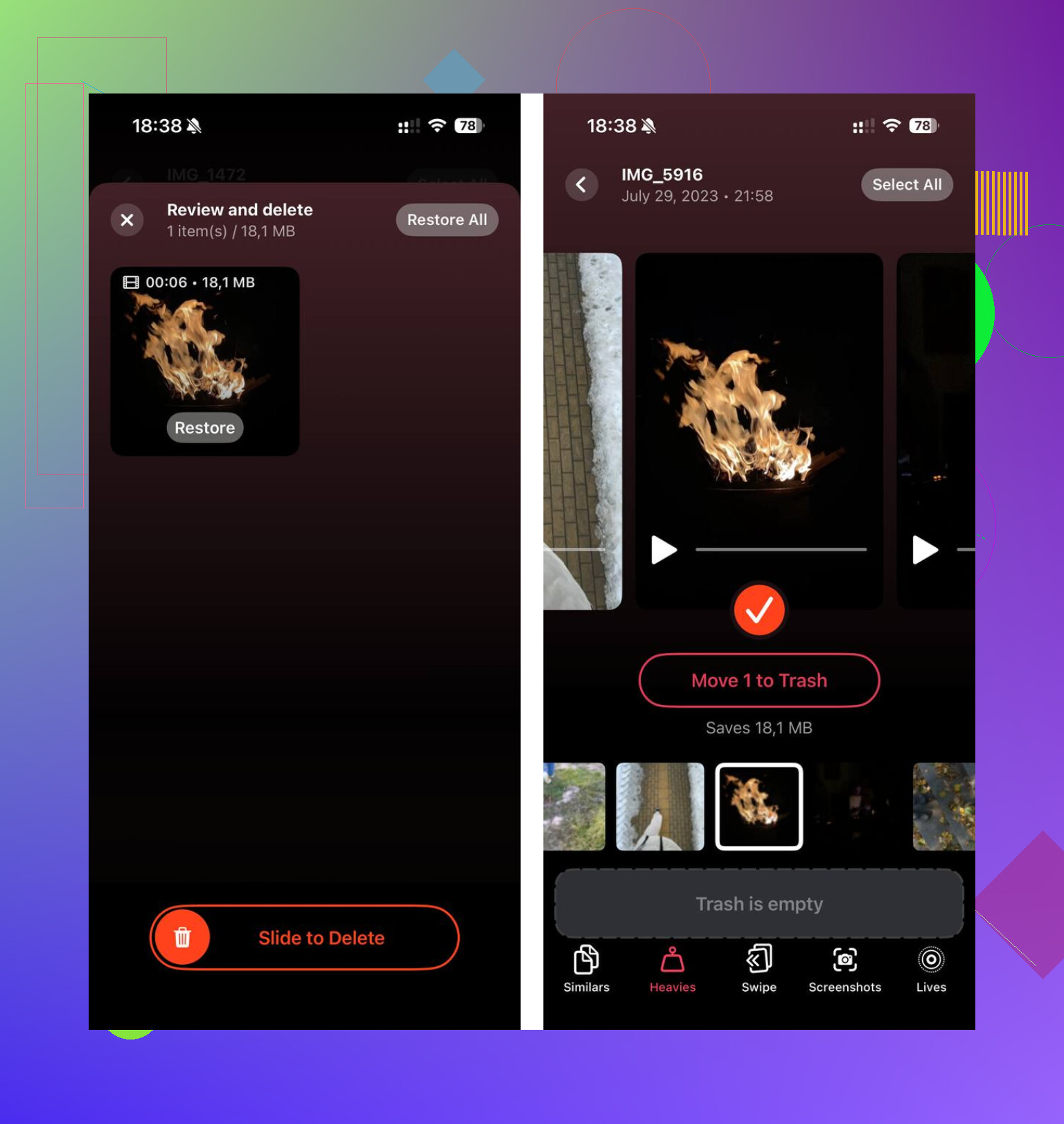
Um truque extra que ninguém mencionou: comece o download e veja o que o iOS faz. Se você estiver no limite de espaço, a App Store geralmente vai avisar antes de a instalação terminar, não depois de alguma falha misteriosa. Então você nem sempre precisa limpar tudo antes como se fosse um filme de desastre.
Além disso, o tamanho do app na App Store pode ser enganoso. O tamanho exibido muitas vezes é o download compactado, enquanto o app instalado pode ocupar mais espaço depois de ser descompactado. É por isso que @viajantedoceu tem razão sobre deixar uma margem, mas eu seria um pouco mais conservador do que “apenas o suficiente”. Para apps ou jogos maiores, eu gostaria de ter pelo menos o dobro do tamanho listado livre. O iOS gosta de espaço de sobra, especialmente durante instalações e atualizações.
Outra verificação fácil: na App Store, role para baixo até as informações do app e veja o Tamanho ali, depois compare com o armazenamento disponível. Não é perfeito, mas é suficientemente próximo para a maioria das pessoas.
Se você realmente precisar liberar espaço rápido, eu pularia a exclusão de apps aleatórios primeiro e olharia os anexos do Mensagens e as mídias baixadas. Esses são verdadeiros devoradores de espaço. @mikeappsreviewer explicou como verificar pelo computador, o que é válido, mas sinceramente parece exagero, a menos que a tela de armazenamento esteja meio bugada.
Se as fotos forem o problema, Clever Cleaner é uma opção sólida para encontrar vídeos grandes e fotos duplicadas rapidamente. Para saber mais sobre por que o Clever Cleaner é uma ferramenta de limpeza de armazenamento do iPhone tão bem avaliada, esse guia explica tudo muito bem.
Versão curta: verifique o tamanho do app na App Store, mantenha espaço livre extra além desse número e não confie no seu iPhone quando ele disser que você “provavelmente está bem” com 1 GB sobrando. Você provavelmente não está.
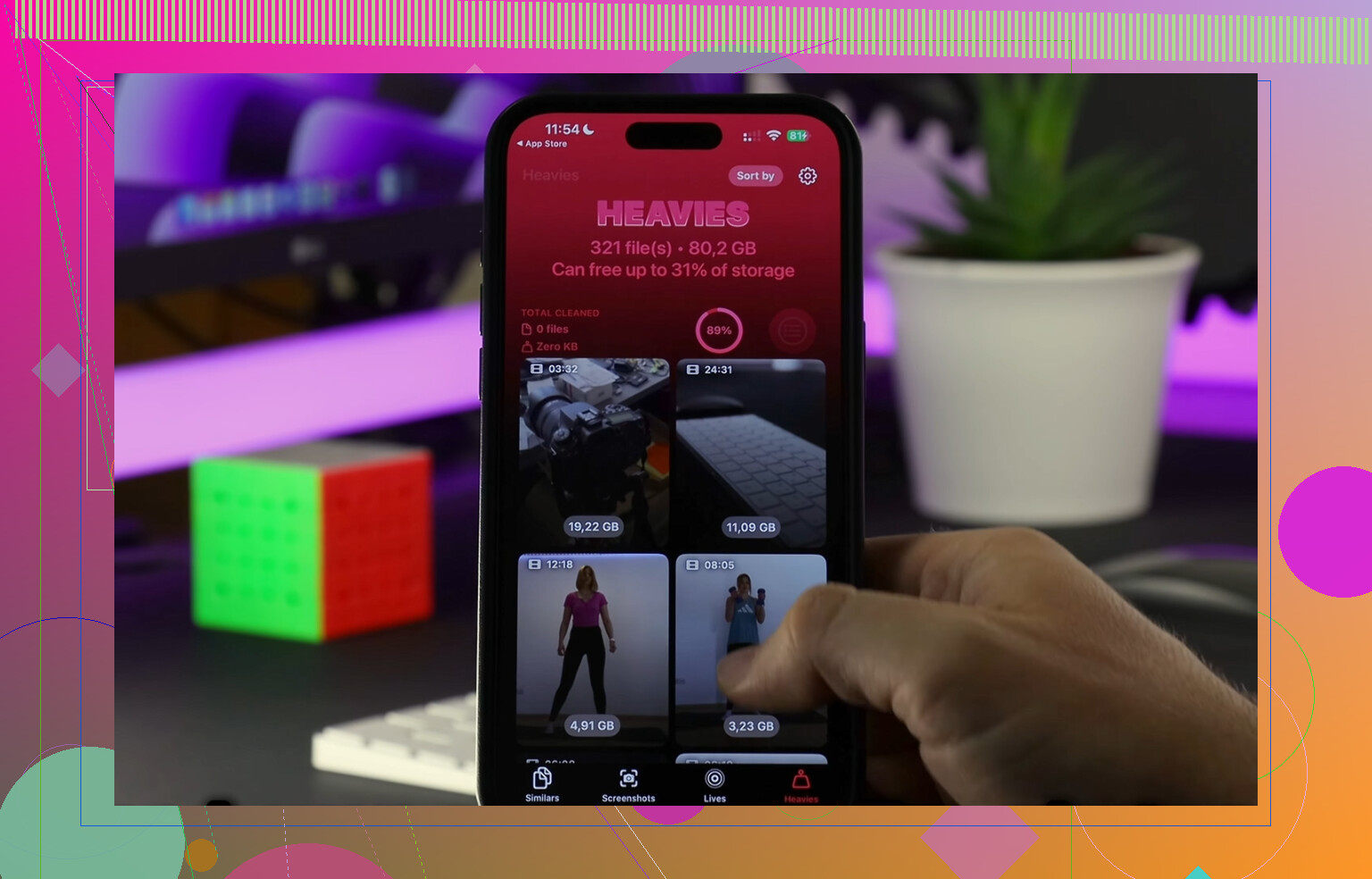
Uma coisa que eu acrescentaria ao que @viajantedoceu, @caminantenocturno e @mikeappsreviewer disseram: o verdadeiro problema não é só o espaço livre, mas se o app também precisa de dados extras após o lançamento. Muitos jogos baixam recursos adicionais na primeira vez que você os abre, então um app de 2 GB pode silenciosamente virar 4 GB ou mais.
Minha regra é simples:
- apps pequenos: mantenha de 1 a 2 GB extras livres
- apps/jogos grandes: mantenha livre 2x o tamanho listado do app
- época de atualização do iOS: mantenha ainda mais, porque o celular fica exigente
Discordo um pouco da abordagem de apenas iniciar o download e ver no que dá. Às vezes o iOS lida bem com isso, às vezes trava no meio e acaba deixando você fazer limpeza de qualquer forma. É melhor se planejar antes.
Uma verificação menos mencionada é esta: veja as avaliações recentes do app na App Store. As pessoas costumam mencionar se ele aumenta muito de tamanho após a instalação.
Se você precisa de espaço rápido, foque em:
- Downloads em apps de streaming
- Arquivos de leitura offline do Safari
- Podcasts que você esqueceu
- Gravações de voz
Para limpar fotos, o Clever Cleaner é útil se o seu problema de armazenamento for principalmente mídia.
Prós:
- bom para identificar fotos duplicadas e vídeos grandes
- limpeza visual rápida
- mais fácil do que procurar manualmente
Contras:
- menos útil se o seu problema de armazenamento forem apps ou dados do sistema
- você ainda precisa revisar antes de excluir qualquer coisa importante
Então sim, verifique o Armazenamento do iPhone, mas também considere que o espaço final ocupado pelo app pode ser maior do que o número mostrado na App Store. Essa é a parte que pega as pessoas.