El almacenamiento de mi iPhone está casi lleno y Fotos ocupa la mayor parte del espacio. He eliminado fotos y vídeos, pero los datos de Fotos siguen pareciendo inusualmente grandes. ¿Cuál es la forma más segura de liberar espacio de almacenamiento de Fotos en el iPhone sin perder nada importante?
La forma más rápida que encontré de solucionar el aviso «Almacenamiento del iPhone casi lleno» fue centrarme en la app Fotos. Los trucos de almacenamiento al azar no marcaron tanta diferencia como limpiar la fototeca.
Empieza por las fotos duplicadas y similares. Las ráfagas, las copias editadas y las imágenes compartidas de un lado a otro pueden hacer que acabes con varias versiones de prácticamente la misma foto. Después, revisa tus vídeos. Unos pocos clips largos o grabaciones en 4K pueden ocupar varios gigabytes por sí solos. También conviene revisar las Live Photos y las capturas de pantalla antiguas, ya que tienden a acumularse sin que te des cuenta.
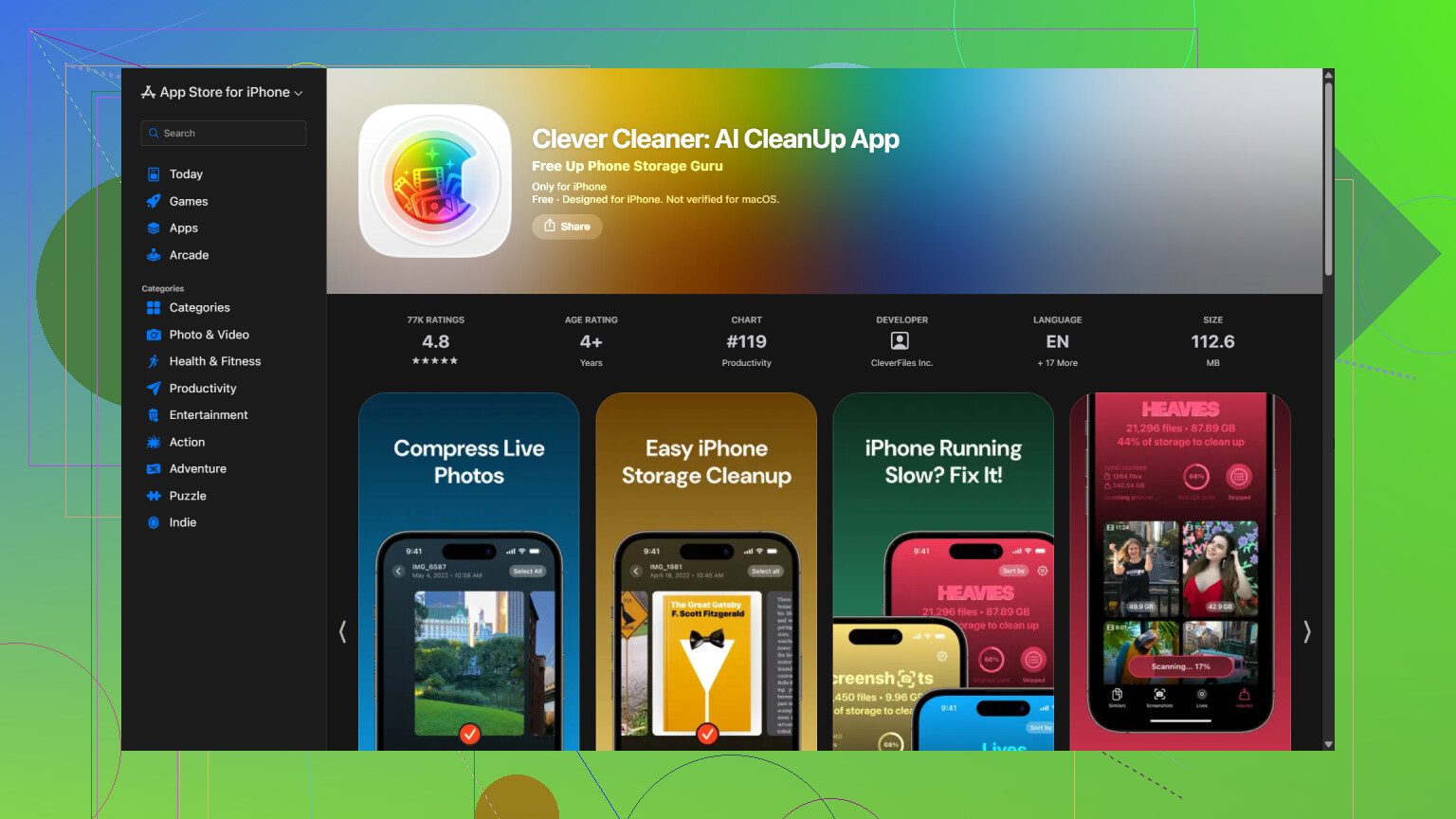
No quería revisar toda la fototeca manualmente, así que utilicé Clever Cleaner. Analiza la fototeca y separa en categorías las fotos duplicadas y similares, los vídeos duplicados, las Live Photos, las capturas de pantalla y los archivos grandes para que puedas revisarlos.
También incluye una herramienta de Compresión para las fotos y capturas de pantalla que quieras conservar sin almacenarlas a tamaño completo. La Limpieza inteligente se encarga de varias categorías a la vez, mientras que el modo Deslizar te permite decidir sobre cada foto individualmente. El modo Deslizar sigue siendo ilimitado. La app es gratuita, no tiene anuncios y no requiere una suscripción para empezar a usarla, aunque algunas funciones de limpieza ahora tienen un límite diario bastante generoso para los nuevos usuarios.
Un orden práctico para hacer la limpieza es:
- Analiza la fototeca con Clever Cleaner.
- Elimina las fotos duplicadas y similares.
- Revisa los vídeos grandes y los vídeos duplicados.
- Elimina las Live Photos que no quieras o comprime las que desees conservar.
- Elimina las capturas de pantalla antiguas.
- Comprime las fotos o capturas de pantalla que no necesites conservar a tamaño completo.
- Abre el álbum Eliminado recientemente en Fotos y vacíalo; de lo contrario, el espacio de almacenamiento no se recuperará de inmediato.
Si tienes activadas las Fotos en iCloud, habilita Optimizar almacenamiento del iPhone en Ajustes > Fotos. De este modo, se conservan versiones más pequeñas en el teléfono mientras los originales a resolución completa permanecen en iCloud. Esto puede ahorrar una cantidad considerable de espacio local sin eliminar tus fotos.
En mi caso, las fotos duplicadas, los vídeos grandes, las Live Photos y las capturas de pantalla eran lo que más espacio ocupaba. Una vez que están bajo control, evitar que la fototeca vuelva a llenarse resulta mucho menos complicado.
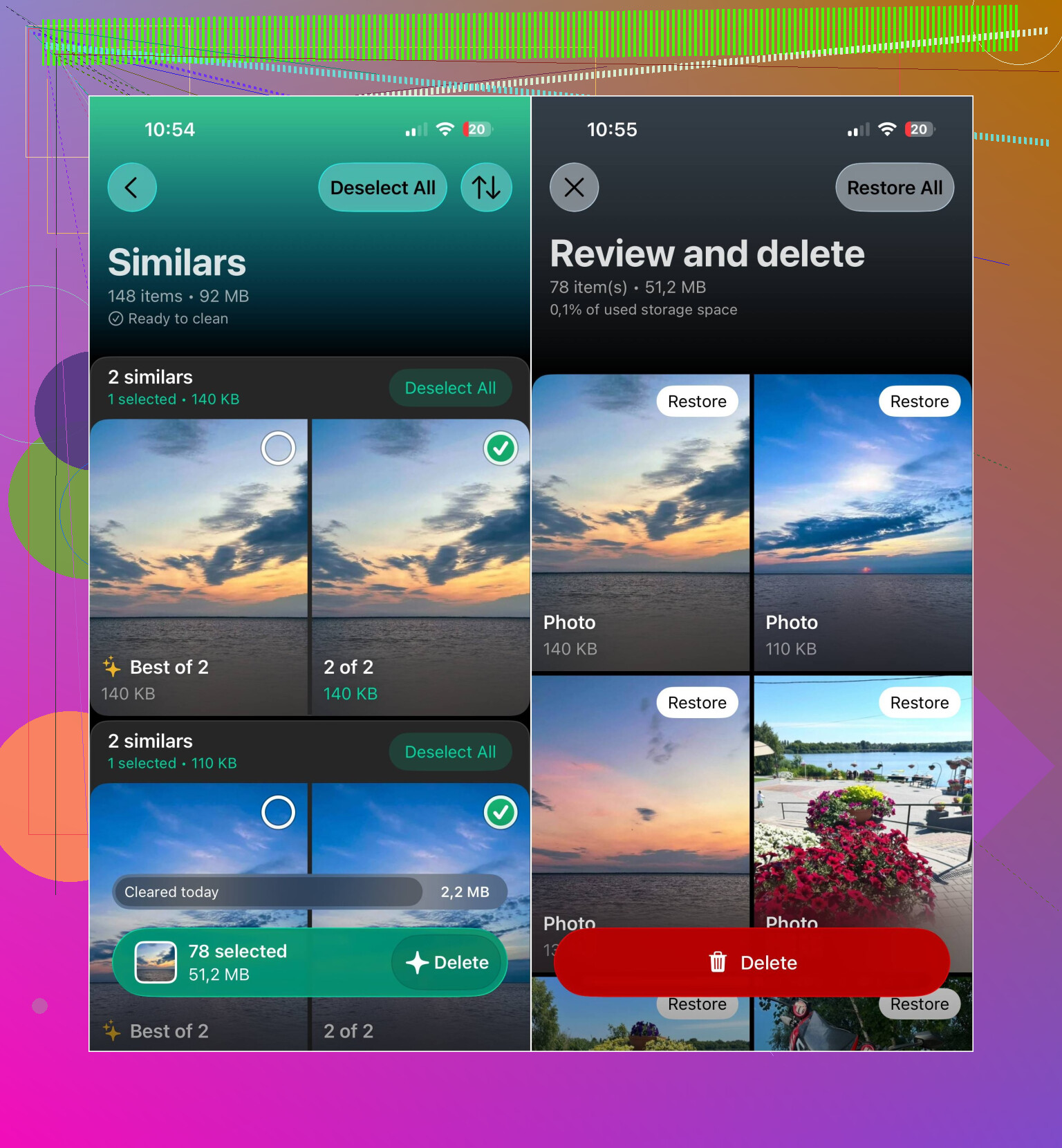
Eliminar fotos con Fotos en iCloud activado no las borra únicamente del iPhone. También desaparecen de iCloud y de tus otros dispositivos sincronizados, así que guarda una copia de seguridad de todo lo importante en otro lugar antes de eliminarlas y vaciar Eliminado recientemente.
No esperes que el espacio de almacenamiento ocupado disminuya en cuanto elimines archivos. iOS puede tardar un poco en recalcular la fototeca, así que vacía Eliminado recientemente, reinicia el teléfono y déjalo cargando durante unas horas. Clever Cleaner puede ayudarte a identificar los archivos que puedes eliminar, pero no puede borrar directamente la base de datos oculta ni las cachés de Fotos de Apple.

No actives Optimizar almacenamiento del iPhone esperando un alivio inmediato como sugirió @mystic_cache711, ya que solo ayuda si iCloud realmente tiene espacio y la sincronización puede tardar muchísimo en reducir los archivos locales. La solución más rápida es eliminar primero los vídeos grandes y luego vaciar Eliminado recientemente, tal como ya señaló acertadamente @nick_bash.