Mi disco duro externo empezó a hacer clic y ahora Windows a veces no lo reconoce. Estoy buscando un software fiable de reparación de discos duros o herramientas de recuperación de discos que puedan comprobar sectores defectuosos, corregir errores del sistema de archivos y ayudar a recuperar archivos antes de que la unidad falle por completo. ¿Qué les ha funcionado realmente?
Si solo quieres probar primero una herramienta, yo empezaría con Disk Drill. La razón principal es que prioriza la recuperación, que suele ser la decisión correcta cuando una unidad empieza a comportarse de forma extraña. Muchos intentos de reparación pueden empeorar las cosas si la unidad ya está dañada, así que copiar tus archivos antes de intentar arreglar nada es importante.
También funciona con lo habitual con lo que la gente se encuentra: discos duros externos, memorias USB, tarjetas SD, unidades internas, etc. Así que no tienes que andar usando un programa distinto para cada dispositivo.
Disk Drill es probablemente la opción más fácil para principiantes, especialmente si Windows dice que la unidad necesita formatearse, la unidad aparece como RAW, los archivos desaparecieron o borraste algo por error. Ejecuta Quick Scan y Deep Scan juntos, te permite previsualizar archivos antes de recuperarlos y tiene una opción de imagen de disco, que es útil si la unidad parece inestable. También muestra información de estado S.M.A.R.T., para que puedas hacerte una idea aproximada de si estás tratando con daños en el sistema de archivos o con un problema real de hardware.
Pros
- Fácil de usar si no has hecho esto antes.
- Bueno para archivos eliminados, unidades formateadas, unidades RAW y unidades corruptas.
- Puede crear una imagen de disco antes de iniciar la recuperación.
- Incluye monitorización S.M.A.R.T.
- La versión gratuita para Windows puede recuperar hasta 100 MB.
Contras
- No repara tablas de particiones ni sectores de arranque.
- Necesitas la versión de pago para trabajos de recuperación serios.
Si quieres una caja de herramientas de disco más general, vale la pena echarle un vistazo a DiskGenius. Hace recuperación de archivos, gestión de particiones, recuperación de particiones, clonación, copias de seguridad y algunas tareas básicas de reparación. Es la mejor opción si una partición desapareció, el sistema de archivos está dañado o quieres clonar la unidad antes de tocar nada.
No es tan simple como Disk Drill, pero sigue siendo mucho más accesible que hacerlo todo desde la línea de comandos.
Pros
- Reúne herramientas de recuperación, reparación de particiones, clonación y copia de seguridad en una sola aplicación.
- Puede reconstruir particiones perdidas.
- Admite RAID y discos virtuales.
- Tiene comprobaciones de estado del disco y pruebas de sectores defectuosos.
Contras
- Algunas de las mejores herramientas avanzadas son de pago.
- La interfaz puede resultar un poco abrumadora si eres nuevo en esto.
SeaTools es más una herramienta de diagnóstico que una herramienta de recuperación. Úsala cuando estés intentando averiguar si la propia unidad está fallando. Puede ejecutar pruebas de hardware cortas y largas, comprobar el estado S.M.A.R.T. y ayudar a diferenciar un problema del sistema de archivos de un problema de hardware. Si sospechara que la unidad tiene problemas físicos, normalmente la comprobaría antes de intentar reparaciones.
Pros
- Gratis.
- Diagnósticos cortos y ampliados sencillos.
- Funciona con muchas marcas de unidades, no solo con Seagate.
- Buena primera comprobación antes de probar herramientas de reparación.
Contras
- No ofrece recuperación de archivos.
- No repara particiones ni recupera datos perdidos.
Lo principal que evitaría es ejecutar un montón de herramientas de reparación una tras otra solo para ver qué pasa. Si la unidad tiene archivos que te importan, recupéralos o haz una copia de seguridad primero. Una vez que tus datos estén a salvo, entonces sí tiene sentido intentar corregir errores lógicos si la unidad parece estar en buen estado.
Si la unidad está fallando físicamente, trátala de otra manera. Sonidos de clic o de rozamiento, lecturas desesperadamente lentas, Windows congelándose al abrir la unidad, errores de E/S, desconexiones aleatorias o advertencias S.M.A.R.T. sobre sectores reasignados o pendientes son señales malas. No sigas castigándola con escaneos de reparación en ese punto, porque pueden someter la unidad a más estrés.
- Copia o recupera los archivos importantes de inmediato.
- Si la unidad es inestable, crea una imagen completa del disco antes de intentar reparaciones.
- Reemplaza la unidad después de que los datos estén a salvo. El desgaste físico no se arregla solo.
- Si la unidad no se detecta en absoluto, o hace ruidos mecánicos extraños, no sigas experimentando con software. Contacta con un servicio profesional de recuperación de datos. El software no puede reparar cabezales, motores ni placas controladoras dañadas, pero un laboratorio de recuperación quizá pueda ayudar.
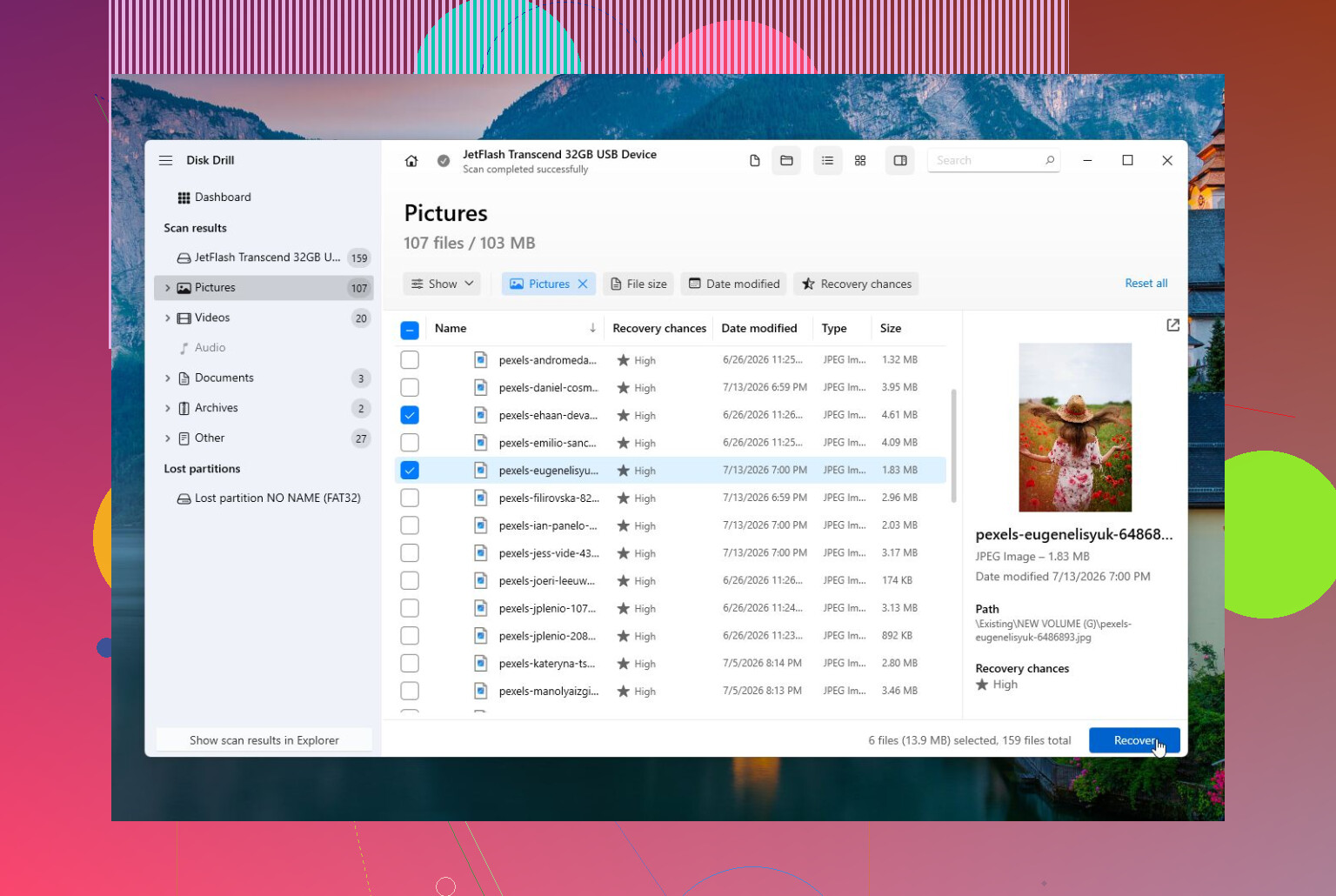
Si la unidad hace clics, dejaría de pensar en esto como un problema de software de reparación hasta sacar los datos de ella. Los sectores defectuosos y los errores del sistema de archivos son una cosa. Una unidad externa que hace clics puede tener problemas en los cabezales, el motor, la alimentación o la carcasa, y ninguna utilidad de Windows va a reparar eso. El peor primer paso suele ser CHKDSK /f o cualquier herramienta que intente arreglar el sistema de archivos en su sitio, porque puede convertir una tabla de archivos desordenada pero recuperable en una unidad con mejor aspecto pero con archivos faltantes.
Disk Drill tiene sentido si Windows todavía ve el disco el tiempo suficiente como para escanearlo, especialmente porque puedes trabajar desde una imagen en lugar de estar manipulando la unidad que falla una y otra vez. Pero trataría ese paso de crear la imagen como lo principal, no el escaneo. Si te sientes cómodo con herramientas menos amigables, HDDSuperClone o ddrescue desde un USB con Linux suele ser la mejor opción para una unidad físicamente inestable porque está diseñado para omitir las áreas defectuosas y volver a ellas más tarde. Sin embargo, no es apto para principiantes, así que esa compensación es real.
Un detalle pequeño y aburrido que la gente pasa por alto: prueba con otro cable USB, puerto y fuente de alimentación si es una unidad externa de 3.5 pulgadas. Un adaptador débil o una carcasa defectuosa pueden hacer que una unidad haga clics o se desconecte. Si la unidad desnuda sigue haciendo clics con una alimentación que sabes que funciona bien, deja de probarla. En ese punto, el mejor software probablemente sea ningún software, a menos que los archivos sean reemplazables y no te importe arriesgarte con ellos.
Un escaneo que encuentra tus archivos aún puede seguir desgastando la unidad todo el tiempo que está en ejecución. Esa es la parte molesta de las unidades que hacen clic. La gente ve nombres de archivos en una app de recuperación y piensa que están a salvo, luego el escaneo sigue machacando durante seis horas y la unidad se desconecta antes de que se copie nada.
Estoy con @byteguru en no ejecutar CHKDSK primero. Iría incluso más lejos y diría que no ejecutes primero ningún botón de “reparar”. Las herramientas de reparación son para un disco que está mecánicamente sano pero tiene un sistema de archivos confuso. Un clic no es eso. Que haga clic significa que tu primer objetivo es reducir las lecturas, no probar cada sector por curiosidad.
Mi orden habitual sería:
- Deja de conectarla repetidamente solo para ver si Windows la reconoce esta vez.
- Prueba una vez lo básico y aburrido de las unidades externas: otro cable, otro puerto USB, otra fuente de alimentación si tiene una.
- Si aparece, copia primero los archivos irremplazables, no las carpetas más grandes ni las más fáciles.
- Si la copia se congela, crea una imagen o clon antes de hacer escaneos de recuperación.
- Recupera desde la imagen, no desde la unidad original.
La parte que creo que se pasa por alto con las unidades externas es la carcasa. Algunas carcasas USB fallan antes que la unidad real. Algunas también hacen traducciones o cifrado extraños, especialmente las unidades externas de escritorio de marca. Así que si sacas la unidad interna y la conectas con otro adaptador, puede aparecer como RAW o ilegible aunque los datos sigan ahí. Eso no siempre significa que la unidad haya empeorado. Puede significar que el antiguo puente USB era parte de cómo se presentaba el disco a Windows. Por eso, no la inicialices, no la formatees y no “arregles” la tabla de particiones solo porque Windows lo pida.
En cuanto al software, Disk Drill está bien por el lado fácil de usar, especialmente si el disco sigue siendo lo bastante estable como para crear una imagen y quieres vistas previas antes de recuperar. Pero no lo trataría como software de reparación de discos duros. Es software de recuperación. Esa distinción importa. Si la unidad hace clic, la mejor función no es el escaneo sofisticado. Es poder trabajar desde una imagen de disco para tocar lo menos posible la unidad que está fallando.
Si quieres una opción más barata y más técnica, vale la pena conocer DMDE. No es tan amigable, y la interfaz puede hacer que la gente normal quiera cerrar el portátil, pero puede ser muy útil para comprobar si la estructura de particiones sigue ahí y recuperar archivos sin hacer operaciones de “reparación”. R-Studio y UFS Explorer son otras herramientas serias de recuperación, pero probablemente sean excesivas si solo necesitas unos pocos archivos de una unidad externa.
Tendría cuidado con las pruebas de diagnóstico largas en tu situación. SeaTools, WD Dashboard, CrystalDiskInfo, etc. pueden ser útiles cuando una unidad está lo bastante sana como para hacer pruebas, pero un escaneo completo de superficie en una unidad que hace clic es básicamente pedirle que lea todo el disco cuando ya se está quejando. Una comprobación SMART rápida es una cosa. Una prueba larga que golpea todos los sectores es otra.
La reparación de sectores defectuosos es otra expresión que causa problemas. El software realmente no repara un sector físico defectuoso. En el mejor de los casos, la unidad puede reasignarlo después de una escritura, o la herramienta puede marcarlo para que el sistema de archivos lo evite. Eso no es recuperación de datos. Si tus fotos perdidas están en esa zona, “reparar” puede hacer que el sistema de archivos parezca más limpio mientras el contenido real de los archivos ya desapareció o fue sobrescrito.
Si los datos importan más que el precio de un servicio de recuperación, desconéctala y pide un presupuesto a un laboratorio. No hay vergüenza en eso. La ruta de hacerlo uno mismo solo es razonable si los archivos son reemplazables, el presupuesto es ajustado o aceptas que la unidad pueda morir a mitad del proceso.
Si fuera mi decisión para una unidad no crítica, probaría esto: crear una imagen con el método menos agresivo disponible, luego abrir esa imagen en Disk Drill u otra herramienta de recuperación y guardar los archivos recuperados en una unidad completamente diferente. Después de eso, reemplazaría la unidad que hace clic incluso si la recuperación funciona. No volvería a confiar en ella para almacenar datos.
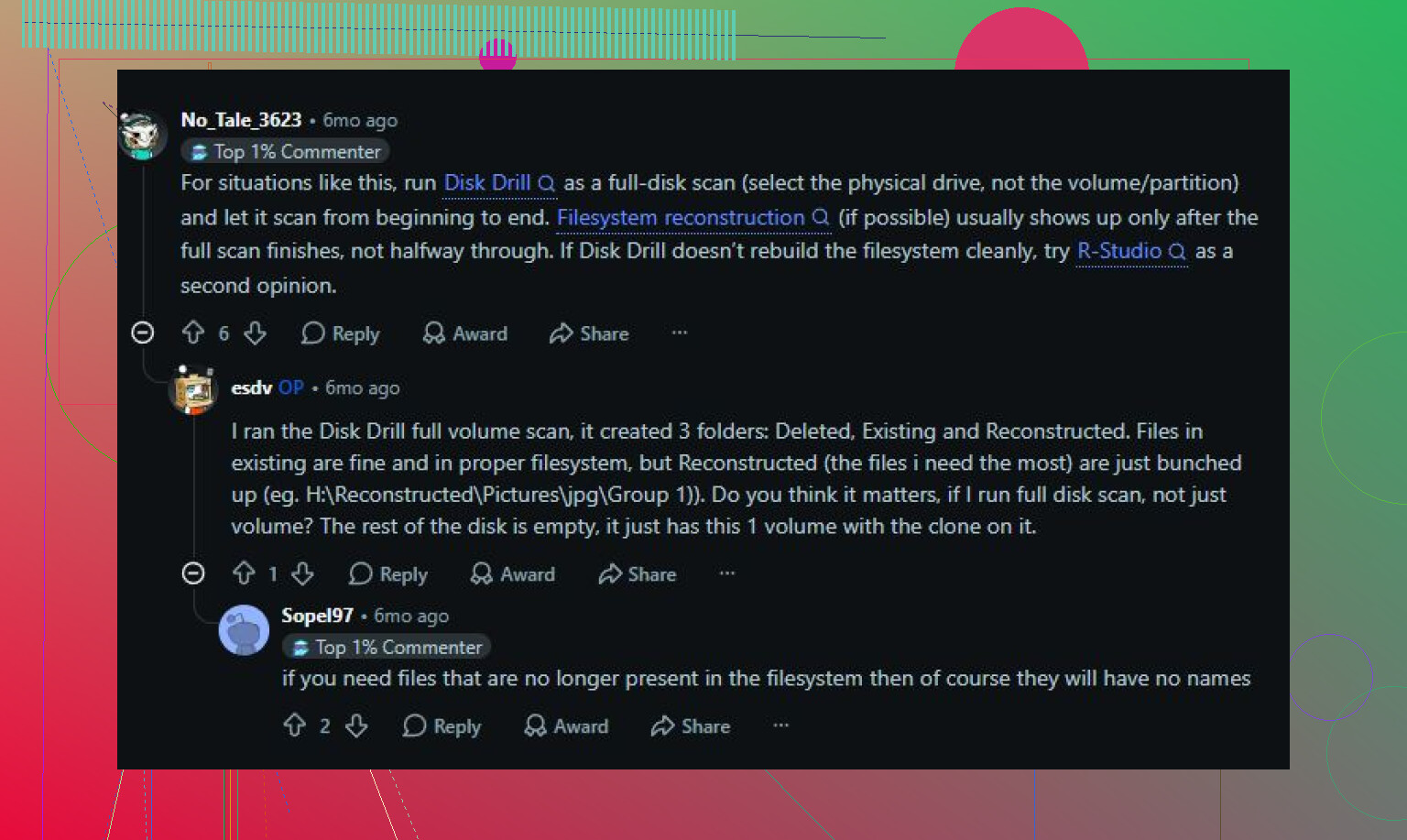
Una unidad con un sistema de archivos corrupto es un trabajo de software; una unidad que hace clic y desaparece es un trabajo de triaje.
Así que mi opción habitual sería: tener una segunda unidad lista, crear una imagen de la unidad dañada si permanece en línea y luego ejecutar Disk Drill contra la imagen y recuperar en la unidad de repuesto. No uses ninguna opción de reparar errores en la original solo porque el escaneo encontró algo.