Mi fototeca del iPhone ha crecido hasta tener más de 50.000 fotos, con montones de duplicados, capturas de pantalla, fotos borrosas y descargas antiguas ocupando espacio en iCloud. Estoy tratando de averiguar la forma más rápida de organizar y eliminar fotos del iPhone sin perder nada importante. Para quienes hayan limpiado una fototeca enorme del iPhone, ¿cuánto tiempo les llevó y qué método les funcionó mejor?
Tuve el mismo tipo de desastre con mi biblioteca de fotos. Seguí ignorándolo porque parecía una tarea enorme, y para cuando realmente me ocupé de ello, tenía más de 10.000 fotos y videos. Me consumió la mayor parte de un sábado.
Lo que más ayudó fue no intentar limpiar todo de la misma manera. Las capturas de pantalla, los duplicados, los videos enormes, las Live Photos y las tomas borrosas al azar son problemas diferentes. Una combinación de limpieza manual y una aplicación funcionó mejor que simplemente desplazarse sin parar.
Empieza con lo más obvio en Fotos
Yo empezaría en la app Fotos integrada antes de instalar cualquier otra cosa. Revisa los álbumes en lugar de todo tu carrete, porque es mucho más fácil ocuparse de un tipo de desorden a la vez.
- Abre Fotos y revisa álbumes específicos, como capturas de pantalla o videos.
- Usa el gesto de deslizar para seleccionar y así no tendrás que tocar cada foto una por una.
- Si un álbum te ofrece Seleccionar todo, úsalo cuando tenga sentido y luego desmarca lo que quieras conservar.
Eso es suficiente para la basura que puedes detectar de inmediato.
Usa una app para duplicados y fotos repetidas
La parte manual solo me llevó hasta cierto punto. Gran parte del almacenamiento que desperdiciaba venía de cinco versiones de la misma foto, capturas de pantalla antiguas, Live Photos que no me importaban y videos grandes que ni siquiera recordaba que estaban en el teléfono.
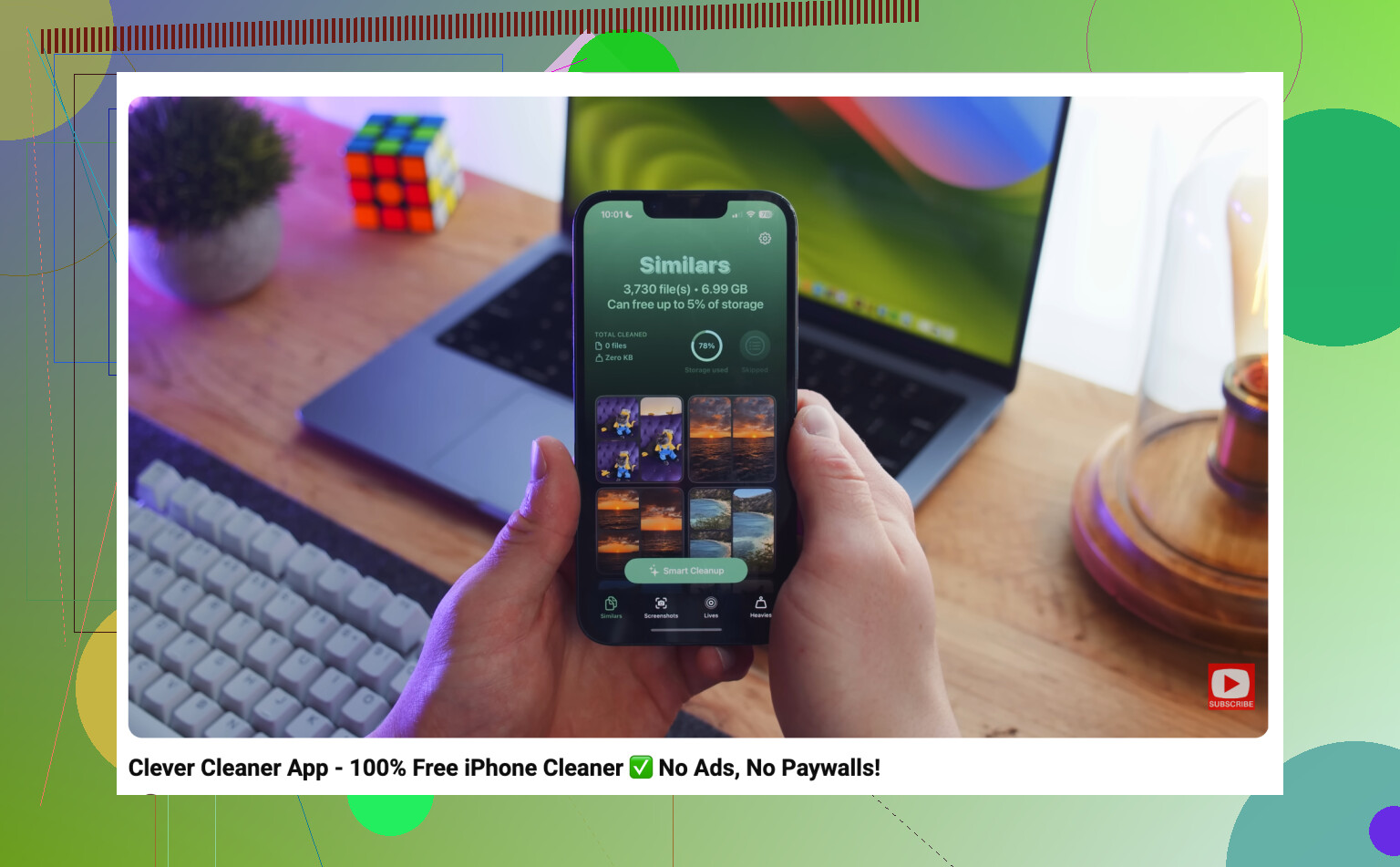
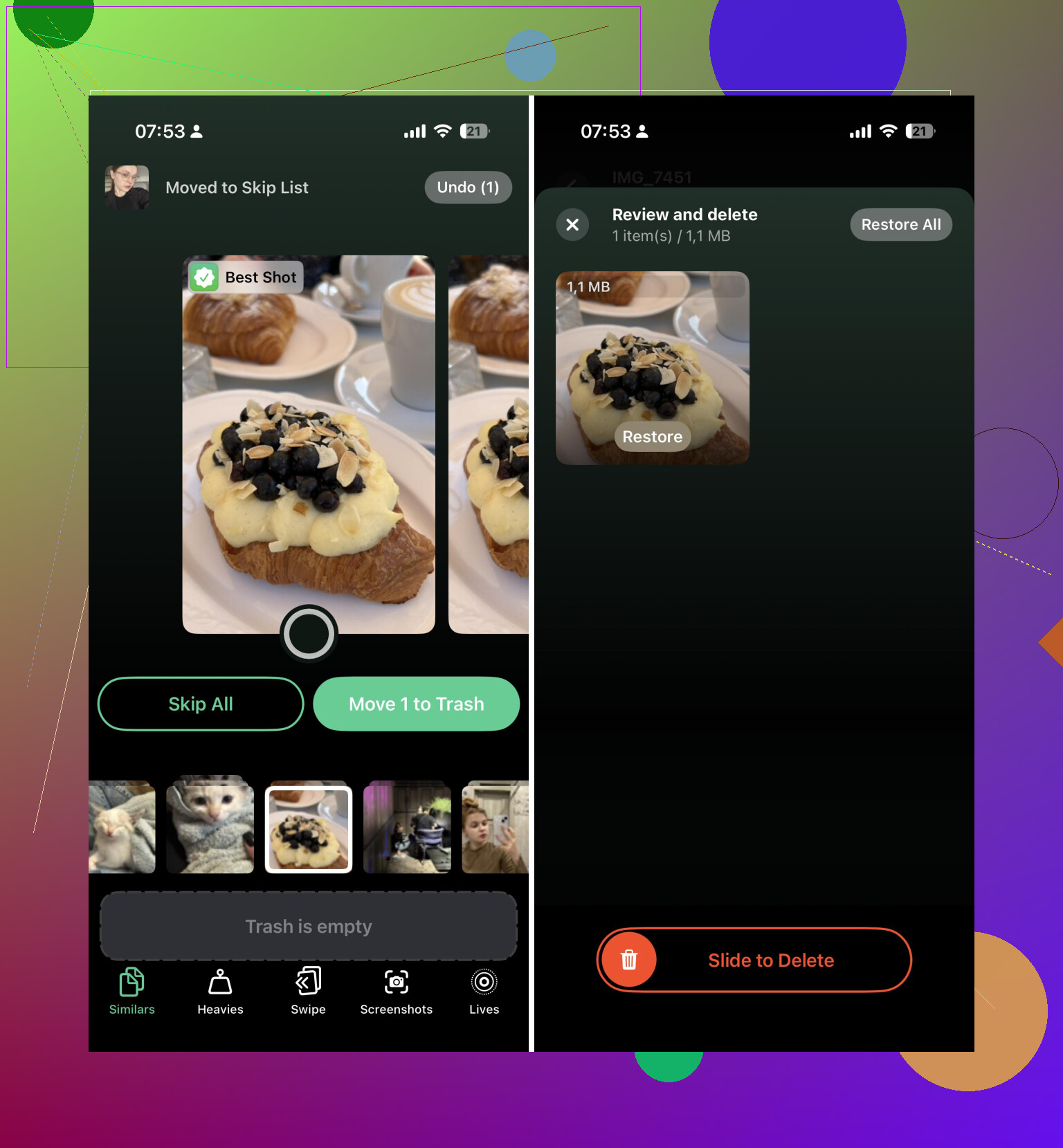
Usé Clever Cleaner para esa parte. Lo útil es que primero agrupa las cosas, así revisas conjuntos de fotos similares en lugar de tomar la misma decisión de conservar o borrar miles de veces.
Mi proceso fue básicamente así:
- Ejecuta Clever Cleaner.
- Revisa los grupos de fotos similares.
- Elimina los duplicados y casi duplicados que no necesitabas.
- Borra las capturas de pantalla antiguas.
- Elimina los videos más grandes.
- Convierte las Live Photos en fotos fijas normales cuando no valía la pena conservar la parte en movimiento.
Eso me ahorró mucho más tiempo que comparar todo a mano.
Vaciar Eliminado recientemente
Un paso que mucha gente pasa por alto es el álbum Eliminado recientemente. Las fotos que borras no liberan espacio por completo de inmediato porque se quedan ahí durante un tiempo.
- Abre Eliminado recientemente.
- Revísalo una vez para no borrar nada importante.
- Vacíalo.
Si estás haciendo esto porque el almacenamiento de iCloud está lleno, recuerda también que Fotos en iCloud está sincronizado. Si borras algo de tu iPhone, también se eliminará de iCloud y de otros dispositivos Apple que hayan iniciado sesión con la misma Cuenta de Apple. Puede que eso sea lo que quieres, pero conviene pensarlo antes de borrar una gran cantidad.
Después de esa limpieza, dejé de permitir que se acumulara. Ahora es más bien una revisión semanal rápida de capturas de pantalla nuevas, fotos borrosas y tomas repetidas. Diez minutos de vez en cuando es mucho menos doloroso que perder otro sábado por esto.
Si tu fototeca ya tiene decenas de miles de elementos, no confiaría solo en la app Fotos. Está bien para una limpieza obvia, pero algo como Clever Cleaner hace que limpiar duplicados, fotos similares, capturas de pantalla, Live Photos y videos grandes sea mucho menos molesto.
Para 50.000 fotos, espera horas, no minutos, a menos que te sientas cómodo eliminando categorías enteras con apenas revisión. Yo haría primero una copia de seguridad rápida y luego intentaría una pasada de limpieza general en lugar de buscar la perfección, porque intentar juzgar cada toma similar es lo que hace que esto se convierta en un proyecto de fin de semana.
No empieces desplazándote por Recientes y tomando 50.000 pequeñas decisiones de conservar/eliminar. Esa es la versión más lenta posible de este trabajo, y hará que odies tu teléfono para la segunda hora.
Para una biblioteca de ese tamaño, la respuesta depende de lo limpia que la quieras:
Una limpieza rápida de almacenamiento: quizá de 1 a 3 horas.
Una limpieza decente en la que elimines duplicados, capturas de pantalla, ráfagas malas, descargas antiguas y videos grandes: más bien de 5 a 10 horas, normalmente repartidas en varias sesiones.
Una biblioteca “perfecta” y organizada con álbumes, favoritos y decisiones cuidadosas entre fotos similares: días. No necesariamente días completos, pero se convierte en un proyecto largo.
Estoy de acuerdo con el punto anterior de no tratar todas las fotos igual. Las ganancias más rápidas suelen estar en los videos y las capturas de pantalla, no en los duplicados. Unos pocos videos largos pueden liberar más espacio que borrar 2.000 fotos aleatorias. Así que si el objetivo es el almacenamiento de iCloud, revisa primero los videos. Ordénalos por tamaño si usas una app de limpieza o si lo haces desde una Mac. Luego las capturas de pantalla. Después las grabaciones de pantalla. Luego los duplicados y cuasi duplicados.
La advertencia que añadiría es que Fotos en iCloud hace que una limpieza grande parezca más lenta de lo que debería. Puedes borrar 5.000 cosas y aun así no ver cambiar el almacenamiento de inmediato porque la sincronización, Eliminado recientemente y la indexación del dispositivo van con retraso. No asumas que nada funcionó después de diez minutos. Dale tiempo, especialmente si estás con Wi‑Fi y el teléfono conectado a la corriente.
Yo lo haría por pasadas, no como una sola purga gigante:
Primera pasada: solo basura obvia. Capturas de pantalla, memes, recibos que ya no necesitas, fotos accidentales, descargas antiguas.
Segunda pasada: videos grandes y grabaciones de pantalla. Aquí es donde normalmente está el ahorro de almacenamiento.
Tercera pasada: duplicados y fotos similares. Aquí es donde algo como Clever Cleaner puede ayudar, porque revisar grupos es más rápido que comparar manualmente cinco versiones de la misma imagen. Aun así, no aprobaría todo a ciegas. Las herramientas de fotos similares pueden elegir la foto técnicamente más nítida y aun así escoger la que tiene a alguien con una cara rara.
Cuarta pasada: detente. En serio. Deja que iCloud sincronice, vacía Eliminado recientemente solo cuando estés seguro y luego decide si de verdad necesitas otra ronda.
Si tienes acceso a una Mac o un iPad, preferiría hacer allí la revisión minuciosa que en el iPhone. Pantalla más grande, menos fatiga en los pulgares, más fácil detectar fotos malas. El teléfono está bien para borrar capturas de pantalla obvias mientras ves la tele, pero es un mal lugar para tomar decisiones cuidadosas durante horas.
Para 50.000+ fotos, yo me pondría un objetivo realista como “liberar 30 GB” o “eliminar 10.000 elementos de basura obvia”, no “terminar de organizar toda mi vida”. El segundo objetivo no tiene un punto final natural. Seguirás encontrando casos límite y fotos casi idénticas hasta que la limpieza se coma todo el fin de semana.
La trampa de tiempo no es borrar, es esperar a que el teléfono y iCloud se pongan al día después de cada lote grande. La gente piensa “Borré 8.000 elementos, ¿por qué el almacenamiento sigue lleno?” y entonces empieza a borrar de forma más agresiva. Ahí es donde ocurren los errores.
Para 50.000 fotos, yo lo estimaría así: si solo te importa liberar espacio, probablemente puedas hacer una reducción significativa en 2 a 4 horas de trabajo real. Si quieres una biblioteca más limpia que aún se sienta segura, más bien de 8 a 12 horas repartidas. Si quieres todo ordenado en álbumes y que cada foto de vacaciones/cumpleaños/mascotas se evalúe correctamente, eso ya no es una limpieza. Es un proyecto de archivo.
Mi consejo, un poco aburrido, es que la primera sesión trate sobre controlar el riesgo, no sobre borrar. Comprueba si Fotos de iCloud es tu única copia. Si lo es, borrar del teléfono también es borrar de iCloud. Antes de una purga enorme, al menos copiaría los años/eventos más importantes a una computadora, una unidad externa o a otro servicio en la nube. No necesitas hacer copia de seguridad de cada meme y captura de pantalla, pero no deberías estar decidiendo el destino de las fotos familiares mientras estás medio molesto y con poco almacenamiento.
Estoy de acuerdo con @mikeappsreviewer en que los videos son la ganancia más rápida, pero sería más prudente con la limpieza de fotos similares que algunas personas. Herramientas como Clever Cleaner pueden hacer la revisión mucho más rápida porque agrupan repeticiones, pero yo las trataría como asistentes de clasificación, no como quienes toman las decisiones. Son buenas para “aquí hay 14 versiones del mismo recibo” o “aquí hay 9 fotos borrosas de un concierto”. Son menos buenas para saber qué imagen tiene valor sentimental.
Un plan razonable sería: dedicar una noche a los videos grandes y a las grabaciones de pantalla, otra a las capturas de pantalla/descargas, y luego usar una app de limpieza o las herramientas de duplicados de Fotos para las repeticiones evidentes. Detente después de cada pasada grande y deja que iCloud se estabilice durante la noche. Si intentas terminar las 50.000 de una sola vez, la limpieza probablemente tardará más porque tus criterios empeorarán a medida que te canses.