Pamięć iPhone’a ciągle się zapełnia, nawet po usunięciu zdjęć, aplikacji i wiadomości. Dane systemowe wydają się szybko odrastać, a teraz nie mogę zaktualizować iOS ani zapisać nowych plików. Potrzebuję pomocy w ustaleniu, co powoduje problem z pamięcią, i jak na stałe zwolnić miejsce.
Jeśli Twój iPhone nagle wyświetla ostrzeżenie o braku miejsca, nie zakładałbym, że przez noc utworzył stertę danych. Sprawdzałem to na kilku telefonach, w tym na swoim, i zwykle wyglądało to wolniej, niż ludziom się wydaje. Miejsce kurczyło się przez tygodnie, aż iOS w końcu doszedł do punktu, w którym zaczął narzekać.
Pierwsze, co bym zrobił, to otworzył Ustawienia > Ogólne > Pamięć iPhonea i przez chwilę popatrzył na pasek kategorii. Zwykle jedna lub dwie sekcje odpowiadają za większość problemu. Rzadko jest to jakiś tajemniczy proces.
Zdjęcia są często głównym problemem
Na wielu telefonach aplikacja Zdjęcia zajmuje najwięcej miejsca.
I nie chodzi tylko o zdjęcia, które faktycznie chciaeś zachować. Ciągle trafiałem na takie śmieci jak:
- Prawie identyczne ujęcia z tej samej chwili
- Zrzuty ekranu, o których zapomniałem
- Nagrania ekranu
- Live Photos
- Duże klipy wideo
- Zdjęcia seryjne
To wszystko bardzo szybko się nawarstwia. Kilka filmów z wyjazdu, losowe zrzuty ekranu, trochę Live Photos włączonych przez miesiące i tracisz kilka GB, zanim w ogóle to zauważysz. Sam tak miałem. Myślałem, że problemem są aplikacje. Nie, to po prostu bałagan w mojej rolce aparatu.
Aplikacje rosną po instalacji
Wiele osób patrzy na rozmiar w App Store i zakłada, że później pozostaje podobny. Nie pozostaje.
Aplikacje społecznościowe, do czatów, zakupów i streamingu przechowują lokalnie różne pliki. Buforowane obrazy, zapisane fragmenty wideo, pliki tymczasowe, pobrane materiały offline — to wszystko z czasem zwiększa wagę. Podcasty i playlisty robią to samo. Tak samo pobrane odcinki z Netflixa i losowe dokumenty w innych aplikacjach.
Widziałem aplikację, która według listy miała kilkaset MB, a na urządzeniu kończyła z kilkoma GB. Jeśli jakaś aplikacja wygląda na rozdętą w Pamięci iPhonea, jej usunięcie i ponowna instalacja czasem usuwa nagromadzone śmieci.
Wiadomości i Pobrane są zbyt często ignorowane
Ludzie bardzo często pomijają Wiadomości podczas czyszczenia pamięci. Ja też tak robiłem.
Wiadomości tekstowe są małe. Załączniki nie. Zdjęcia, GIF-y, filmy, notatki głosowe i inne pliki z rozmów zostają na telefonie. To samo dotyczy folderu Pobrane w aplikacji Pliki. Rzeczy tam trafiają i potem leżą bez końca.
Te kategorie zwykle nie są największym winowajcą, chociaż widziałem, jak zajmowały wystarczająco dużo miejsca, żeby miało to znaczenie.
Dane systemowe są irytujące
Jeśli wyczyściłeś już multimedia, a niektóre aplikacje nadal wyglądają normalnie, sprawdź Dane systemowe.
To tutaj iOS przechowuje pamięć podręczną, logi, pozostałości po aktualizacjach i inne pliki tymczasowe. Pewna ilość jest normalna. Czasem robi się tego dziwnie dużo. Apple nie daje do tego prostego przycisku czyszczenia, co częściowo tłumaczy, dlaczego tak bardzo to ludzi irytuje.
Zacząłbym najpierw od biblioteki zdjęć
Jeśli Zdjęcia to największy blok, nie zaczynałbym od usuwania aplikacji. Czyszczenie multimediów zwykle zwalnia najwięcej miejsca przy najmniejszych stratach.
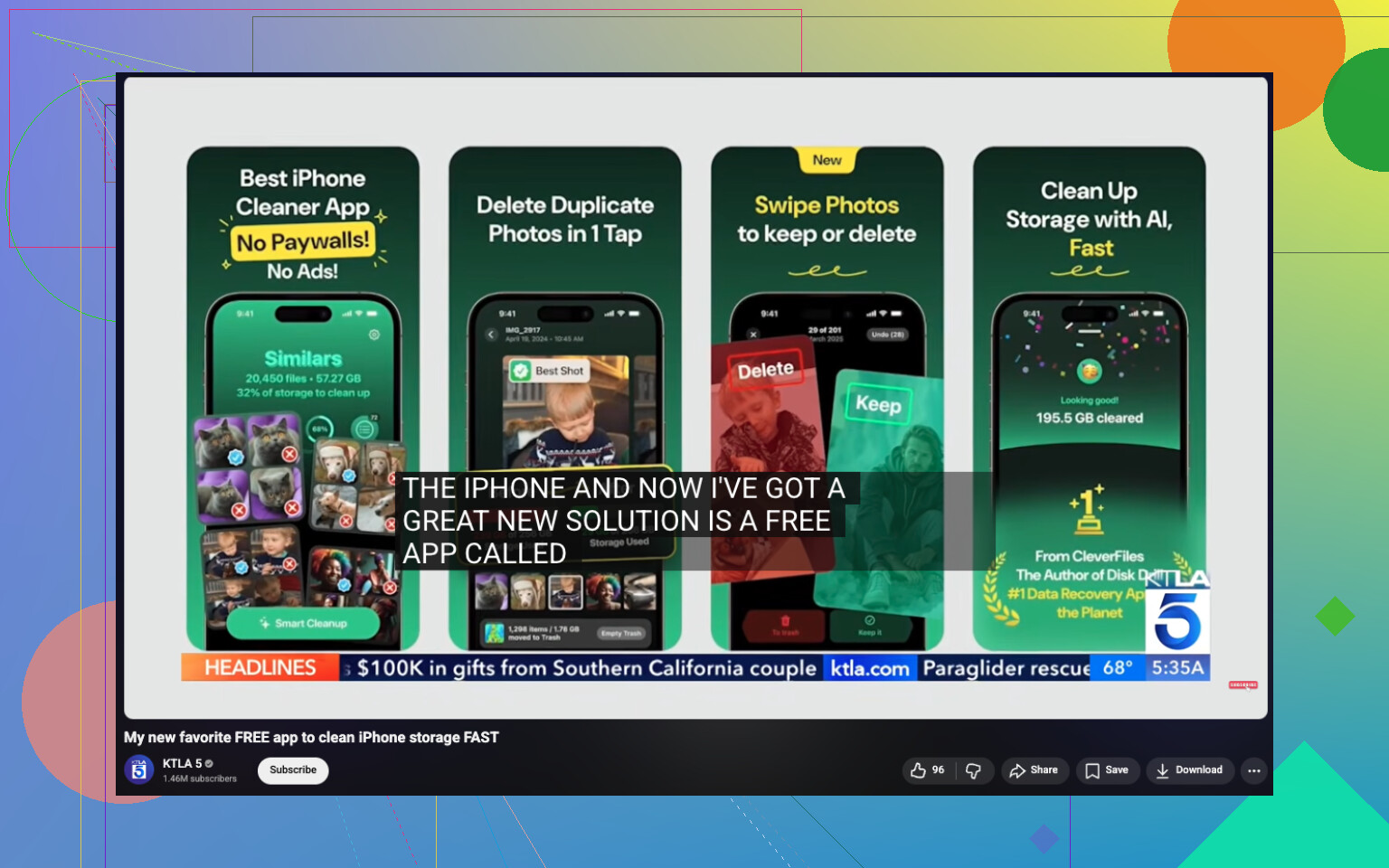
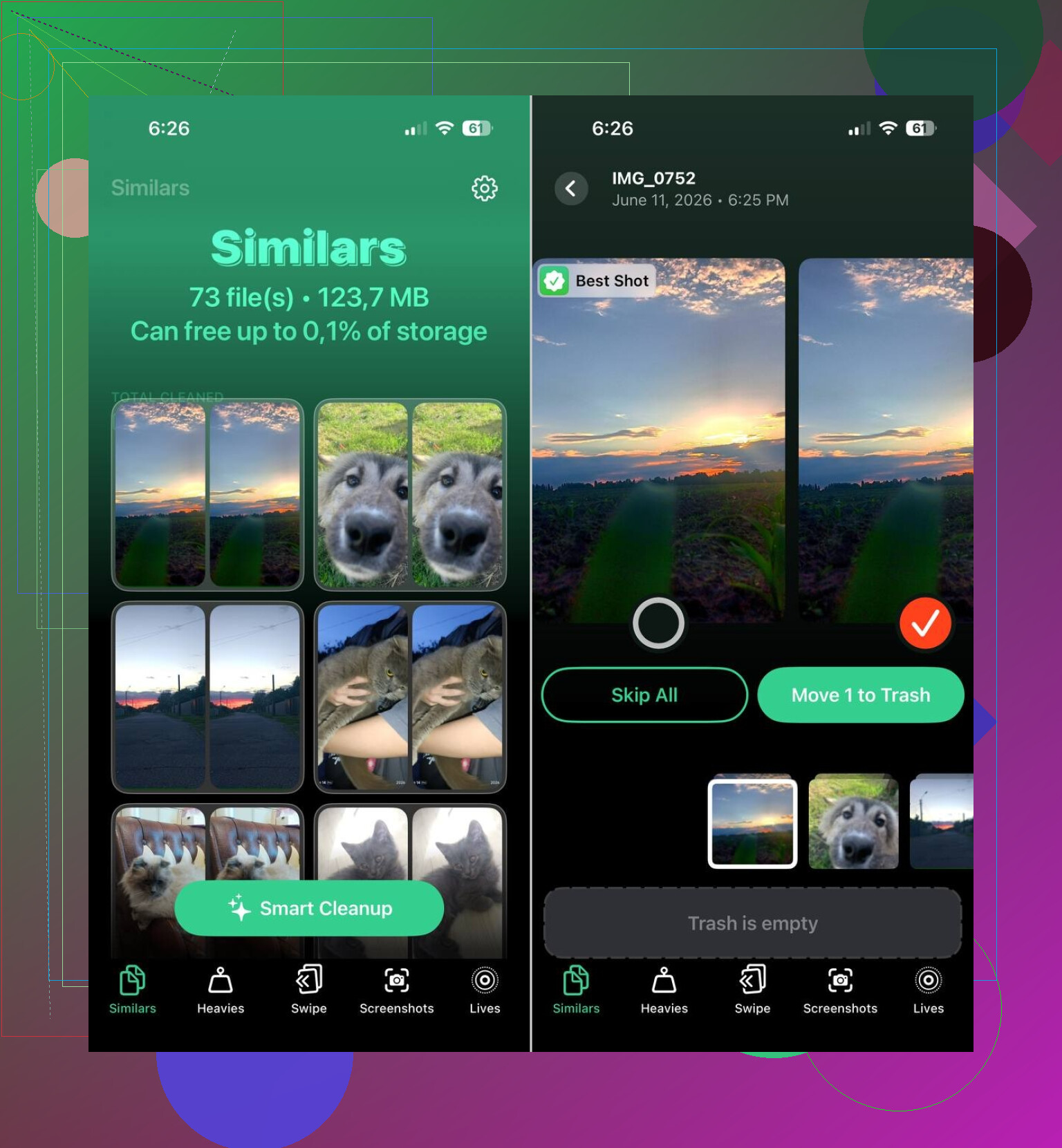
Widziałem, że ludzie używają do tego Clever Cleaner. Powód, dla którego o nim się wspomina, jest prosty. Wbudowany album Duplikaty od Apple wyłapuje tylko dokładne kopie. Ten wykrywa też podobnie wyglądające zdjęcia, a właśnie tam często ukrywa się dużo zmarnowanego miejsca.
Elementy, które ludzie najczęściej uznają za przydatne:
- Automatycznie znajduje podobne zdjęcia
- Pokazuje największe zdjęcia i filmy
- Grupuje zrzuty ekranu do zbiorczego usuwania
- Zamienia Live Photos na standardowe zdjęcia
Widziałem relacje użytkowników, którzy odzyskali 10 GB, 20 GB, czasem 30 GB po przejrzeniu podobnych obrazów, zrzutów ekranu i Live Photos. Brzmi jak dużo, dopóki nie spojrzysz na zagraconą bibliotekę. Wtedy zaczyna to mieć sens.
Kolejność, której bym się trzymał
Jeśli pamięć cały czas się zapełnia, obrałbym taką ścieżkę:
- Otwórz Pamięć iPhonea i sprawdź, która kategoria jest największa
- Wyczyść podobne zdjęcia, zrzuty ekranu i Live Photos
- Sprawdź największe filmy
- Usuń pobrane treści wewnątrz aplikacji
- Przejrzyj załączniki w Wiadomościach i pliki w Pobranych
- Sprawdź każdą aplikację o dziwnie dużym rozmiarze
Przez większość czasu okazuje się, że to nagromadzone multimedia, a nie jakieś uszkodzone działanie iPhonea. Gdy już znalazłem, gdzie znikało miejsce, zwykle odzyskiwałem więcej pamięci, niż się spodziewałem, i nie musiałem usuwać ważnych rzeczy.
Tak. Naprawiłem to na moim iPhonie 128 GB i przyczyną nie były tylko Zdjęcia.
Zgadzam się z @mikeappsreviewer, że najpierw warto sprawdzić wykres pamięci, ale mocniej zwróciłbym uwagę na ukryte dane synchronizacji i nieudane aktualizacje. Te dwie rzeczy bardzo szybko zajmują miejsce.
Co mi pomogło:
- Uruchom ponownie telefon, a potem jeszcze raz sprawdź pamięć. iOS czasami pokazuje śmieci, dopóki nie zostanie zrestartowany.
- Poszukaj pobranej aktualizacji iOS w Ustawienia > Ogólne > Pamięć iPhonea. Jeśli tam jest, usuń ją.
- Wyłącz na chwilę Zdjęcia iCloud, a potem włącz je ponownie, jeśli synchronizacja zdjęć wygląda na zablokowaną. U mnie system ciągle ponownie buforował miniatury i pliki tymczasowe.
- Safari strasznie zaśmiecał mi telefon. Wyczyść historię i dane witryn.
- Aplikacja Mail mocno buforuje załączniki. Usuń konto pocztowe i dodaj je ponownie, jeśli Mail zajmuje bardzo dużo miejsca.
- Aplikacje streamingowe trzymają offline śmieci nawet po obejrzeniu materiałów. Otwórz każdą aplikację i usuń pobrane pliki z poziomu aplikacji.
- Jeśli Dane systemowe nadal zajmują absurdalnie dużo miejsca, zrób kopię zapasową telefonu, wymaż go i przywróć z kopii. Irytujące, tak. U mnie zadziałało.
Z jedną rzeczą trochę się nie zgadzam. Ponowna instalacja aplikacji pomaga, ale jeśli aplikacja przechowuje dane w iCloud, część śmieci szybko wraca.
Jeśli chodzi o zdjęcia, Clever Cleaner jest wart uwagi, jeśli chcesz darmową aplikację do czyszczenia iPhonea z usuwaniem duplikatów i podobnych zdjęć. Zobacz też jak szybko zwolnić miejsce na iPhonie.
Jeśli Dane systemowe zajmują ponad 20 GB i codziennie rosną, podejrzewałbym błąd albo zapętlony uszkodzony cache, a nie normalne użytkowanie.
Naprawiłem to kiedyś, ale nie przez typową rutynę typu „usuń 500 zdjęć i módl się”.
W większości zgadzam się z @mikeappsreviewer i @viajantedoceu, ale myślę, że ludzie trochę za szybko obwiniają Dane systemowe. Czasami prawdziwym problemem są dane aplikacji, które iOS wrzuca do dziwnych kategorii, więc wygląda to tak, jakby Dane systemowe puchły, chociaż tak naprawdę chodzi o uszkodzone cache, zablokowane indeksy synchronizacji albo śmieci z lokalnych baz danych.
Kilka rzeczy, które bym sprawdził, a których oni tak naprawdę nie poruszyli:
-
Dyktafon
To potrafi zaskoczyć. Długie nagrania mogą zajmować gigabajty. -
Aplikacja Notatki z załącznikami
Zeskanowane PDF-y, osadzone obrazy i udostępnione pliki w Notatkach mogą być ogromne. Otwórz Notatki i sprawdź duże foldery. -
Books / PDF-y
Aplikacja Books i aplikacja Pliki mogą gromadzić wielkie PDF-y i epuby, o których istnieniu już zapomniałeś. -
Pamięć WhatsApp / Telegram / Messenger wewnątrz aplikacji
Nie usuwaj tylko czatów. Wejdź do menedżera pamięci w każdej z tych aplikacji. Te aplikacje trzymają kopie multimediów wieczność. -
Błędy aplikacji Podcasty
Miałem sytuację, że pobrane odcinki były pokazane jako usunięte, ale pamięć nadal była zapełniona, dopóki nie przełączyłem ustawień synchronizacji i ręcznie nie usunąłem aplikacji. -
Edycje zdjęć
Dziwne, ale mocno edytowane filmy i zdjęcia mogą zachowywać jednocześnie wersję oryginalną i edytowaną.
Poza tym, jeśli na telefonie masz mniej więcej poniżej 5 GB wolnego miejsca, iOS zaczyna głupieć. Indeksowanie, pliki tymczasowe, nieudane aktualizacje, pętle ponownych prób — to wszystko może się nawarstwiać. Czasami trzeba najpierw zwolnić porządny zapas miejsca, a nie tylko 800 MB tu i tam.
Jeśli Twoja biblioteka zdjęć nadal jest bałaganem, Clever Cleaner prawdopodobnie warto wypróbować, bo szybciej niż ręczne porządki wykrywa podobne zdjęcia, zrzuty ekranu, Live Photos i duże filmy. Jeśli chcesz solidne omówienie, ten przewodnik po naprawdę darmowej aplikacji Clever Cleaner do czyszczenia pamięci iPhonea wyjaśnia to całkiem jasno.
Moja bezpośrednia opinia: jeśli pamięć zapełnia się znowu w ciągu jednego dnia po czyszczeniu, to nie jest już normalny bałagan. To zwykle pętla synchronizacji/cache, rozdęta aplikacja do wiadomości albo błąd iOS kwalifikujący się do przywrócenia. W takim momencie przestałbym losowo usuwać rzeczy i zaczął ustalać, która aplikacja rośnie przez noc.
Dodałbym jeden aspekt, którego inni dotknęli tylko pośrednio: szukaj jednego procesu, który ponownie zapełnia pamięć po czyszczeniu, a nie tylko tego, co jest duże w tej chwili. @viajantedoceu, @kakeru i @mikeappsreviewer mają rację, że warto sprawdzać kategorie, ale nie do końca zgadzam się, że Zdjęcia są zawsze najlepszym pierwszym celem. Jeśli pamięć szybko znów się zapełnia, zwykle wskazuje to bardziej na intensywną synchronizację niż na stare multimedia.
Co zrobiłbym inaczej:
- Sprawdź Dane analityczne w Prywatność i bezpieczeństwo. Jeśli ta sama aplikacja/proces zasypuje logami, może to wskazać winowajcę.
- Wyłącz Odświeżanie aplikacji w tle dla najbardziej podejrzanych aplikacji na 24 godziny i obserwuj pamięć.
- Sprawdź, czy Wiadomości w iCloud albo konto pocztowe nie pobiera ponownie starych załączników.
- Jeśli używasz dysków w chmurze, otwórz Pliki i poszukaj folderów przypiętych do trybu offline.
Duża wskazówka: jeśli wolne miejsce znika przez noc, kiedy prawie nie używasz telefonu, zwykle chodzi o pocztę, synchronizację z chmurą, multimedia w wiadomościach albo zablokowany proces indeksowania.
Jeśli chodzi o czyszczenie zdjęć, Clever Cleaner jest całkiem sensowny, jeśli Twoja biblioteka jest chaotyczna.
Zalety
- dobrze wykrywa podobne ujęcia, a nie tylko dokładne duplikaty
- pomaga znaleźć duże filmy i bałagan ze zrzutami ekranu
- szybszy niż ręczne porządki
Wady
- nadal musisz uważnie przejrzeć wyniki
- „podobne” zdjęcia mogą obejmować także te, które chcesz zachować
- sam z siebie nie naprawi prawdziwego błędu pamięci podręcznej iOS
Więc tak, da się to naprawić, ale jeśli miejsce zapełnia się codziennie od nowa, przestań usuwać losowe rzeczy i zacznij śledzić, która kategoria zapełnia się jako pierwsza. To zwykle tam leży prawdziwy problem.