Mam setki zdjęć na iPhonie, które zajmują zbyt dużo miejsca, i potrzebuję szybkiego sposobu na zmniejszenie ich rozmiaru bez kompresowania każdego zdjęcia z osobna. Czy istnieje niezawodna aplikacja lub wbudowana funkcja iOS do zbiorczej kompresji zdjęć przy zachowaniu przyzwoitej jakości obrazu?
Najlepsza opcja zależy od tego, czy chcesz zmniejszyć kilka plików, czy zwolnić miejsce w całej bibliotece zdjęć.
Jeśli chcesz wysłać zdjęcie e-mailem, przesłać je na stronę lub udostępnić za pomocą aplikacji, iOS ma już wbudowane narzędzie do konwersji:
- Otwórz aplikację Zdjęcia i wybierz zdjęcie.
- Stuknij Udostępnij > Zapisz w Plikach, wybierz lokalizację i stuknij Zachowaj.
- Znajdź zdjęcie w aplikacji Pliki.
- Dotknij go i przytrzymaj, a następnie wybierz Szybkie czynności > Konwertuj obraz.
- Wybierz JPEG, a następnie Mały, Średni lub Duży.
W ten sposób powstanie mniejsza kopia, którą możesz udostępnić, a oryginał pozostanie bez zmian. To wystarczająco proste w przypadku jednego lub dwóch zdjęć, ale przetwarzanie w ten sposób całej biblioteki szybko stałoby się uciążliwe.
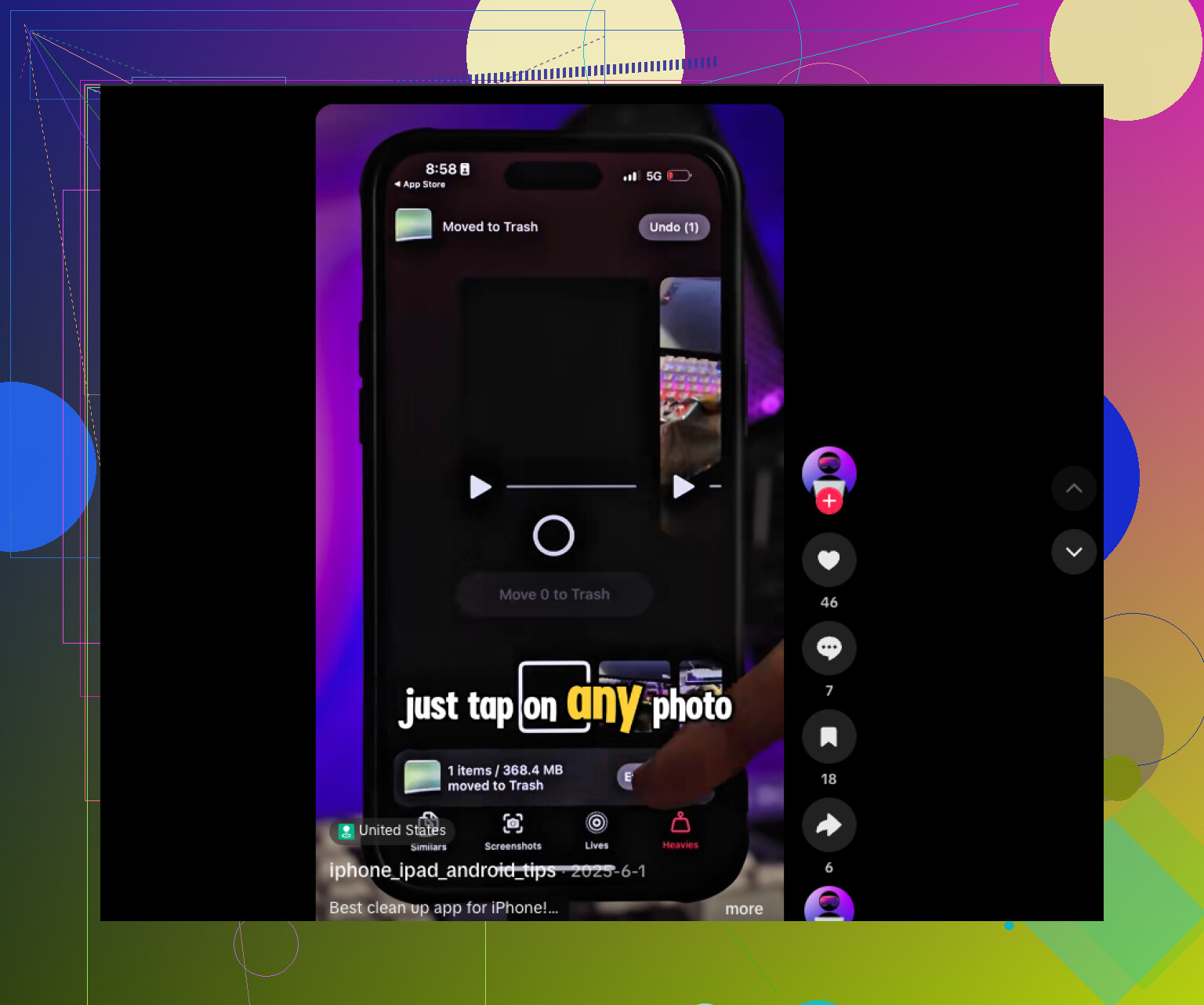
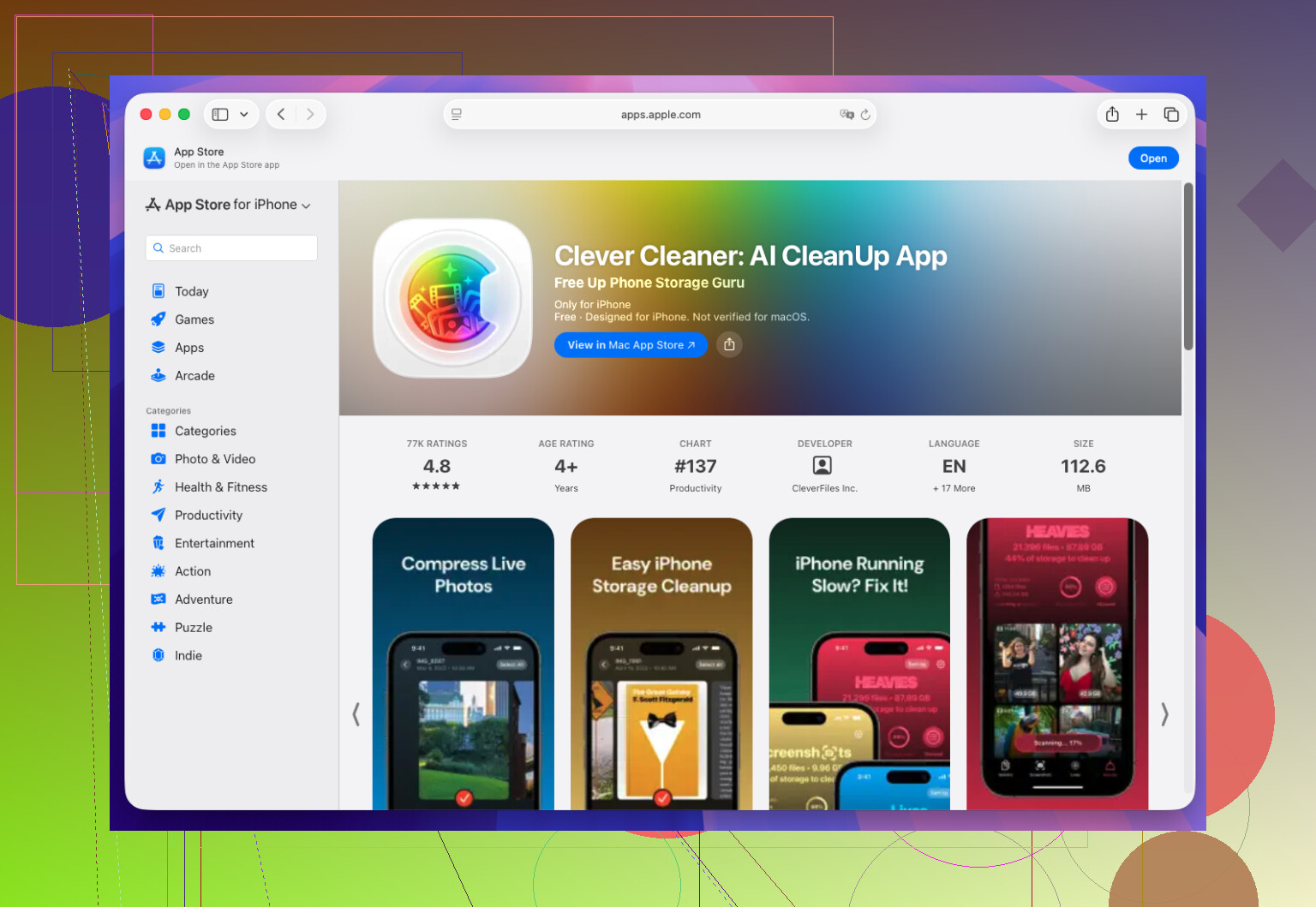
Jeśli prawdziwym problemem jest brak miejsca na iPhonie, bardziej praktyczna będzie specjalna aplikacja, taka jak Clever Cleaner. Może ona przetwarzać zdjęcia partiami oraz pomagać w znajdowaniu duplikatów lub podobnych zdjęć, dużych filmów, starych zrzutów ekranu i niepotrzebnych zdjęć Live Photo. W ten sposób udało mi się odzyskać zaskakująco dużo miejsca bez ręcznego przeglądania tysięcy zdjęć.
Krótko mówiąc, użyj opcji Pliki > Konwertuj obraz, gdy potrzebujesz tylko mniejszego pliku do udostępnienia. Aby uporządkować dużą bibliotekę zdjęć i odzyskać miejsce, skorzystaj z aplikacji do kompresji wsadowej lub czyszczenia pamięci.
Kompresja zbiorcza tworzy nowe kopie, więc może tymczasowo zajmować więcej miejsca, dopóki oryginały nie zostaną usunięte, a folder Ostatnio usunięte opróżniony. Jeśli celem jest zwolnienie miejsca, najpierw włączyłbym opcję Optymalizuj dysk iPhone’a lub użył aplikacji Clever Cleaner do usunięcia duplikatów i zbyt dużych filmów, zanim obniżyłbym jakość zdjęć.
Masowa konwersja zdjęć HEIC z iPhone’a do formatu JPEG może w rzeczywistości zwiększyć ich rozmiar, zwłaszcza jeśli zachowasz oryginalne wymiary i wysoką jakość. Większą oszczędność miejsca zwykle zapewnia zmniejszenie rozdzielczości, a nie sama zmiana formatu.
Bezpłatnym rozwiązaniem jest utworzenie Skrótu z działaniami „Wybierz zdjęcia”, „Zmień wielkość obrazka”, „Konwertuj obrazek” i „Zachowaj w albumie zdjęć”. Włącz wybór wielu elementów, ustaw rozsądną maksymalną szerokość, a następnie przetestuj Skrót na 10 zdjęciach, zanim przetworzysz setki. Sprawdź, czy daty, dane lokalizacji, edycje i Live Photos zachowują się zgodnie z Twoimi oczekiwaniami.
Ostrzeżenie użytkownika @hyperdaemon dotyczące pamięci jest ważne, ale funkcja Optymalizuj dysk iPhone’a ogranicza jedynie ilość miejsca zajmowanego w telefonie. Nie zmniejsza rozmiaru biblioteki iCloud. Jeśli zależy Ci na mniejszej liczbie ręcznych ustawień, Clever Cleaner będzie prawdopodobnie łatwiejszy w przypadku przetwarzania wsadowego, ale zachowaj oryginały, dopóki nie porównasz jakości obrazów i metadanych.
Przed usunięciem oryginałów sprawdź, czy Zdjęcia w iCloud są włączone. Usunięcie zdjęcia na iPhonie zostanie zsynchronizowane z pozostałymi urządzeniami Apple, więc przechowywanie oryginałów na Macu nie stanowi osobnej kopii zapasowej, jeśli Mac korzysta z tej samej zsynchronizowanej biblioteki.
W przypadku setek zdjęć najlepiej najpierw przenieść ich kopię na dysk zewnętrzny lub komputer, a następnie zbiorczo zmienić ich rozmiar. Zwykle jest to szybsze i pozwala łatwo przywrócić poprzednią wersję. Pamiętaj, że skompresowane zamienniki mogą stać się zwykłymi obrazami statycznymi, przez co animacja Live Photo, nieniszczące zmiany, przypisanie do albumów i niektóre metadane mogą zostać utracone.
Clever Cleaner ma więcej sensu, jeśli to duplikaty, zrzuty ekranu i duże pliki wideo zajmują najwięcej miejsca. Jeśli chcesz tylko uzyskać mniejsze wersje wszystkich zdjęć, użycie Skrótu będzie tańsze, ale przed przetworzeniem całej biblioteki uruchom go na niewielkiej partii i porównaj rezultaty.
Zanim ruszysz choćby jedno zdjęcie, sprawdź Ustawienia, Ogólne, Pamięć iPhone’a. Zobaczysz tam, co faktycznie zajmuje miejsce, a u większości osób okazuje się, że zdjęcia nie są głównym problemem. Kilka długich filmów 4K może zajmować więcej miejsca niż tysiące zdjęć. Jeśli tak jest w Twoim przypadku, kompresowanie setek obrazów wymaga mnóstwa wysiłku, a korzyści są niemal żadne.
@darkspark5127point ma rację, że konwersja plików HEIC do JPEG może przynieść odwrotny skutek. HEIC jest już dość mocno skompresowany, więc zwykła zmiana formatu przy zachowaniu pełnej rozdzielczości często daje większy, a nie mniejszy plik. Rzeczywiste oszczędności przynosi zmniejszenie rozdzielczości i, szczerze mówiąc, większość osób nigdy nie zauważy różnicy przy szerokości 2000 px, chyba że drukuje zdjęcia lub mocno je kadruje. Jeśli więc zdecydujesz się użyć Skrótu, etap zmiany rozmiaru jest ważniejszy niż etap konwersji.
Clever Cleaner ma tutaj sens jako pierwszy krok, głównie do wyszukania duplikatów, niemal identycznych zdjęć seryjnych i ogromnych filmów, które niepostrzeżenie się gromadzą. Usuń je, a może się okazać, że kompresowanie czegokolwiek nie było potrzebne. Jeśli mimo to zechcesz później utworzyć mniejsze kopie, zrób to na komputerze zamiast na telefonie. Zbiorcza zmiana rozmiaru setek plików na urządzeniu jest powolna i zużywa baterię, a wcześniejsze przeniesienie ich na Maca lub komputer PC zapewni Ci odpowiednią kopię zapasową, zanim zaczniesz usuwać oryginały.