Przypadkowo usunąłem ważne pliki z mojego zewnętrznego dysku twardego sformatowanego w HFS na komputerze Mac. Nie skopiowałem jeszcze na niego nic nowego, ale nie mam pewności, jakie oprogramowanie do odzyskiwania lub jakie kroki są najbezpieczniejsze. Jaki jest najlepszy sposób na odzyskanie usuniętych plików z zewnętrznego dysku HFS bez pogorszenia utraty danych?
Jeśli pliki są ważne, nie traktuj tego tak, jakbyś próbował naprawić dysk. Potraktuj to najpierw jako odzyskiwanie danych, a naprawę zostaw na później. To znaczy: nie formatuj go, nie uruchamiaj w kółko Pierwszej pomocy, niczego na niego nie kopiuj i nie instaluj oprogramowania do odzyskiwania danych na tym samym dysku HFS.
W przypadku HFS i HFS+ usunięte pliki często nie są od razu wymazywane. System plików zwykle tylko oznacza to miejsce jako wolne, więc dane mogą nadal tam być, dopóki coś innego ich nie nadpisze. Dlatego starsze dyski zewnętrzne czasem dają się całkiem dobrze odzyskać, zwłaszcza w porównaniu z wewnętrznym dyskiem Maca, na którym macOS cały czas zapisuje dane w tle.
Przed uruchomieniem skanowania zrobiłbym szybki test kontrolny dysku:
- Sprawdź, czy pojawia się w Narzędziu dyskowym z prawidłową pojemnością.
- Wypróbuj inny kabel, port USB lub innego Maca, jeśli dysk ciągle się rozłącza.
- Sprawdź stan SMART, jeśli obudowa faktycznie przekazuje te informacje.
- Jeśli się zawiesza, rozłącza, zgłasza błędy odczytu albo SMART wygląda źle, najpierw wykonaj obraz dysku i skanuj obraz zamiast męczyć fizyczny dysk.
Do zwykłego odzyskiwania plików z HFS, Disk Drill jest zwykle pierwszą rzeczą, której bym spróbował. Obsługuje HFS i HFS+, działa z wewnętrznymi i zewnętrznymi dyskami Maca i potrafi przeskanować dysk, nawet jeśli Finder nie może zamontować woluminu, o ile urządzenie nadal pojawia się z prawidłową pojemnością. Pomocna jest też funkcja podglądu, ponieważ możesz sprawdzić, czy zdjęcia, filmy, dokumenty itd. faktycznie nadają się do użycia przed ich odzyskaniem.
Podstawowy przebieg wygląda tak:
- Zainstaluj Disk Drill na swoim Macu, nie na dysku, z którego odzyskujesz dane.
- Podłącz stary dysk zewnętrzny.
- Otwórz Disk Drill i wybierz cały fizyczny dysk, jeśli program daje taką opcję, a nie tylko widoczny wolumin HFS.
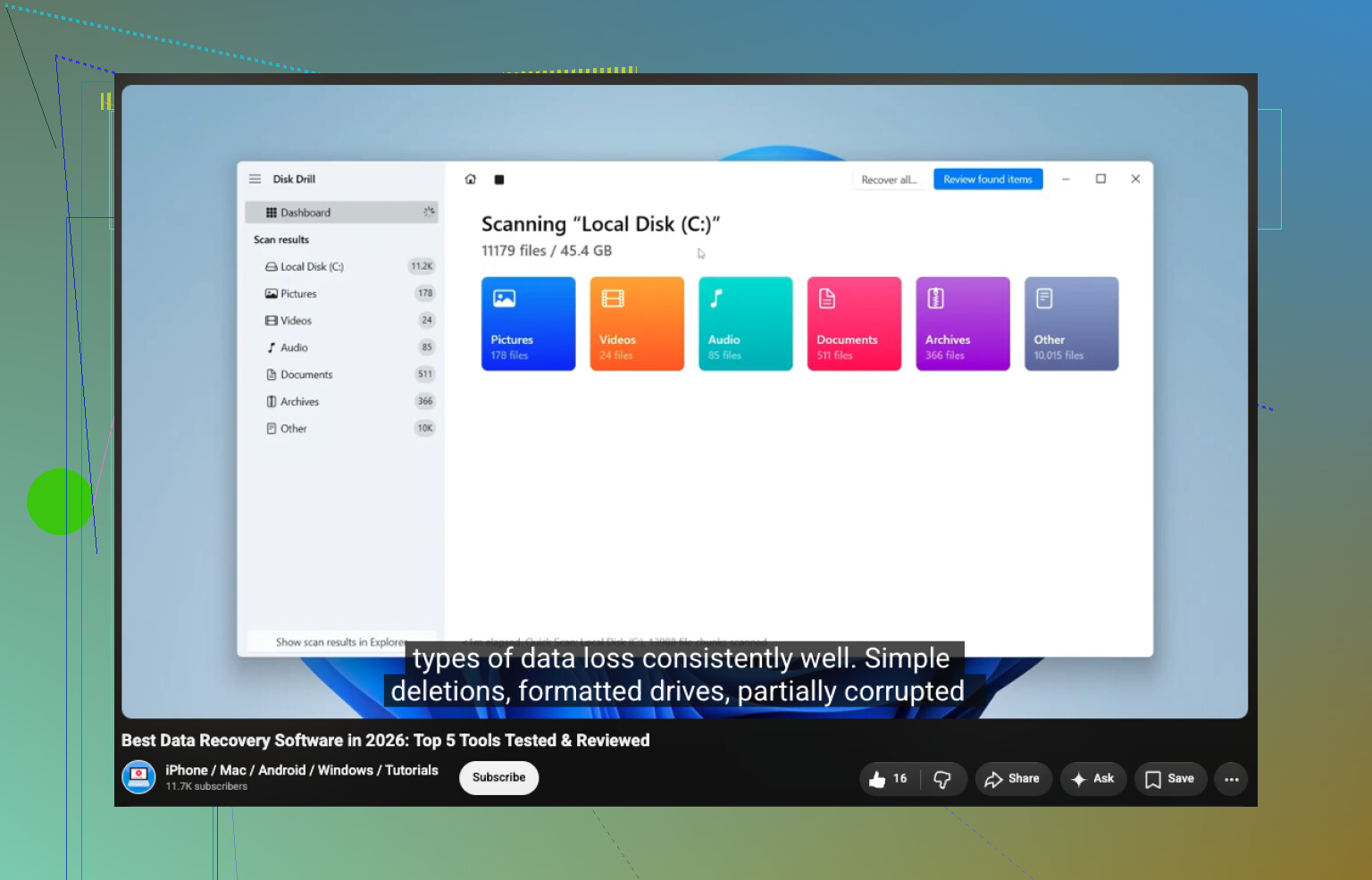
- Kliknij Szukaj utraconych danych i użyj Skanowania uniwersalnego.
- Poczekaj na zakończenie skanowania.
- Otwórz Przejrzyj znalezione elementy.
- Sprawdź Usunięte lub utracone oraz Zrekonstruowane.
- Podejrzyj ważne pliki przed ich odzyskaniem.
- Wybierz to, czego potrzebujesz, i kliknij Odzyskaj.
- Zapisz odzyskane pliki na innym sprawnym dysku.
Nie zapisuj odzyskanych plików z powrotem na tym samym dysku HFS. To może nadpisać inne usunięte dane, które nie zostały jeszcze odzyskane.
Jeśli dysk wydaje się niestabilny, użyłbym funkcji tworzenia obrazu dysku w Disk Drill przed wykonaniem głównego skanowania:
Utwórz obraz na innym dysku z wystarczającą ilością wolnego miejsca, a następnie przeskanuj ten obraz w Disk Drill. To nie naprawi oryginalnego dysku, ale ograniczy ilość odczytów z uszkadzającego się sprzętu.
Sprawdź też najpierw proste rzeczy. Zajrzyj do Kosza, ponieważ zewnętrzne dyski Maca mogą mieć własne ukryte foldery Kosza. Jeśli Time Machine ma kopię zapasową sprzed zniknięcia plików, użyj jej zamiast oprogramowania do odzyskiwania danych. TestDisk może się przydać, jeśli cała partycja HFS została usunięta lub utracona, ale jest tekstowy i łatwo coś zepsuć, jeśli nie masz wprawy. Traktowałbym go raczej jako narzędzie do odzyskiwania partycji, a nie najlepszy wybór do przywrócenia jednego usuniętego folderu.
Szybkie formatowanie nie zawsze oznacza, że dane zniknęły. Często rekordy systemu plików zostają zastąpione, ale duża część starych zawartości plików może nadal tam być. Najważniejsze pytanie brzmi, jak intensywnie dysk był później używany. Jeśli oryginalne rekordy HFS zniknęły, możesz odzyskać pliki bez oryginalnych nazw lub struktury folderów, zwłaszcza gdy skan musi odbudowywać pliki na podstawie sygnatur.
Na Windows warto uważać na jedną rzecz: Windows domyślnie nie obsługuje HFS+. Może pokazać dysk jako RAW i zaproponować jego sformatowanie. Nie rób tego. Anuluj ten komunikat. Niektóre narzędzia do odzyskiwania danych w Windows nadal potrafią przeskanować dysk, ale skanowanie na Macu jest zwykle lepsze, jeśli zależy Ci na zachowaniu oryginalnej struktury folderów.
Przerwałbym samodzielne odzyskiwanie, jeśli dysk:
- klika, zgrzyta, brzęczy albo ciągle ponownie się rozpędza
- znika z Narzędzia dyskowego
- rozłącza się co kilka sekund
- powoduje zawieszanie się Maca
- skanuje się bardzo wolno z powodu ciągłych błędów odczytu
- zawiera dane nie do zastąpienia i jest to jedyna pozostała czytelna kopia
To bardziej objawy fizycznej awarii, a nie tylko uszkodzenia HFS czy usuniętego folderu. Oprogramowanie nie naprawi uszkodzonych głowic, wadliwej elektroniki, problemów z firmware ani mocno zdegradowanego nośnika. W takim momencie wielokrotne skanowanie może pogorszyć sytuację, a laboratorium odzyskiwania danych jest bezpieczniejszą opcją.
W przypadku sprawnego starego zewnętrznego dysku HFS, z którego pliki zostały po prostu usunięte, przestałbym go używać, sprawdził Kosz i Time Machine, przeskanował go w Disk Drill, podejrzał znalezione pliki i odzyskał je na inny dysk. Jeśli dysk jest niestabilny, najpierw utwórz jego obraz. Jeśli klika, znika albo wyraźnie ulega awarii, przestań go włączać i rozważ oddanie go do laboratorium.
https://www.youtube.com/watch?v=oJ1aQPFxTag
Zwykłe usunięcie jest znacznie mniej straszne niż przeformatowany lub uszkadzający się dysk, ponieważ w HFS stare informacje katalogowe mogą nadal tam być, jeśli nic jeszcze ich nie nadpisało. Irytujący haczyk polega na tym, że montowanie dysku w trybie odczytu/zapisu nadal może tworzyć drobne ukryte zmiany, więc montowałbym go tak rzadko, jak to możliwe, i odzyskiwał dane z innego dysku Maca, a nie z samego zewnętrznego. Disk Drill nadaje się, aby tutaj spróbować, ale nie oceniaj skanowania wyłącznie po pierwszym schludnym drzewie folderów, które pokazuje. Sprawdź też wyniki typu lost/reconstructed, ponieważ usunięte pliki HFS mogą się tam pojawić z brzydkimi nazwami, nawet gdy ich zawartość jest nadal dobra. Najpierw odzyskaj kilka ważnych plików na osobny dysk i otwórz je przed wykonaniem dużej partii. Jeśli te podglądy zawiodą albo dysk zacznie się zawieszać, przerwij skanowanie oryginału i wykonaj jego obraz przed kontynuowaniem.
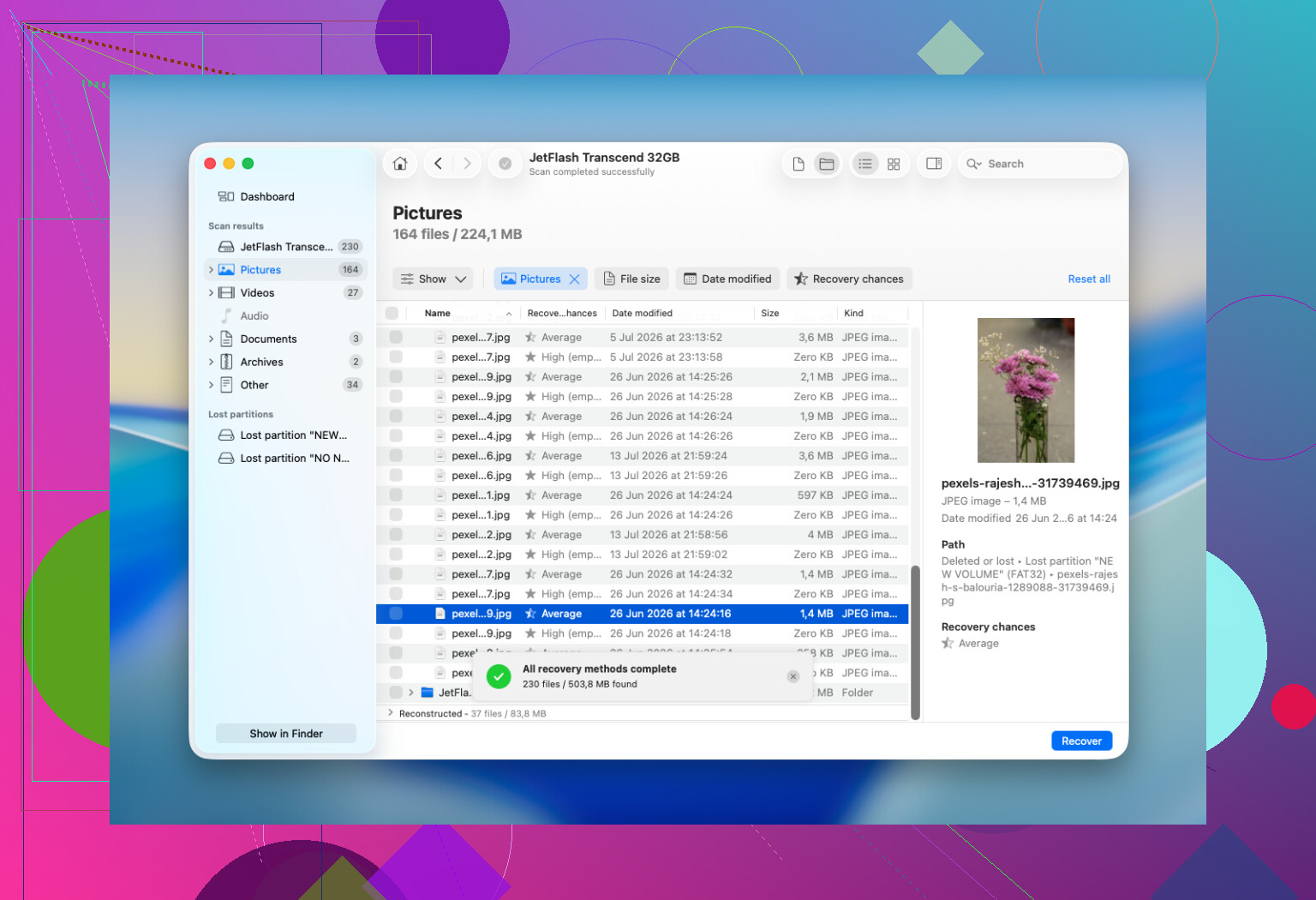
Przywracanie na wewnętrzny dysk Maca jest w porządku; przywracanie z powrotem na zewnętrzny dysk HFS to właśnie ta część, która może zniszczyć pozostałe usunięte pliki.
Wiele osób słyszy nie używaj dysku i myśli, że oznacza to, że sam Mac jest wykluczony z użycia. Tak nie jest. Możesz zainstalować Disk Drill lub inną aplikację do odzyskiwania na swoim Macu albo na drugim zewnętrznym dysku, a następnie przeskanować dysk HFS, z którego usunięto pliki. Musisz unikać używania tego dysku HFS jako miejsca docelowego dla odzyskanych plików, pobrań, instalacji aplikacji, obrazów dysków, eksportów lub czegokolwiek innego.
Byłbym trochę bardziej rygorystyczny niż wcześniejsza rada, aby najpierw spróbować skanowania. Jeśli usunięte pliki są dla ciebie bardzo cenne, utwórz obraz przed wykonaniem większego skanowania, nawet jeśli dysk wydaje się sprawny. Skanowanie to głównie odczyt, ale może trwać godzinami, a stare zewnętrzne dyski USB czasem decydują się przestać być sprawne w połowie procesu. Obraz daje ci drugą szansę, jeśli oryginał zacznie zachowywać się dziwnie. Irytująca część polega na tym, że potrzebujesz innego dysku z co najmniej taką ilością wolnego miejsca jak cały dysk zewnętrzny, a nie tylko rozmiar brakujących plików.
Jeśli nie masz aż tyle wolnego miejsca, wtedy tak, bezpośrednie skanowanie jest praktycznym rozwiązaniem. Po prostu zachowaj ostrożność:
Podłącz dysk HFS tylko wtedy, gdy jesteś gotowy do skanowania.
Ignoruj wszelkie komunikaty macOS proponujące inicjalizację, naprawę lub użycie go dla Time Machine.
Skanuj go z poziomu oprogramowania do odzyskiwania zainstalowanego gdzie indziej.
Sprawdź podgląd przed odzyskiwaniem ogromnej liczby plików.
Najpierw odzyskaj najważniejsze rzeczy, na inny dysk.
Ten ostatni punkt ma znaczenie, ponieważ odzyskiwanie nie zawsze jest sytuacją wszystko albo nic. Możesz odzyskać główny dokument, ale nie oryginalną ścieżkę folderu. Możesz odzyskać zdjęcia z ogólnymi nazwami. Możesz zobaczyć wyniki wyglądające na duplikaty, gdzie jeden plik otwiera się poprawnie, a drugi jest uszkodzony. Nie zakładaj, że najładniejsze drzewo folderów oznacza najlepszy zestaw wyników. Wypróbuj kilka plików, zanim wykonasz masowe przywracanie.
Disk Drill to rozsądny wybór dla użytkownika Maca, ponieważ obsługuje HFS/HFS+, a interfejs jest mniej nieprzyjazny niż darmowe narzędzia w stylu informatyki śledczej. Zastrzeżenie jest takie, że znaleziony nie oznacza dobry. Plik możliwy do odzyskania powinien dać się podejrzeć lub otworzyć po odzyskaniu. Jeśli nie można wyświetlić podglądu, nadal może być wart próby, ale nie świętuj, dopóki nie otworzysz odzyskanej kopii z bezpiecznego dysku docelowego.
Istnieje tańsza ścieżka, jeśli problemem są pieniądze: PhotoRec potrafi odzyskiwać na podstawie sygnatur plików, ale zwykle odrzuca nazwy i foldery. To jest w porządku dla folderu JPEG-ów, które możesz później posortować. To jest koszmarne dla dokumentów roboczych, projektów muzycznych, bibliotek aplikacji lub czegokolwiek, gdzie struktura folderów ma znaczenie. W przypadku usunięcia z HFS najpierw spróbowałbym narzędzia do odzyskiwania bardziej ukierunkowanego na Maca, jeśli oryginalne nazwy mają znaczenie.
Mała rzecz, o której ludzie zapominają: jeśli usunięty element był pakietem, odzyskaj cały folder pakietu, a nie losowe elementy w jego wnętrzu. Biblioteka Zdjęć, biblioteka Final Cut, projekt Scrivener, projekt Logic, niektóre stare biblioteki iMovie i wiele aplikacji na Maca przechowują dane jako pakiety wyglądające jak foldery. Wyciąganie pojedynczych plików wewnętrznych może zostawić ci bałagan, który technicznie został odzyskany, ale nie otwiera się normalnie.
Jeśli dysk zaczyna klikać, wielokrotnie się rozłącza lub zawiesza Finder, zatrzymaj się. Nie próbuj dalej pięciu różnych aplikacji tylko dlatego, że każda z nich tylko odczytuje. Powtarzające się odczyty uszkodzonego dysku nadal są obciążeniem. W takim momencie bezpieczniejsza kolejność to najpierw klon lub obraz, potem odzyskiwanie, albo laboratorium, jeśli pliki uzasadniają koszt.
W przypadku zwykłego przypadkowego usunięcia na nadal działającym zewnętrznym dysku HFS twoje szanse są przyzwoite, ponieważ nie skopiowałeś na niego nic nowego. Tylko nie zamień prostego usunięcia w nadpisanie przez zapisanie wyników odzyskiwania z powrotem na ten sam dysk.
Nie pozwól Finderowi uprzejmie przeglądać dysku, gdy decydujesz, co zrobić. Na Macu otwieranie dysku zewnętrznego, podgląd Quick Look, indeksowanie Spotlight, generowanie miniaturek oraz ukryte foldery, takie jak .fseventsd, mogą powodować drobne zapisy. Zwykle niewielkie, ale gdy próbujesz odzyskać usunięte pliki, małe zapisy to nadal zapisy.
Zgadzam się z innymi, że odzyskiwanie na inny dysk to najważniejsza zasada, ale przed uruchomieniem jakiejkolwiek aplikacji do odzyskiwania poszedłbym o krok dalej w stronę nudy i ostrożności: odłącz dysk, dopóki nie przygotujesz dysku docelowego, a potem podłączaj go tylko do skanowania lub tworzenia obrazu. Jeśli macOS zapyta, czy użyć go do Time Machine, zignoruj to. Jeśli zacznie go indeksować, wysuń go i rozważ wyłączenie indeksowania dla tego woluminu przed ponowną próbą. Celem jest pozostawienie dysku źródłowego w możliwie nienaruszonym stanie.
Disk Drill to rozsądna i przyjazna dla Maca opcja w tym przypadku, ponieważ obsługuje HFS/HFS+ i pozwala podejrzeć wyniki, ale nie używaj dysku zewnętrznego jako przestrzeni roboczej do czegokolwiek. Jeśli pliki to po prostu zwykle usunięte pliki, a dysk jest sprawny, przeskanuj go i najpierw przywróć najważniejsze z nich na dysk wewnętrzny lub drugi zewnętrzny. Jeśli pliki są niezastąpione, najpierw utwórz obraz całego dysku i przeskanuj obraz. Jeśli to brzmi jak zbyt dużo pracy, to przynajmniej unikaj przeglądania, naprawiania, formatowania lub czyszczenia dysku HFS przed odzyskiwaniem. To właśnie w takich sytuacjach ludzie przypadkowo zamieniają możliwe do odzyskania usunięcie w poważniejszy problem.