Windows nadal pokazuje mój dysk twardy w Eksploratorze plików/Zarządzaniu dyskami, ale nie mogę go otworzyć ani uzyskać dostępu do żadnych plików. Zaczęło się to po uszkodzeniu dysku i martwię się o utratę ważnych danych. Jaki jest najbezpieczniejszy sposób diagnozowania problemu lub odzyskiwania plików z uszkodzonego dysku twardego bez pogarszania sytuacji?
Jeśli Windows mówi, że dysk jest uszkodzony, nie zakładaj od razu, że dane przepadły. Jeśli dysk nadal pojawia się w Zarządzaniu dyskami i rozmiar wygląda poprawnie, zwykle oznacza to, że problemem może być uszkodzenie systemu plików, a nie całkowita utrata plików. To znacznie lepsza sytuacja.
Najważniejsze jest to, aby przestać robić cokolwiek, co zapisuje dane na dysku. Nie formatuj go, gdy Windows o to poprosi. Nie kopiuj na niego nowych plików. Nie uruchamiaj jeszcze CHKDSK. A jeśli dysk ciągle się rozłącza, nie próbuj go na siłę podłączać raz za razem.
Wszystko to może pogorszyć odzyskiwanie danych, ponieważ zmienia to, co znajduje się na dysku.
Uszkodzenie może wystąpić z wielu zwykłych powodów: przerwa w zasilaniu, niebezpieczne odłączenie, awaria, uszkodzone sektory, złośliwe oprogramowanie albo po prostu starzejący się dysk. Bardzo często pliki nadal tam są, ale Windows nie potrafi już prawidłowo odczytać systemu plików.
Postąpiłbym z tym tak:
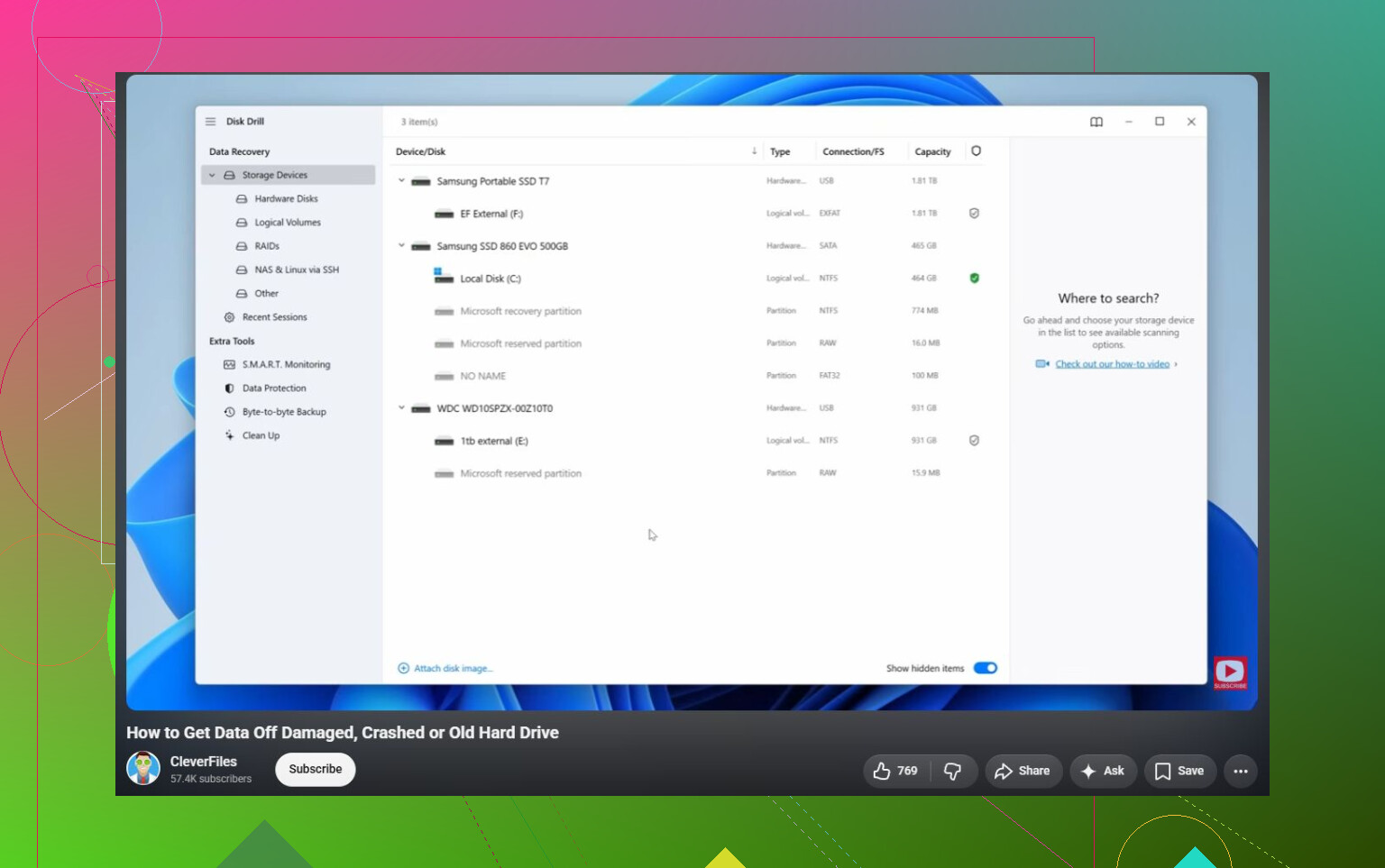
- Najpierw sprawdź Zarządzanie dyskami i zobacz, czy dysk jest wykrywany z prawidłową pojemnością.
- Jeśli jest zewnętrzny, spróbuj użyć innego kabla USB, portu albo komputera, żeby wykluczyć problem z połączeniem.
- Odzyskaj ważne pliki, zanim spróbujesz naprawić dysk.
Jeśli chodzi o odzyskiwanie, Disk Drill jest tutaj dobrą opcją, ponieważ najpierw może utworzyć pełny obraz dysku. To przydatne, jeśli dysk jest niestabilny, ponieważ możesz skanować obraz zamiast wielokrotnie obciążać oryginalny dysk.
Podstawowy przebieg działania wyglądałby tak:
- Zainstaluj Disk Drill w innym miejscu, nie na uszkodzonym dysku.
- Jeśli to możliwe, utwórz pełny obraz uszkodzonego dysku.
- Załaduj ten obraz do Disk Drill.
- Uruchom Universal Scan.
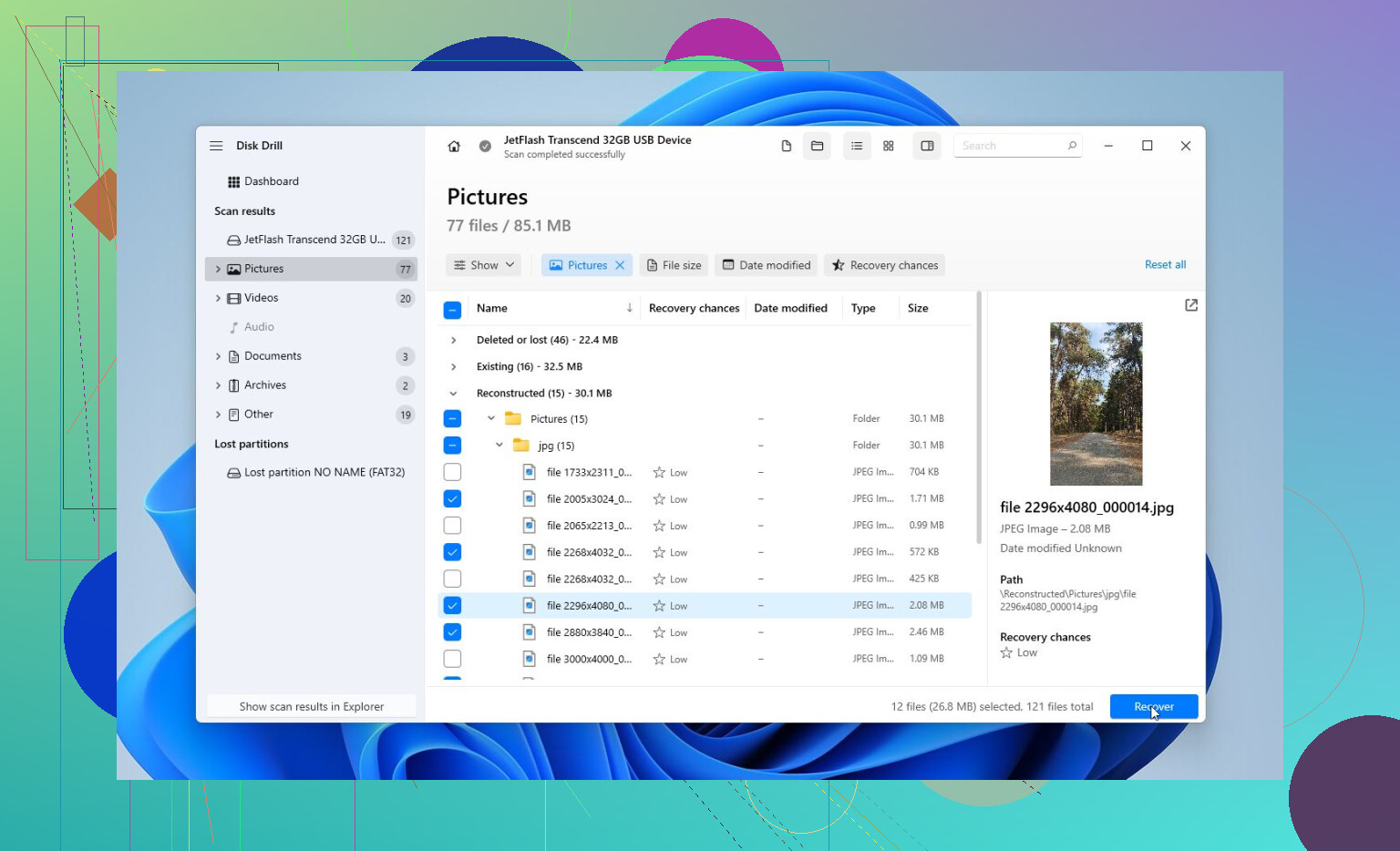
- Sprawdź podgląd tego, co znajdzie.
- Odzyskaj pliki na inny, sprawny dysk.
Część z podglądem ma znaczenie. Pozwala sprawdzić, czy zdjęcia, dokumenty, filmy i inne pliki są faktycznie możliwe do odczytu, zanim poświęcisz czas na odzyskanie wszystkiego. Możesz też użyć skanowania i podglądu, aby ocenić, czy odzyskanie danych jest prawdopodobne, zanim kupisz pełną wersję.
Po skopiowaniu plików w bezpieczne miejsce można dopiero rozsądnie pomyśleć o naprawie dysku.
Próbowałbym opcji naprawy w tej kolejności:
- CHKDSK, ale dopiero po odzyskaniu danych. Może naprawić błędy systemu plików, ale zapisuje zmiany na dysku, więc nie używałbym go na początku.
- TestDisk, jeśli partycja jest wyświetlana jako RAW albo tabela partycji wygląda na uszkodzoną. Czasami może przywrócić dostęp bez formatowania.
- Sformatuj dysk, jeśli nic innego nie działa. Szybkie formatowanie może usunąć logiczne uszkodzenie przez utworzenie nowego systemu plików. Jeśli po tym dysk znowu ulegnie uszkodzeniu, nie ufałbym mu przy niczym ważnym.
Obserwuj też, jak zachowuje się dysk. Dźwięki klikania, losowe rozłączenia, wyświetlanie niewłaściwej pojemności albo znikanie z Zarządzania dyskami to złe oznaki. To bardziej wskazuje na awarię sprzętową niż zwykłe uszkodzenie logiczne.
Jeśli widzisz takie zachowanie, przestań stosować domowe metody naprawy. Profesjonalne laboratorium odzyskiwania danych to bezpieczniejsza droga. Mogą zdiagnozować dysk, zająć się uszkodzonymi częściami, jeśli to konieczne, sklonować go przy użyciu odpowiedniego sprzętu i odzyskać pliki z kopii zamiast pracować bezpośrednio na uszkodzonym dysku. Wiele renomowanych laboratoriów ma też zasadę no data, no fee, więc zwykle płacisz tylko wtedy, gdy rzeczywiście odzyskają twoje pliki.
Więc tak, uszkodzony dysk twardy często da się naprawić. Po prostu nie rób z naprawy pierwszego kroku. Najpierw odzyskaj dane, a dopiero potem napraw lub sformatuj dysk, gdy pliki nie będą już zagrożone.
Sprawdź stan SMART dysku, zanim uruchomisz jakiekolwiek narzędzie naprawcze. Jeśli pokazuje realokowane/oczekujące sektory lub błędy odczytu, traktuj go jako uszkadzający się dysk, a nie uszkodzenie danych, i najpierw skup się na wykonaniu obrazu/odzyskiwaniu, ponieważ CHKDSK na umierającym dysku może szybko zamienić złą sytuację w jeszcze gorszą.
Dysk z uszkodzonym systemem plików i dysk z awarią sprzętową mogą wyglądać w Windows niemal identycznie, ale wymagają przeciwnego podejścia. Jeśli to tylko uszkodzenie NTFS/exFAT, oprogramowanie do odzyskiwania danych lub narzędzie do naprawy partycji może pomóc odzyskać większość plików. Jeśli dysk fizycznie ulega awarii, każdy dodatkowy skan może sprawić, że kolejny będzie jeszcze gorszy.
Mała rzecz, o której ludzie zapominają, to to, że Eksplorator plików nie jest dobrym narzędziem do testowania w takiej sytuacji. Może się zawieszać, ciągle ponawiać próby odczytu uszkodzonych danych albo proponować skanowanie i naprawę w najgorszym możliwym momencie. Na tym etapie przestałbym go otwierać i wykonał kolejne kroki za pomocą narzędzia, które potrafi utworzyć obraz dysku lub odczytywać go ostrożniej. Disk Drill się do tego nadaje, jeśli najpierw użyjesz go do utworzenia obrazu i odzyskasz dane na inny dysk, a nie z powrotem na ten uszkodzony. Jeśli chcesz skorzystać z darmowej opcji i czujesz się z tym swobodnie, ddrescue z linuxowego live USB często jest lepszym narzędziem do tworzenia obrazu problematycznego dysku, ale jest mniej przyjazne.
Gdy dane będą już bezpieczne, wtedy można bawić się naprawami. CHKDSK, TestDisk, ponowne przypisanie litery dysku albo formatowanie powinny mieć miejsce po odzyskiwaniu danych, a nie przed. A jeśli dysk pokazuje zły rozmiar, klika, znika z systemu albo potrzebuje wieczności tylko po to, żeby się zidentyfikować, całkowicie pominąłbym etap naprawiania go w Windows. W tym momencie nie naprawiasz uszkodzenia, tylko próbujesz nie stracić tego, co jeszcze zostało.