Windows nagle informuje, że mój dysk ma partycję RAW, i prosi o jego sformatowanie, zanim będę mógł go otworzyć. Są na nim ważne pliki, których naprawdę potrzebuję, i boję się, że formatowanie zniweczy moje szanse na ich odzyskanie. Co to spowodowało i co powinienem zrobić najpierw, aby bezpiecznie odzyskać dane z partycji RAW, nie pogarszając sytuacji?
Gdy Windows zmienia partycję na RAW, nie klikałbym od razu Formatuj. Windows szybko do tego prowadzi, ale jeśli twoje pliki są ważne, ten ruch zazwyczaj jest błędem. RAW oznacza tylko, że Windows nie odczytuje już systemu plików. Widziałem to kiedyś na starym dysku zewnętrznym i pliki nadal tam były, mimo że Eksplorator zachowywał się tak, jakby dysk zamienił się w cegłę.
Pierwszy wybór jest prosty. Czy próbujesz uratować dane, czy chcesz po prostu znowu korzystać z partycji. Jeśli dane są ważne, naprawę potraktowałbym jako krok drugi, a nie pierwszy.
Taka byłaby kolejność działań:
- Nie rób nic z partycją RAW. Na razie żadnego formatowania ani narzędzi naprawczych.
- Skopiuj pliki na inny dysk.
- Gdy dane będą bezpieczne, spróbuj naprawić partycję.
- Jeśli naprawa do niczego nie doprowadzi, odbuduj partycję i sformatuj ją.
Najpierw skopiuj pliki
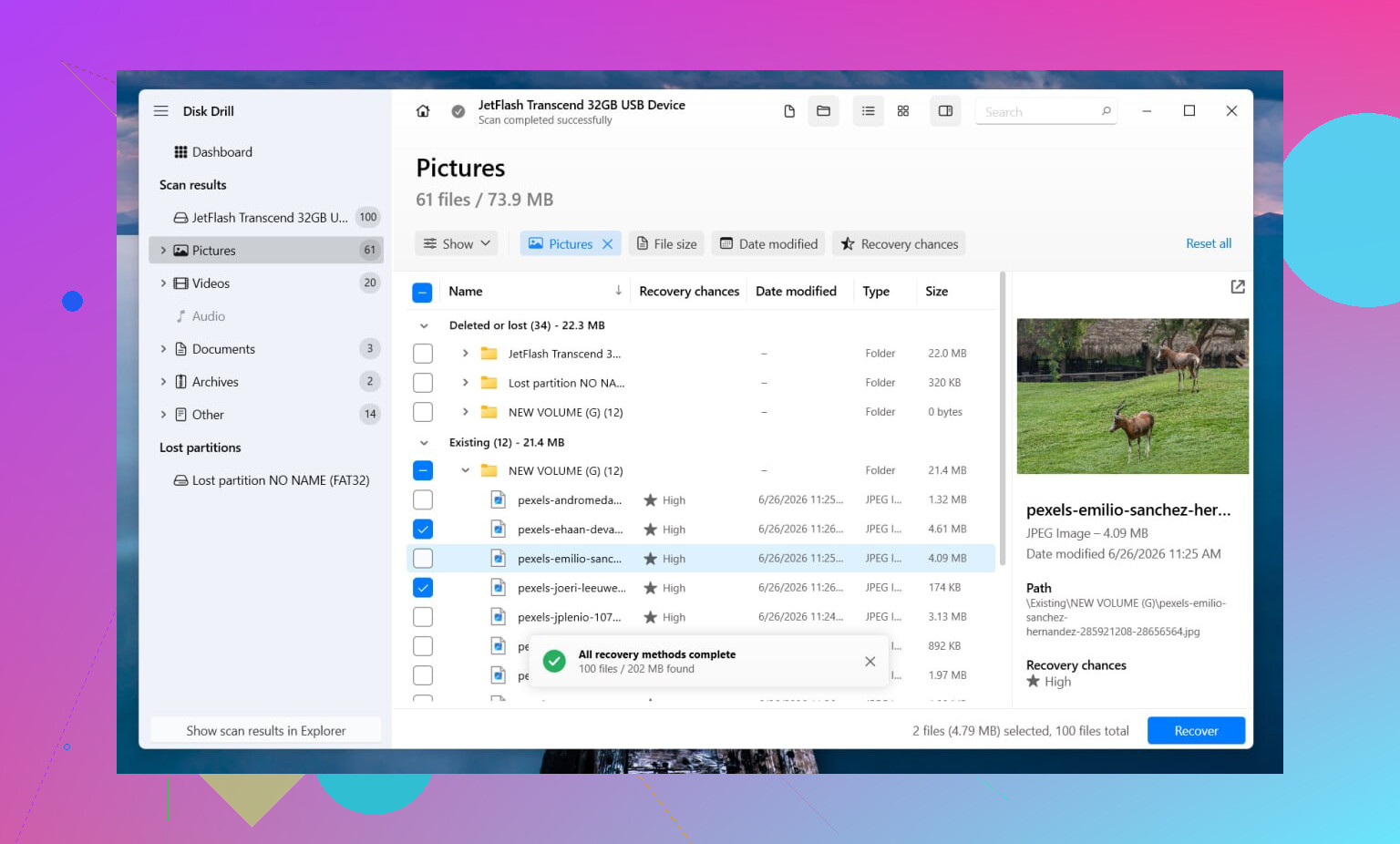
Zacząłbym od Disk Drill. To, co mi się w nim podobało, to sposób działania skanowania. Jeśli część rekordów systemu plików nadal istnieje, zwykle odzyskuje pliki z zachowanymi nazwami i folderami. Jeśli system plików jest zbyt mocno uszkodzony, przechodzi na skanowanie sygnatur plików i wyszukuje znane typy plików według wzorców. Pomaga też etap podglądu. Kiedyś użyłem podglądu, żeby uniknąć przywracania sterty uszkodzonych zdjęć.
Podstawowy przebieg wygląda tak:
- Zainstaluj Disk Drill na innym dysku, nie na uszkodzonym.
- Uruchom go i wybierz dysk lub partycję RAW.
- Kliknij Search for Lost Data. W przypadku dysku zewnętrznego wybierz Universal Scan, jeśli pojawi się taka opcja. Na Advanced Camera Recovery przełączyłbym się tylko w przypadku nagrań z kamer lub dronów.
- Poczekaj, aż skanowanie się zakończy. Nie przerywaj go, chyba że dysk zacznie odmawiać posłuszeństwa w trakcie skanowania.
- Wyświetl podgląd plików, na których ci zależy.
- Odzyskaj wszystko na inny dysk.
Jeśli dysk ciągle się rozłącza, zawiesza się albo zaczyna działać dziwnie, najpierw utworzyłbym obraz. Disk Drill obsługuje pełny obraz sektor po sektorze, dzięki czemu pracujesz na kopii i zostawiasz oryginał w spokoju. Zrobiłem tak lata temu z zawodnym dyskiem twardym USB i uratowało mnie to przed ciągłym męczeniem uszkodzonego dysku w kółko.
Po odzyskaniu danych zdecyduj, czy partycję warto naprawiać
Gdy Twoje pliki są już bezpieczne, dopiero wtedy zajmowałbym się naprawami.
Jeśli oryginalnym systemem plików był NTFS, CHKDSK czasami naprawia uszkodzenia sektora rozruchowego lub błędy systemu plików. Jeśli był to FAT32 lub exFAT, pominąłbym CHKDSK. To nie jest narzędzie do takich przypadków. Nie uruchamiałbym go też przed odzyskiwaniem, ponieważ zapisuje zmiany w systemie plików, a widziałem już sytuacje, w których próby naprawy pogarszały późniejsze odzyskiwanie.
Jeśli CHKDSK nie zrobi nic przydatnego, następną rzeczą, której bym spróbował, jest TestDisk.
- Uruchom testdisk_win.
- Utwórz plik dziennika.
- Wybierz problematyczny dysk.
- Zaakceptuj wykryty typ tablicy partycji.
- Wybierz Analyse.
- Uruchom Quick Search. W razie potrzeby uruchom potem Deeper Search.
- Jeśli TestDisk prawidłowo znajdzie brakującą partycję, użyj Write, a następnie uruchom ponownie komputer.
Jeśli TestDisk nadal nic nie znajdzie, zakończyłbym na tym. Nie spędzałbym kolejnych sześciu godzin na testowaniu losowych aplikacji naprawczych z trzeciej strony wyników Google. Na tym etapie otworzyłbym Zarządzanie dyskami, utworzył Nowy wolumin prosty, wykonał szybkie formatowanie i skopiował odzyskane pliki z powrotem na świeżą partycję.
Rzeczy, o których warto pamiętać
Jeśli dysk jest SSD, nie zwlekałbym z odzyskiwaniem przez kilka dni. TRIM może wyczyścić bloki w sposób, którego narzędzia do odzyskiwania później już nie odwrócą. Czas ma większe znaczenie w przypadku dysków SSD, niż większości ludzi się wydaje.
Poza tym, jeśli dysk klika, losowo znika albo pojawia się tylko czasami, przerwałbym samodzielne próby. To złe oznaki. Z mojego doświadczenia wynika, że dalsze uruchamianie uszkodzonego dysku zwykle pogarsza sytuację, a nie ją poprawia. Jeśli pliki są trudne do odtworzenia, skorzystanie z laboratorium odzyskiwania danych zaczyna mieć dużo więcej sensu.
Tak, odzyskiwanie danych jest nadal możliwe po tym, jak Windows oznaczy dysk jako RAW i poprosi o jego sformatowanie. Komunikat o formatowaniu oznacza, że Windows utracił dostęp do systemu plików, a nie zawsze do samych plików.
Najczęstsze przyczyny:
- Uszkodzony sektor rozruchowy NTFS lub exFAT.
- Uszkodzona tabela partycji.
- Niebezpieczne odłączenie lub nagła utrata zasilania.
- Wadliwy kabel USB, obudowa albo port.
- Wczesna awaria dysku.
Zgadzam się z @mikeappsreviewer w jednej ważnej kwestii. Nie formatuj najpierw, jeśli zależy Ci na plikach.
Tam, gdzie trochę się różnię, najpierw sprawdziłbym stan dysku przed wykonaniem długiego skanowania. Jeśli SMART pokazuje dużo realokowanych sektorów, sektorów oczekujących lub błędów odczytu, przestań obciążać dysk i najpierw wykonaj jego klon. Długie skanowanie odzyskiwania na umierającym dysku to kiepski pomysł.
Co bym zrobił:
- Przestań używać dysku.
- Spróbuj innego portu USB, kabla lub obudowy, jeśli to dysk zewnętrzny.
- Sprawdź SMART w CrystalDiskInfo lub podobnym narzędziu.
- Jeśli stan wygląda źle, najpierw sklonuj dysk albo wykonaj jego obraz.
- Następnie uruchom Disk Drill na obrazie lub na dysku, jeśli jego stan jest stabilny.
Disk Drill to solidny wybór do odzyskiwania danych z partycji RAW, ponieważ radzi sobie zarówno z uszkodzeniem systemu plików, jak i z głębokim wyszukiwaniem sygnatur plików. Zapisuj odzyskane pliki na innym dysku, a nie z powrotem na tym RAW. To ma ogromne znaczenie.
Jeśli partycja nagle stała się RAW po awarii lub odłączeniu, później warto też spróbować TestDisk do naprawy partycji. Ja i tak najpierw odzyskałbym pliki. Naprawa zapisuje zmiany. Czasem pomaga, a czasem robi bałagan. Byłem w takiej sytuacji, to sucks.
Dla osób, które trafią tu później, wersja po ludzku jest taka. Odzyskaj dane z dysku RAW po tym, jak Windows poprosi o formatowanie, skanując partycję w Disk Drill, odzyskując pliki na inne urządzenie, a dopiero potem naprawiając lub formatując oryginalny dysk, gdy dane będą już bezpieczne.
Ten krótki materiał na porady dotyczące odzyskiwania z dysku RAW i ratowania plików jest zgodny z tą samą zasadą. Najpierw zapisz dane. Naprawa później.
Jeszcze jedna rzecz. Jeśli to SSD i TRIM był aktywny od jakiegoś czasu, szanse na odzyskanie danych szybko maleją. Jeśli dysk klika, znika lub zawiesza komputer, przestań działać samodzielnie i oddaj go do laboratorium.

Tak, to nadal możliwe. RAW nie oznacza automatycznie, że pliki zniknęły. Zwykle oznacza to, że Windows nie potrafi już odczytać systemu plików, więc zamiast być pomocnym, wyświetla leniwy komunikat „sformatuj ten dysk”.
W dużej mierze zgadzam się z @mikeappsreviewer i @sternenwanderer, ale jestem trochę mniej entuzjastycznie nastawiony do prób naprawy zbyt wcześnie. Nawet „bezpiecznie brzmiące” naprawy mogą zmienić metadane i utrudnić odzyskiwanie. Jeśli pliki są ważne, myśl najpierw zachowanie danych, potem naprawa.
Co powoduje, że dysk staje się RAW?
- uszkodzone metadane systemu plików
- uszkodzona tablica partycji
- nagłe odłączenie lub zanik zasilania
- wadliwa obudowa, kabel albo kontroler USB
- faktyczna awaria nośnika
- czasem złośliwe oprogramowanie albo wadliwe narzędzia dyskowe
Dodałbym coś, czego oni nie podkreślili wystarczająco mocno: sprawdź, czy rozmiar dysku wygląda poprawnie w Zarządzaniu dyskami. Jeśli pojemność nagle jest nieprawidłowa albo widać dziwne nieprzydzielone fragmenty, bardziej wskazuje to na problem z tablicą partycji lub kontrolerem niż na zwykłe uszkodzenie systemu plików.
Nie zakładaj też, że sam dysk jest martwy tylko dlatego, że Windows pokazuje RAW. Widziałem całkowicie sprawne dyski, które tak się zachowywały przez beznadziejną płytkę mostka USB-SATA. Wymiana kabla lub obudowy przywracała dostęp do dysku na tyle długo, by odzyskać wszystko.
Do odzyskiwania Disk Drill to solidna opcja, ponieważ potrafi wykrywać utracone partycje, skanować woluminy RAW i wyświetlać podgląd plików możliwych do odzyskania, zanim zapiszesz je w innym miejscu. Ta część z podglądem ma większe znaczenie, niż ludziom się wydaje. Jeśli podgląd się otwiera, szanse są zwykle całkiem niezłe. Odzyskane dane zapisuj oczywiście na innym dysku.
Jeśli chcesz poczytać więcej, ten przewodnik krok po kroku po odzyskiwaniu utraconej partycji z zewnętrznych dysków twardych całkiem dobrze omawia szerszy temat odzyskiwania partycji.
W jednym miejscu trochę nie zgadzam się z typową poradą: jeśli dane są naprawdę nie do zastąpienia, nie spędzaj godzin na ciągłym „testowaniu różnych rzeczy”. Każde ponowne skanowanie, podłączanie i restartowanie to dodatkowe obciążenie dla podejrzanego sprzętu. W pewnym momencie samodzielne działania stają się hazardem. Jeśli dysk klika, rozłącza się, zawiesza Eksplorator albo działa boleśnie wolno, przestań. Wtedy laboratorium ma więcej sensu, nawet jeśli trochę boli portfel.
Krótka wersja: nie formatuj, niczego na nim nie zapisuj, sprawdź, czy sprzęt nie zachowuje się niestabilnie, i użyj czegoś takiego jak Disk Drill, żeby najpierw odzyskać pliki. Gdy dane będą już bezpieczne, wtedy możesz się martwić, jak znowu zrobić z tej partycji używalną.