iPhone’umun depolama alanı neredeyse dolu ve alanın çoğunu Fotoğraflar kullanıyor. Fotoğrafları ve videoları sildim, ancak fotoğraf verileri hâlâ olağan dışı derecede büyük görünüyor. Önemli hiçbir şeyi kaybetmeden iPhone’daki fotoğraf depolama alanını temizlemenin en güvenli yolu nedir?
“iPhone Saklama Alanı Neredeyse Dolu” uyarısıyla başa çıkmak için bulduğum en hızlı yol, Fotoğraflar uygulamasına odaklanmak oldu. Rastgele depolama alanı açma yöntemleri, fotoğraf arşivini gerçekten temizlemek kadar büyük bir fark yaratmadı.
İşe yinelenen ve benzer fotoğraflarla başlayın. Seri çekimler, düzenlenmiş kopyalar ve karşılıklı paylaşılan görseller, temelde aynı fotoğrafın birkaç farklı sürümünün oluşmasına neden olabilir. Ardından videolarınıza göz atın. Birkaç uzun video veya 4K kayıt, tek başına birkaç gigabayt yer kaplayabilir. Fark ettirmeden birikme eğiliminde oldukları için Live Photo'ları ve eski ekran görüntülerini de kontrol etmekte fayda var.
Tüm arşivi elle ayıklamak istemediğim için Clever Cleaner kullandım. Uygulama, arşivi tarayarak yinelenen ve benzer fotoğrafları, yinelenen videoları, Live Photo'ları, ekran görüntülerini ve büyük dosyaları inceleyebileceğiniz kategorilere ayırıyor.
Tam boyutta saklamak istemediğiniz fotoğraf ve ekran görüntüleri için bir Sıkıştırma aracı da bulunuyor. Akıllı Temizlik birden fazla kategoriyi birlikte işlerken Kaydırma modu, her fotoğraf için ayrı ayrı karar vermenizi sağlıyor. Kaydırma modu sınırsız olmaya devam ediyor. Uygulama ücretsizdir, reklam içermez ve kullanmaya başlamak için abonelik gerektirmez; ancak bazı temizleme özelliklerinde artık yeni kullanıcılar için oldukça cömert bir günlük sınır bulunuyor.
Temizlik için izleyebileceğiniz pratik sıra şöyledir:
- Fotoğraf arşivini Clever Cleaner ile tarayın.
- Yinelenen ve benzer fotoğrafları kaldırın.
- Büyük videoları ve yinelenen videoları kontrol edin.
- İstemediğiniz Live Photo'ları silin veya saklamak istediklerinizi sıkıştırın.
- Eski ekran görüntülerini temizleyin.
- Tam boyutta kalması gerekmeyen fotoğraf veya ekran görüntülerini sıkıştırın.
- Fotoğraflar'daki Son Silinenler albümünü açıp boşaltın; aksi takdirde depolama alanı hemen geri kazanılmaz.
iCloud Fotoğrafları etkinse Ayarlar > Fotoğraflar bölümünden iPhone Saklama Alanını Optimize Et seçeneğini açın. Böylece tam çözünürlüklü özgün dosyalar iCloud'da kalırken telefonda daha küçük sürümler tutulur. Bu özellik, fotoğraflarınızı silmeden yerel depolama alanında kayda değer miktarda yer açabilir.
Benim için depolama alanını en çok dolduranlar yinelenen dosyalar, büyük videolar, Live Photo'lar ve ekran görüntüleriydi. Bunları kontrol altına aldıktan sonra arşivin yeniden dolmasını önlemek çok daha zahmetsiz hâle geliyor.
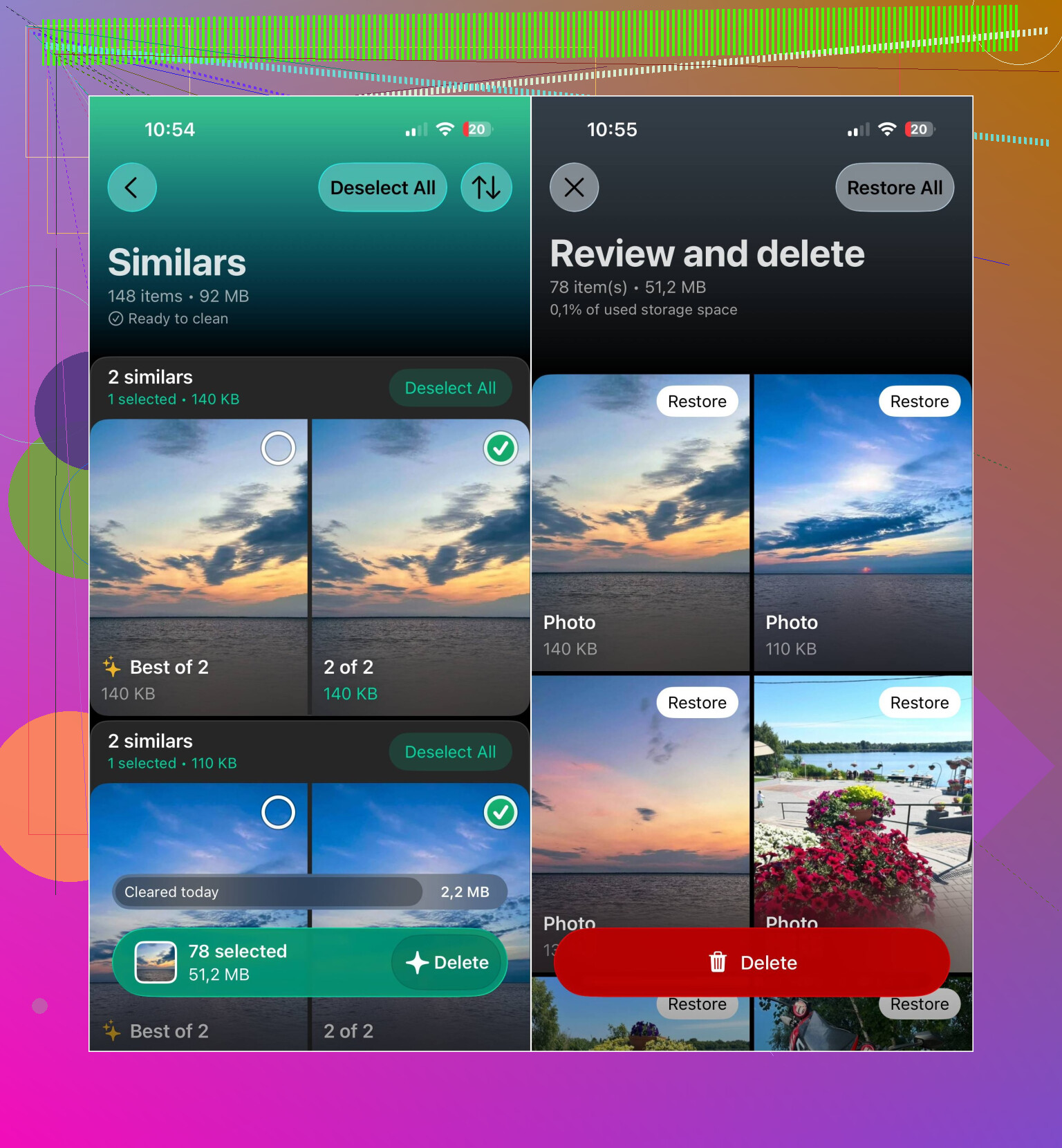
iCloud Fotoğrafları etkinken fotoğrafları silmek, onları yalnızca iPhone’dan kaldırmaz. Fotoğraflar iCloud’dan ve eşzamanlanmış diğer aygıtlarınızdan da kaybolur; bu nedenle silmeden ve Son Silinenler’i boşaltmadan önce önemli olan her şeyi başka bir yere yedekleyin.
<img src=‘upload://720XMLKpwmiwRf7fL8HpnCHEw2q.jpeg’ alt=‘Daha Fazla Depolama Alanı İçin iPhone’daki Fotoğraf Verilerini Temizlemenin En İyi Yolu Nedir?’ width=‘’ height=‘’>
Dosyaları sildiğiniz anda depolama alanı kullanımının düşmesini beklemeyin. iOS’un Fotoğraflar arşivini yeniden hesaplaması biraz zaman alabilir; bu nedenle Son Silinenler’i boşaltın, telefonu yeniden başlatın ve ardından birkaç saat şarjda bırakın. Clever Cleaner, kaldırılacak dosyaları belirlemenize yardımcı olabilir ancak Apple’ın gizli Fotoğraflar veritabanını veya önbelleklerini doğrudan silemez.
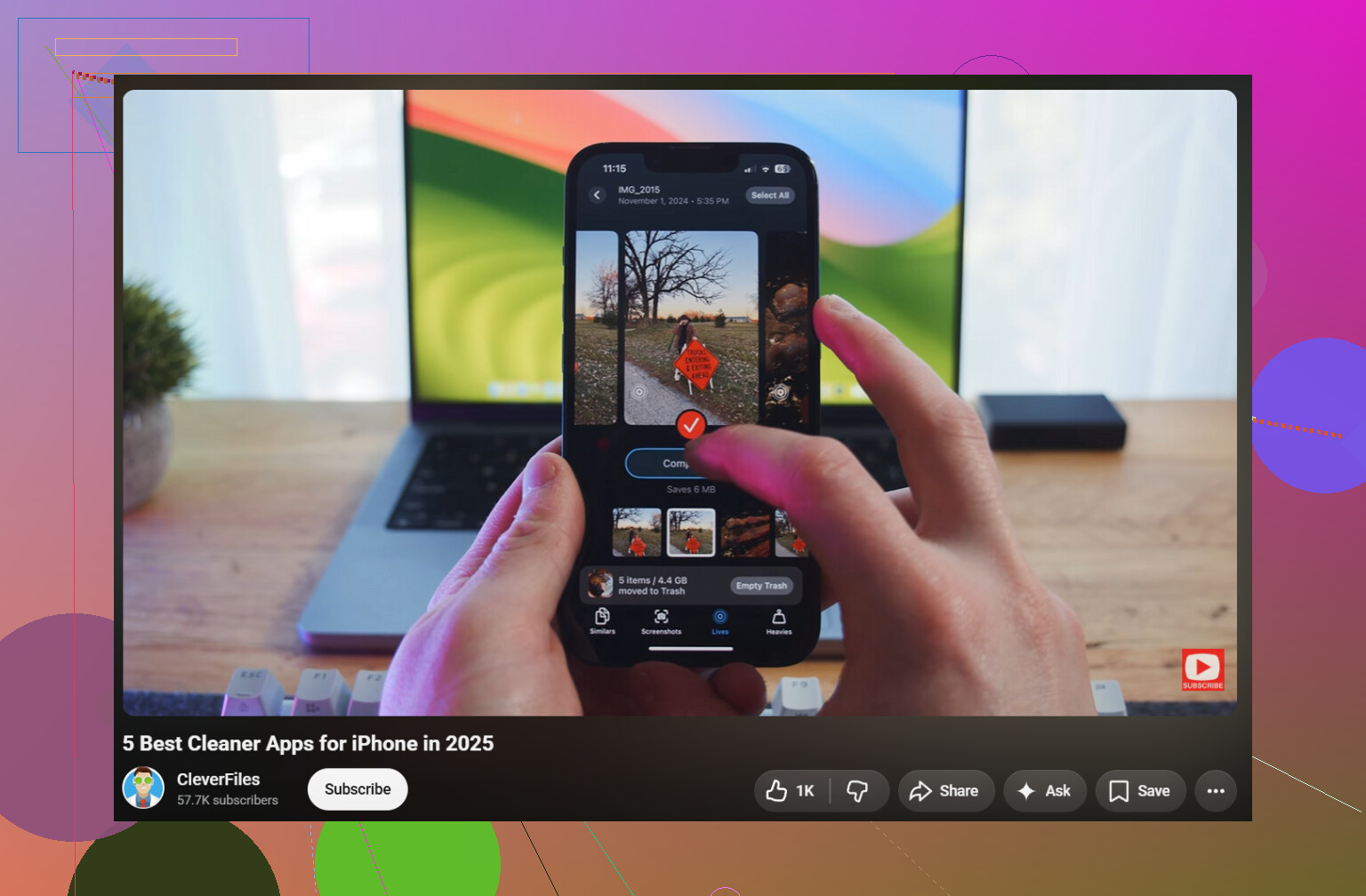
@mystic_cache711’in önerdiği gibi anında yer açılmasını bekleyerek iPhone Saklama Alanını Optimize Et seçeneğini açmayın; bu özellik yalnızca iCloud’da gerçekten yer varsa işe yarar ve eşzamanlamanın yerel dosyaları küçültmesi çok uzun sürebilir. Daha hızlı sonuç almak için önce büyük videoları silin, ardından @nick_bash’in de isabetle belirttiği gibi Son Silinenler klasörünü boşaltın.