iPhone depolama alanım neredeyse dolu ve yer kaplayan çok sayıda yinelenen veya çok benzer fotoğrafım olduğunu fark ettim. Fotoğrafları güvenli bir şekilde temizlemek istiyorum, ancak önemli bir şeyi silmeden iPhone’da benzer görselleri nasıl arayacağımdan emin değilim. Depolama alanını boşaltmadan önce bunları bulup incelemenin en kolay yolu nedir?
Buna ben de iPhoneumda rastladım. Yerleşik Yinelenenler aracı yalnızca neredeyse birebir aynı olan fotoğrafları yakalıyor. Çoğu insanın dağınıklık derken kastettiği şeyleri kaçırıyor; örneğin aynı yemeğin beş fotoğrafı, iki saniye arayla çekilmiş on evcil hayvan fotoğrafı, seri çekim görüntüleri veya orijinalin yanında duran düzenlenmiş bir kopya gibi.
Benzer fotoğrafları ayıklamak istiyorsanız, iOS bunu tek başına pek yapmıyor. Ben sonunda Clever Cleaner kullandım; çoğunlukla, denediğim diğer fotoğraf temizleme uygulamaları berbat hissettirdiği için. Çok fazla reklam. Çok fazla kilitli düğme. Bu farklı hissettirdi. Ben kullandığımda ücretsizdi, taramayı telefonda yapıyordu ve gruplandırması iyiydi. Kusursuz değil, yine de bakmaya değerdi, ama en azından her grubu tek tek elle ayırmak zorunda kalacak kadar kötü değildi.
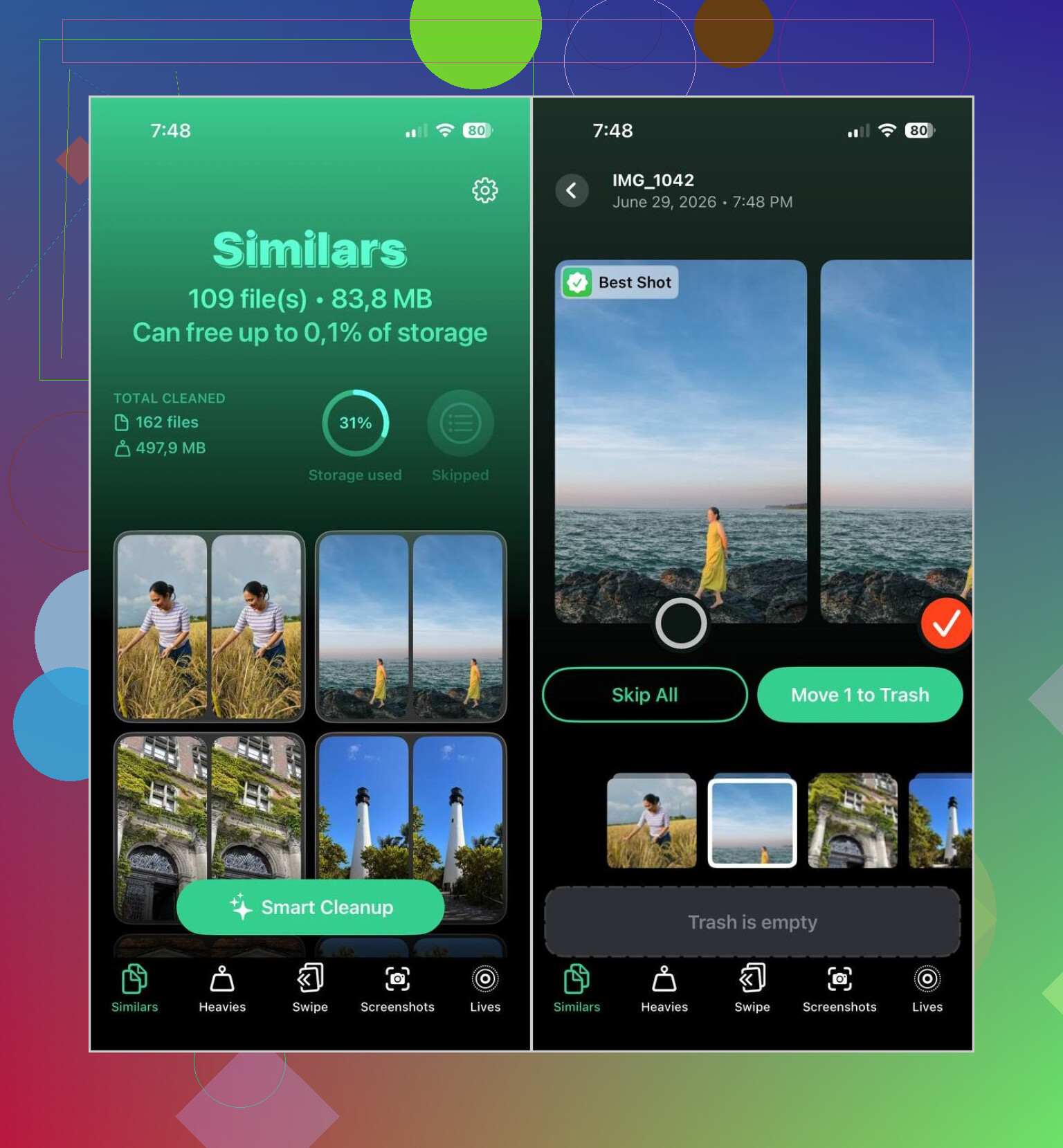
Benim için öne çıkan şey, aynı andan gelen grupları nasıl bir araya getirip ardından bir görüntüyü En İyi Kare olarak etiketlemesiydi. Kütüphanemde bunların çoğunu doğru belirledi. Aile fotoğraflarını ve seyahatle ilgili olanları yine de kendim gözden geçirdim, çünkü bunlarda hiçbir uygulamaya güvenmiyorum, ama rastgele yinelenenler ve neredeyse yinelenenler için bana çok zaman kazandırdı.
Ne yaptım
- Clever Cleaner uygulamasını App Store'dan yükledim.
- Fotoğraf arşivime erişim izni verdim.
- Benzerler bölümünü açtım ve taramanın bitmesini bekledim.
- Her grubu tek tek inceledim ya da büyük kısmını halletmesini istediğimde Akıllı Temizleme özelliğini kullandım.
- Uygulamanın hangi fotoğrafı En İyi Kare olarak işaretlediğini kontrol ettim, sonra katılmıyorsam değiştirdim.
- Fazlalıkları çöpe gönderdim.
- Ardından tekrar Apple Photos'a girdim ve depolama alanının hemen görünmesi için Son Silinenler albümünü temizledim.
Ayrıca diğer bölümlerden birkaçını da beklediğimden daha fazla kullandım.
İçindeki diğer araçlar
- Yinelenenler, birebir kopyalar için.
- Büyükler, en büyük videoları önce öne çıkarır. Depolama sorununuz çoğunlukla dev kliplerden kaynaklanıyorsa iyi olur.
- Video Sıkıştırma, gördüğüm kadarıyla kaliteyi çok düşürmeden videoları küçültmek için.
- Canlılar, hareketli kısmı önemsemiyorsanız Live Photo'ları sabit görüntülere dönüştürür.
- Ekran Görüntüleri, eski ekran görüntülerini hızlıca temizlemek için.
- Kaydırma Modu, her şeyi manuel olarak gözden geçirmek ve tek tek sıralamak istiyorsanız.
Gizlilik kısmı benim için de önemliydi. Birçok uygulama analiz için kitaplığınızı yüklemek istiyor ve temizlik için yılların kişisel fotoğraflarını teslim etmeyi sevmiyorum. Bu uygulama işlemleri cihaz üzerinde yapıyordu, bu da daha güvenli hissettirdi.
Başka bir uygulama istemiyorsanız
Yine de seçenekleri daraltmak için birkaç yerleşik yolunuz var. İşe yararlar. Daha yavaştırlar.
Konuya göre arama yapın
- Fotoğraflar > Ara bölümünü açın.
- Kişiler, evcil hayvanlar, yerler veya nesneler gibi şeyler yazın; örneğin dog, beach veya Paris.
- Aynı konudaki fotoğraflar genellikle birbirine yakın görünür, bu yüzden benzer kareleri fark etmek daha kolay olur.
Fotoğrafları güne veya etkinliğe göre kontrol edin
- Kitaplığınızı açın.
- Aynı tarihte, gezide veya dışarı çıkmada çekilen fotoğraflara göz atın.
- Bu, kamera rulonuz aynı andan art arda çekilmiş fotoğraflarla doluysa yardımcı olur.
Seri çekim fotoğraflarını temizleyin
- Fotoğraflar > Ortam Türleri > Seri Çekimler bölümüne gidin.
- Saklamak istediğiniz kareyi seçin.
- Geri kalanını silin.
Apple albümlerini kullanın
- Kişiler ve Evcil Hayvanlar, Geziler, Ortam Türleri ve Anılar gibi bölümlere göz atın.
- Bunlar ilişkili görselleri birlikte gruplar; bu da manuel incelemeyi daha az yorucu hale getirir.
Yani evet, iPhone yinelenenleri buluyor, ama benzer fotoğrafları temizlemek farklı bir sorun. Ben önce bunu elle yapmayı denedim ve kaydırmaktan çok çabuk yoruldum. Benim için özel bir uygulama açık ara daha hızlıydı.
iPhone size gerçek bir “benzer fotoğraflar” araması sunmaz. Size yinelenen algılama, nesneye, tarihe, yere, kişilere ve albümlere göre arama verir. Kullanışlıdır, ama sorununuz aynı dakika içinde çekilmiş neredeyse aynı 12 fotoğrafsa yeterli değildir.
Ben bunu şu sırayla yapardım.
- Arama ile değil, Albümler ile başlayın.
Fotoğraflar’ı açın, sonra Albümler’e gidin, ardından:
Yinelenenler
Ekran Görüntüleri
Selfieler
Canlı Fotoğraflar
Seri Çekimler
Videolar
Bu, Arama’ya tekrar tekrar bir şey yazmaktan daha hızlıdır. Arama fena değil, ama bence @mikeappsreviewer temizlik konusunda ona biraz fazla pay veriyor. Temaları bulmaya yardımcı olur, dağınıklığı değil.
-
En eski ve en büyük sorunlu öğelere göre sıralayın.
Ekran görüntüleri ve videolar genelde benzer durağan görüntülerden daha hızlı alan boşaltır. Birçok telefonda birkaç uzun video, 500 fotoğraftan daha fazla depolama tüketir. Önce Ayarlar’daki iPhone Depolama Alanı’nı kontrol edin, böylece en çok yer kaplayanların neler olduğunu bilirsiniz. -
Yakın kopyalar için Günler görünümünü kullanın.
Fotoğraflar’da Günler veya Aylar görünümüne geçin. iPhone aynı etkinlikten çekimleri gruplaştırır. Bu, benzer görüntüleri yan yana karşılaştırmayı kolaylaştırır. Ben bunu tüm arşivi kaydırmaktan çok daha az sinir bozucu buldum. -
Silmeden önce favorilere ekleyin.
Önce saklayacağınız fotoğrafı işaretleyin. Sonra fazlalıkları kaldırın. Bu, “hop, yanlış olanı sildim” anlarını azaltır. Küçük bir şey ama çok yardımcı olur. -
Otomasyon istiyorsanız Clever Cleaner kullanın.
Apple’ın yerleşik aracı sınırlıdır. Clever Cleaner, yalnızca tam kopyalar için değil, benzer görüntüler için de daha iyidir. Yine de önerilen grupları kendim kontrol ederdim. Hiçbir uygulama her grubu kusursuz ayıklamaz, özellikle evcil hayvanlar, çocuklar, düşük ışık veya düzenlenmiş sürümler söz konusu olduğunda. -
Son Silinenler’i boşaltın.
İnsanlar bunu atlıyor, sonra depolama neden boşalmadı diye merak ediyor. Apple, siz oradan da kaldırmadıkça silinen fotoğrafları 30 gün saklar.
Sağlam bir adım adım açıklama isterseniz, şu başlık faydalı:
iyi olanları kaçırmadan iPhone’unuzdaki yinelenen ve benzer fotoğrafları nasıl silebilirsiniz
Kısa sürüm: iPhone yinelenenleri bulur. Benzerleri bulma konusunda çok iyi bir iş çıkarmaz. Manuel temizlik için Albümler ile birlikte Günler görünümünü kullanın. Hız için Clever Cleaner kullanın ve silmeden önce seçilenleri iki kez kontrol edin.
@mikeappsreviewer ve @byteguru’nun söylediklerine ekleyeceğim bir şey daha var: herhangi bir şeyi silmeden önce, bir fotoğrafta Bilgi seçeneğini kullanın ve sıkıcı detayları karşılaştırın. Dosya boyutu, çözünürlük, kullanılan lens, düzenlenip düzenlenmediği ve çekim zamanı. Kulağa inekçe geldiğini biliyorum ama iki kare aynı göründüğünde ve aslında biri gizlice daha iyi saklanacak kare olduğunda çok yardımcı oluyor.
iPhone’da tam bir kaos moduna geçmeden benzer görselleri fark etmenin birkaç daha güvenli yolu:
-
Arşiv görünümünde yakınlaştırma seviyesini kullanın
Kaç küçük resim gördüğünüzü değiştirmek için Fotoğraflar’da iki parmağınızla yakınlaştırın. Orta seviye yakınlaştırma tuhaf şekilde kullanışlıdır çünkü aynı andaki benzerler, tek fotoğraf görünümüne göre daha hızlı belli olur. -
Düzenlenmiş ve orijinal sürümleri kontrol edin
Fotoğraflar’da düzenlenmiş kopyalar orijinalle karışabilir. Fotoğrafa dokunun, yukarı kaydırın ve düzenlenmiş yazıp yazmadığını kontrol edin. Yalan söylemeyeceğim, bunu yaparken neredeyse yanlış olanı siliyordum. -
Ortak görsel ipuçlarını kullanın
Tekrarlanan arka planlara, ışığa veya bir iki dakika içindeki zaman damgalarına bakın. iPhone’da gerçek bir benzerlerin hepsini bul düğmesi yok, bu yüzden biraz mini gruplar halinde düşünmeniz gerekiyor. -
Varsa Mac’teki Fotoğraflar uygulamasında filtreleyin
Dürüst olmak gerekirse, bu daha büyük ekranda daha kolay. Aynı iCloud arşivi, daha iyi görünürlük, daha az başparmak ağrısı.
Bu konuda Arama’ya fazla güvenmeye biraz katılmıyorum. Arama köpek veya plaj için güzeldir ama temizlik için biraz eh işte. Temaları bulmak için harika, dağınıklığı bulmak için her zaman o kadar iyi değil.
Hızlı yolu istiyorsanız, temizlikten önce benzer fotoğrafları gruplamak için Clever Cleaner muhtemelen en pratik seçenektir. Sadece duygusal değeri olan fotoğraflar konusunda hiçbir uygulamaya körü körüne güvenmeyin. Önce gözden geçirin, sonra silin.
Ayrıca, düzgün bir video açıklaması istiyorsanız, bu oldukça alakalı: en iyi iPhone temizleme uygulaması incelemesi ve fotoğraf temizleme ipuçları
Ve evet, sildikten sonra Son Silinenler bölümünü temizleyin, yoksa depolama tasarrufu 30 gün boyunca temelde hayali kalır. Klasik Apple işleri.
<img src=‘upload://miFUMbH5BRAOLW3tSzJiggS7kFH.jpeg’ alt=‘Depolamayı temizlemeden önce iPhone’da benzer görseller nasıl aranır?’ width=‘’ height=‘’>
Diğerlerinin neredeyse hiç değinmediği bir açı eklerdim: yalnızca görsel eşleştirmeyi değil, meta verileri ve eleme sırasını kullanın.
iPhone’da benim için en iyi çalışan yöntem şu:
- Aynı dakika içindeki bir fotoğraf setini açın
- i simgesine dokunun
- dosya boyutu, çözünürlük, odak noktası, düzenlenmiş durumu ve lensi karşılaştırın
- Önce teknik olarak en iyi kaliteye sahip olanı tutun, sonra duygusal olarak karar verin
Bu önemli çünkü iki fotoğraf küçük resim görünümünde neredeyse aynı görünebilir, ancak biri daha net, tam çözünürlüklü veya düzenlenmemiş olabilir.
Ayrıca Arama’ya fazla yüklenme konusunda biraz farklı düşünüyorum. @byteguru ve @sognonotturno Apple’ın araçlarının sınırlı olduğu konusunda haklı, ancak Arama gerçekten dağınıklığı temizlemekten çok kategorileri bulmak için daha kullanışlı. Bu konuda @mikeappsreviewer daha isabetliydi.
Gerçek anlamda benzer fotoğraf gruplaması istiyorsanız, Clever Cleaner pratik kestirme yol.
Artıları
- Yalnızca birebir kopyaları değil, neredeyse aynı olanları da bulur
- Genellikle aynı anda çekilmiş fotoğrafları iyi gruplar
- Manuel incelemeden daha hızlıdır
- Ekran görüntüleri, Live Photos ve büyük dosyalar için de faydalıdır
Eksileri
- “En iyi çekim” seçimleri her zaman doğru olmaz
- Acele ederseniz duygusal değeri olan fotoğraflar için risklidir
- Hâlâ insan incelemesi gerekir
- Benzer görünen düzenlenmiş/orijinal çiftleri kafasını karıştırabilir
Sıkça gözden kaçan bir ipucu daha: temizliği telefon şarj olurken ve Wi-Fi’ye bağlıyken yapın. Fotoğraf analizi ve iCloud eşitlemesi düşük pilde ciddi şekilde gecikebilir ve bu da aslında sadece indeksleme gecikmesi varken incelemeyi bozukmuş gibi hissettirir.
Ayrıca, bir Mac veya iPad’iniz varsa, incelemeyi orada yapın. Daha büyük ekran, daha az hatalı silme.