Meu disco rígido externo é detectado normalmente no meu PC, mas todos os meus arquivos desapareceram repentinamente da unidade. Ele ainda mostra o nome correto e abre, mas as pastas e os documentos que salvei lá estão ausentes. Preciso de ajuda para descobrir se os arquivos foram excluídos, ocultados ou se a unidade está começando a falhar, porque tenho dados importantes nela.
Eu passei por quase a mesma confusão há um tempo. Meu disco externo ainda aparecia no Windows, com o mesmo nome e a mesma letra da unidade, mas várias pastas pareciam ter sumido. Achei que tinha apagado anos de coisas. O que descobri depois foi mais simples e pior: o sistema de arquivos tinha sido corrompido. Os arquivos ainda estavam no disco, mas o Windows estava mostrando uma visão quebrada dele. Consegui recuperar a maior parte.
Se o seu disco ainda é detectado, eu não presumiria que os dados se foram. Ainda há uma boa chance de os arquivos estarem lá intactos. O que importa agora é o que você faz em seguida. Os erros do começo são os que as pessoas mais se arrependem.
Primeira coisa: pare de gravar no disco. Não copie nada para ele. Não formate. Não execute o CHKDSK ainda e não use ferramentas aleatórias de reparo dos resultados de busca. Essas ferramentas gravam alterações no sistema de arquivos e, se o objetivo é recuperar os dados, isso pode piorar rapidamente uma situação ruim.
Algumas verificações rápidas antes de fazer algo mais pesado:
- No Explorador de Arquivos, ative Itens ocultos. Já vi arquivos parecerem ter sumido quando estavam apenas ocultos.
- Veja o espaço usado no disco. Se as pastas parecem vazias, mas o disco ainda mostra a maior parte do espaço como ocupada, eu consideraria isso um bom sinal. Normalmente significa que os dados ainda estão lá e que o que foi afetado são as informações de diretório.
- Troque o cabo USB ou conecte o disco em outra porta USB. Parece bobo, mas já vi cabos instáveis causarem comportamentos estranhos de leitura.
Se essas verificações não mudarem nada e você não tiver backup, eu pularia as tentativas de reparo e iria direto para um software de recuperação.
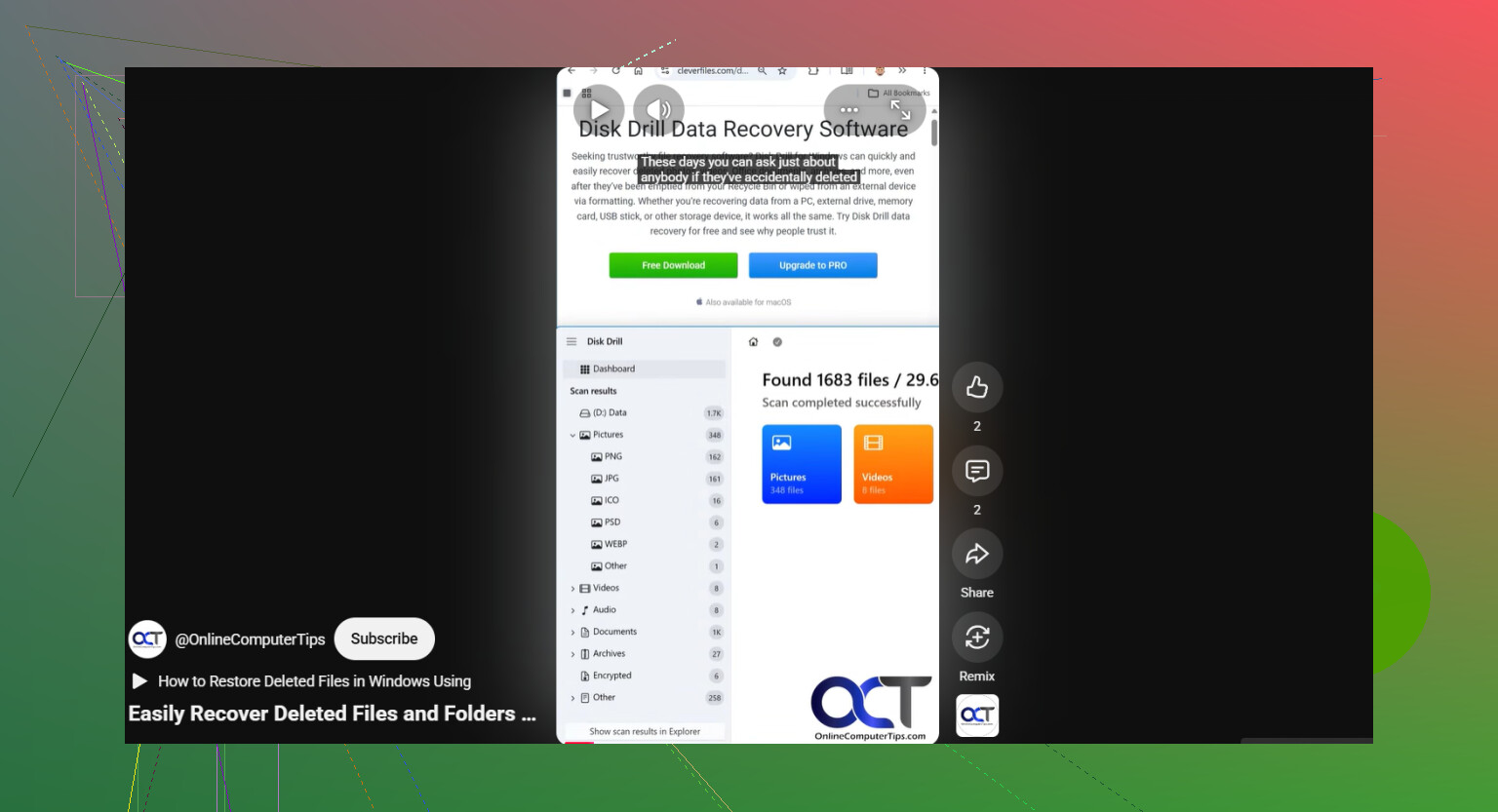
Eu começaria com o Disk Drill. Usei porque o fluxo de trabalho é simples e ele lida com os sistemas de arquivos mais comuns usados por discos externos. A parte com a qual eu mais me importava era a opção de imagem de disco. Isso importa mais do que as pessoas imaginam.
Uma imagem de disco é uma cópia setor por setor da unidade. Ela inclui arquivos normais, entradas excluídas, metadados danificados, tudo. Se o seu disco externo está instável, desconecta aleatoriamente ou parece estar piorando enquanto está conectado, criar a imagem primeiro é mais seguro. Você faz a varredura da cópia em vez de forçar o disco original repetidamente. Aprendi isso um pouco tarde demais com um antigo Seagate; ainda deu certo, mas hoje eu faria a imagem primeiro.
Esta é a ordem que eu usaria:
- Instale o Disk Drill na unidade do sistema ou em outro disco saudável. Não o instale no disco externo que você está tentando salvar.
- Conecte o disco externo e abra o Disk Drill.
- Se o disco ficar offline, travar ou parecer instável, crie primeiro uma imagem de disco com a ferramenta integrada. Depois faça a varredura da imagem, não do dispositivo original.
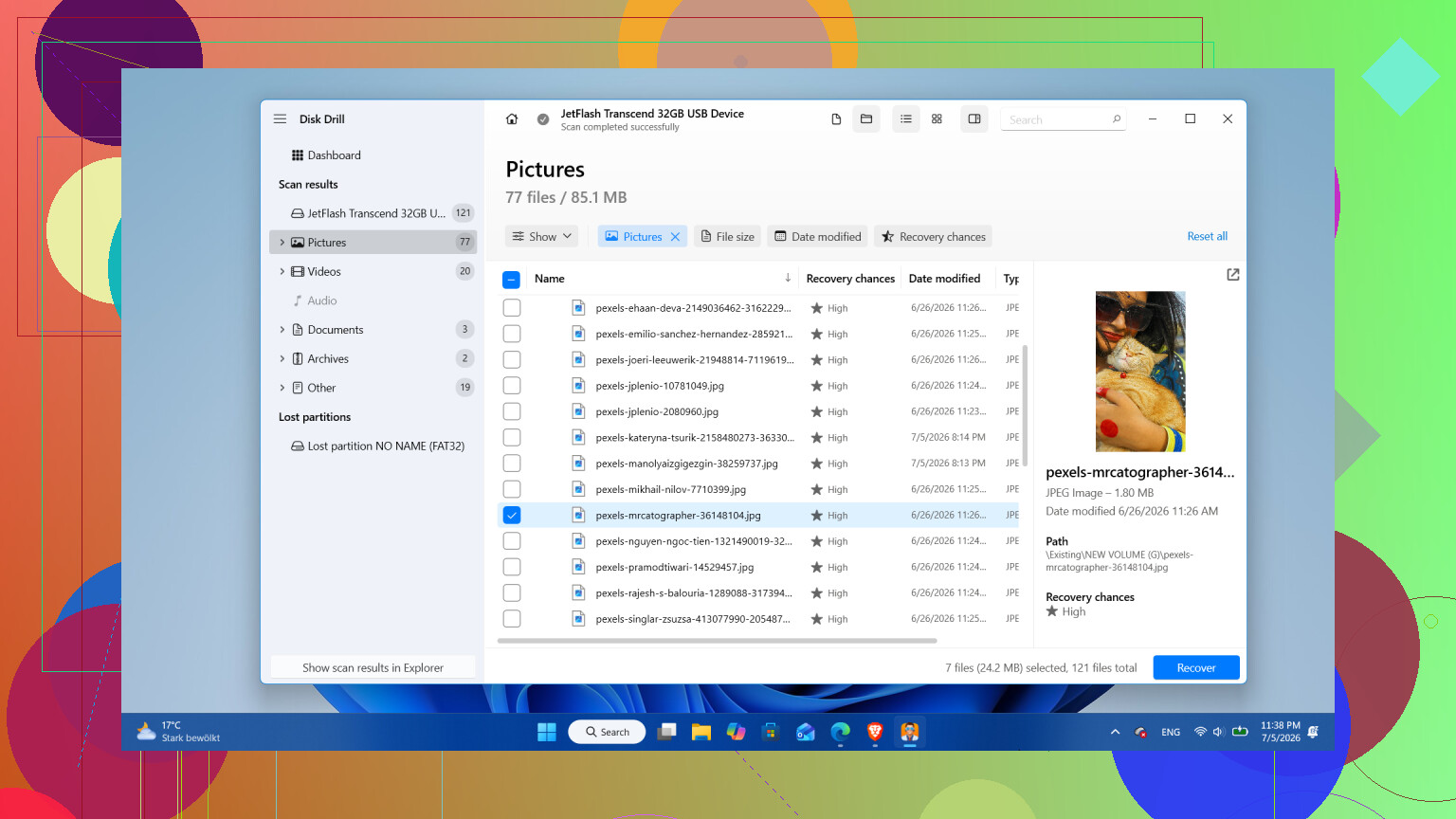
- Se o disco permanecer conectado normalmente, selecione-o e clique em Procurar dados perdidos.
- Quando ele perguntar o método de varredura, escolha Varredura universal. Eu faria isso quase sempre. Ela reúne vários métodos de recuperação em uma só passagem: busca de arquivos excluídos, detecção de partições perdidas, registros danificados do sistema de arquivos e varredura por assinatura. Evita que você escolha errado.
- Deixe a varredura terminar. Em um disco grande, isso pode demorar. Deixe quieto. Já vi arquivos extras aparecerem mais tarde durante a varredura, então interromper cedo demais já me custou resultados uma vez.
- Analise os resultados com filtros ou categorias. Visualize alguns arquivos importantes para você, fotos, documentos, vídeos, o que for, e confirme se eles abrem corretamente.
- Recupere os arquivos para outro disco. Nunca grave de volta no mesmo disco externo do qual você está recuperando.
No Windows, um detalhe útil é o limite gratuito. O Disk Drill permite recuperar até 100 MB de graça. Isso não vai salvar um arquivo gigante, claro, mas é o suficiente para testar se seus arquivos são recuperáveis antes de você gastar dinheiro.
Só depois que os arquivos importantes estiverem copiados para algum lugar seguro é que eu tentaria qualquer etapa de reparo ou reformatação no disco original.
Uma exceção: se o disco estiver fazendo barulhos de clique, rangendo, desconectando a cada poucos minutos, lendo muito devagar ou sumindo do Windows de vez em quando, eu pararia por aí. Isso aponta mais para problema físico do que para dano no sistema de arquivos. Mantê-lo ligado nesse estado é arriscado. Nesse ponto, eu deixaria o software de lado e o enviaria para um laboratório de recuperação.
Além disso, depois da recuperação, eu pensaria bem se esse disco ainda merece alguma confiança. Se isso foi causado por uma remoção incorreta ou uma corrupção pontual, uma reformatação pode bastar. Se ele começar a sumir do Windows, mostrar setores defeituosos ou perder arquivos de novo, eu aposentaria o disco. Discos são baratos comparados a reconstruir fotos ou documentos perdidos. Eu tiraria os dados dele, substituiria o disco se houvesse qualquer dúvida e manteria outro backup desta vez. Aprendi isso do jeito mais irritante.
Se a unidade abrir e mostrar o tamanho correto, eu verificaria problemas no sistema de arquivos antes de presumir perda total. Concordo com @mikeappsreviewer em um ponto importante: pare de usar a unidade. Cada gravação reduz suas chances.
Algumas coisas que eles não mencionaram muito:
- Verifique o sistema de arquivos no Gerenciamento de Disco. Se aparecer como RAW, vazio ou com capacidade estranha, a estrutura de diretórios está danificada.
- Abra o Prompt de Comando e execute dir /a X: substituindo X pela letra da sua unidade. Às vezes o Explorer não mostra nada, mas os arquivos ainda aparecem listados lá.
- Verifique em outro PC. Se as pastas aparecerem lá, o problema é o seu perfil do Windows ou o cache do Explorer, não a unidade.
- Verifique a quarentena do antivírus. Já vi ferramentas de AV ocultarem ou removerem árvores de pastas após um falso positivo. Irritante, mas acontece.
Sou um pouco menos rigoroso com o CHKDSK do que @mikeappsreviewer. Eu não o executaria primeiro. Mas depois de recuperar o que é importante, o CHKDSK é válido para testar se a unidade ainda pode ser usada.
Se os dados forem importantes, use o Disk Drill e recupere para um disco diferente. Leia também este tópico sobre melhor software de recuperação de dados e dicas de recuperação. Ele aborda com quais ferramentas as pessoas tiveram sucesso.
Se os dados SMART mostrarem setores realocados ou pendentes aumentando, aposente a unidade. Não confie nela novamente.
Se a unidade monta normalmente, mas os arquivos sumiram, eu também verificaria se as pastas foram afetadas pelos atributos oculto + sistema. Isso acontece muito depois de ejeções USB suspeitas, malware ou uma ferramenta de sincronização/backup com bug. O Explorer pode fazer parecer que a unidade está vazia quando não está.
Abra o Prompt de Comando e tente:
attrib -h -r -s /s /d X:\*.*
Substitua X: pela letra da unidade externa. Isso não recupera dados excluídos, mas pode tornar os arquivos visíveis novamente se eles ainda estiverem lá e apenas marcados de forma errada. Fiquei até um pouco surpreso que nem @mikeappsreviewer nem @vrijheidsvogel insistiram mais nisso, porque isso corrige esse sintoma exato com mais frequência do que as pessoas imaginam.
Outra coisa: verifique se os arquivos ausentes foram redirecionados para uma pasta oculta FOUND.000 depois de uma falha. Às vezes o Windows despeja fragmentos de arquivos danificados ali como arquivos .CHK. Não é o ideal, mas para documentos/fotos, parte disso pode ser reconstruída.
Se o truque do attrib não fizer nada, então sim, caminho de recuperação. Disk Drill é uma escolha sólida para recuperação de arquivos de disco rígido externo porque permite visualizar facilmente o que realmente pode ser recuperado antes de você mexer mais no disco. Eu ainda evitaria a lógica de reparar primeiro e recuperar depois. Essa ordem ferra as pessoas o tempo todo.
Também vale verificar:
- Visualizador de Eventos para erros de disco/ntfs
- Gerenciador de Dispositivos para desconexões USB
- Se a unidade foi usada em um Mac, o que pode criar problemas estranhos de visibilidade no Windows
Para um passo a passo visual rápido, este guia de recuperação de arquivos de disco rígido externo pode ajudar.
Se os arquivos importam, recupere-os primeiro e depois teste a unidade. Se ela fez isso uma vez, eu não confiaria muito nela, para ser sincero.