Min Windows-PC viser plutselig den eksterne disken min som «ikke tilgjengelig» med feilen «Parameteren er feil». Jeg kan ikke åpne disken eller få tilgang til filene mine, og jeg er redd for å miste data. Hva er den tryggeste måten å fikse dette på uten å gjøre det verre?
Først og fremst: ikke formater den ennå, selv om Windows stadig ber deg om det. Meldingen The parameter is incorrect. kan få det til å se ut som om disken er død, men noen ganger er det bare korrupsjon i filsystemet. Jeg har opplevd dette med en eldre WD-ekstern disk, og filene var fortsatt der.
Jeg ville heller ikke skynde meg med CHKDSK med mindre du allerede har en sikkerhetskopi eller har gjenopprettet filene du bryr deg om. CHKDSK kan rette noen logiske feil, men på et kraftig skadet filsystem kan det også gjøre gjenopprettingen mer rotete.
Jeg ville startet med de grunnleggende sjekkene først:
- Prøv en annen USB-kabel.
- Prøv en annen USB-port.
- Koble disken til en annen datamaskin.
- Åpne Diskbehandling og sjekk om disken vises med riktig størrelse.
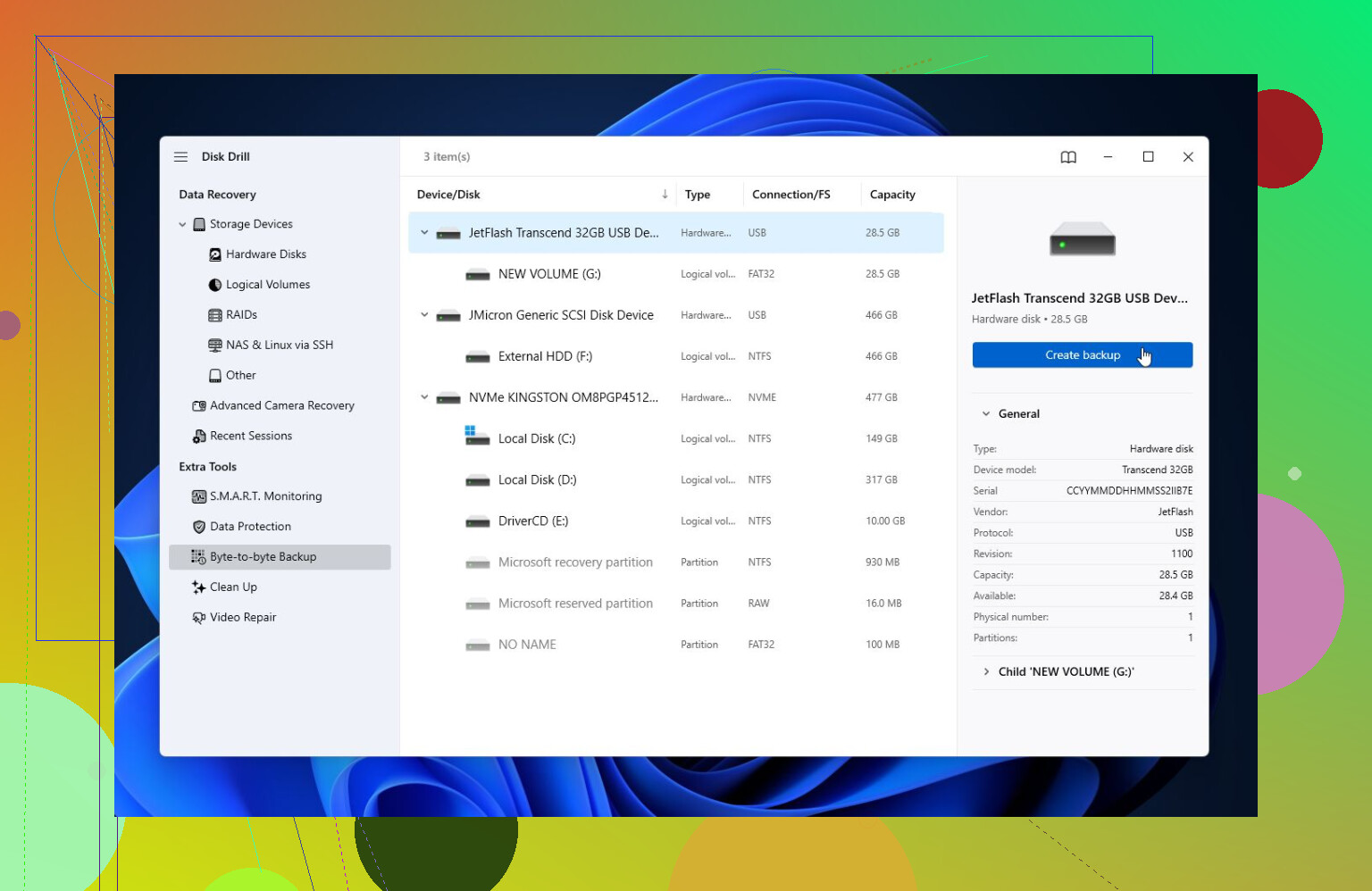
- Sjekk SMART-helsen med noe som CrystalDiskInfo, eller SMART-overvåkingen som er innebygd i Disk Drill.
Hvis SMART viser mange omfordelte sektorer, ventende sektorer eller andre alvorlige advarsler, bør du anta at disken kan være i ferd med å feile. I så fall bør du bruke den minst mulig og fokusere på å få ut dataene først.
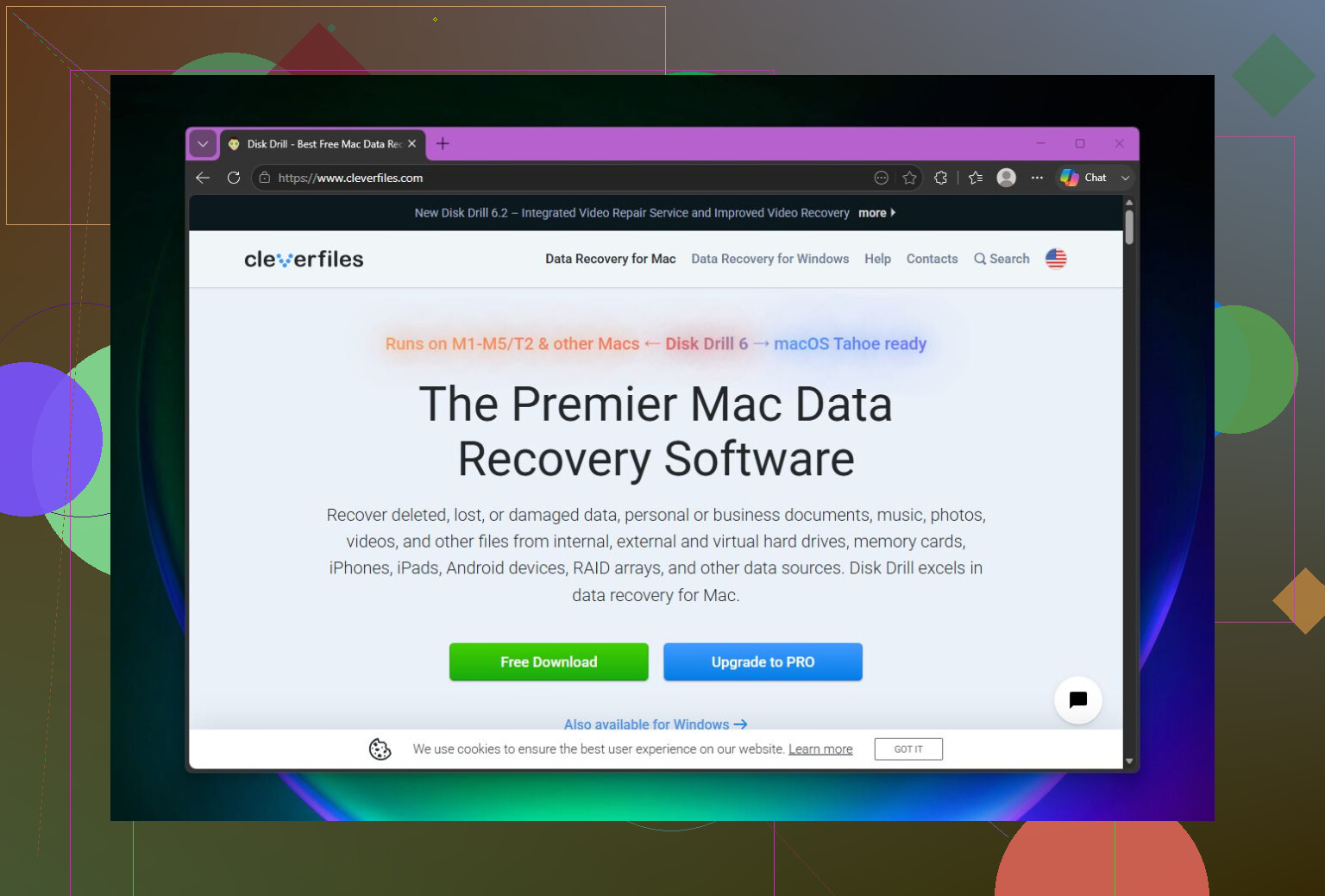
Hvis disken fortsatt blir oppdaget, ville jeg prøvd gjenoppretting før reparasjon. Disk Drill har fungert bra for meg i situasjoner der Windows kunne se disken, men faktisk ikke åpne den på grunn av parameterfeilen.
Den tryggere tilnærmingen er å lage et fullstendig diskbilde først, spesielt hvis disken virker ustabil. Deretter skanner du bildet i stedet for å belaste den originale disken. Etter det kan du kjøre en Universal Scan, forhåndsvise filene og gjenopprette dem til en helt annen disk. Gratisversjonen for Windows lar deg gjenopprette opptil 100 MB, noe som i det minste er nok til å bekrefte om filene kan gjenopprettes før du betaler for noe.
Når de viktige filene er kopiert til et trygt sted, ville jeg sett på reparasjoner.
- Hvis Windows fortsatt gjenkjenner filsystemet, prøv CHKDSK med
chkdsk X: /r. - Hvis disken vises som RAW, eller CHKDSK ikke vil kjøre, prøv TestDisk. Det er ikke like nybegynnervennlig, men det kan noen ganger gjenoppbygge skadede partisjoner.
Hvis gjenopprettingen er gjort og reparasjoner fortsatt ikke hjelper, er et hurtigformat vanligvis det neste du bør prøve. Det bygger opp filsystemet på nytt og kan fjerne feilen hvis korrupsjon var årsaken. Men hvis det samme problemet kommer tilbake etter formatering, ville jeg ikke stolt på den disken lenger. Da er det sannsynligvis maskinvare, ikke bare programvare.
Dessuten er dette en god påminnelse om å ha mer enn én kopi av alt som er viktig. Eksterne disker er nyttige, men de kan feile som all annen maskinvare.
Hvis disken klikker, mister tilkoblingen, forsvinner fra Diskbehandling eller viser alvorlige SMART-advarsler, ville jeg sluttet å rote med gjør-det-selv-verktøy og snakket med en profesjonell gjenopprettingstjeneste. En disk som er i fysisk ferd med å feile kan bli verre hver gang den spinner opp.
Ta et skjermbilde av Diskbehandling før du endrer noe, spesielt hvis den viser RAW, uallokert plass eller ber deg initialisere disken. Det gir deg et referansepunkt og hindrer deg i å klikke på feil “løsning”. Jeg er enig med @mikeappsreviewer i å ikke formatere først, men jeg ville vært enda mer kjedelig med det: ikke kjør reparasjonskommandoer før du vet om disken er fysisk frisk og om filene allerede kan gjenopprettes. Hvis stasjonsbokstaven er den eneste rare delen, kan du prøve å tilordne en annen bokstav i Diskbehandling, siden Windows noen ganger blir forvirret av gamle tilordninger. Hvis den fortsatt gir “Parameteren er feil”, behandle det som en gjenopprettingsjobb først og en reparasjonsjobb deretter. Sørg også for at du gjenoppretter til en annen disk, ikke tilbake til den samme eksterne disken. Den feilen kan overskrive nøyaktig de dataene du prøver å redde.
Slutt å prøve tilfeldige løsninger på den originale stasjonen. Før CHKDSK, formatering, partisjonsverktøy eller gjenopprettingsskanninger må du forsikre deg om at det ikke bare er et dårlig USB-kabinett eller et strømproblem, spesielt med bærbare 2,5-tommers stasjoner som får strøm fra porten. Prøv en USB-port bak på hovedkortet hvis det er en stasjonær PC, unngå huber, og hvis disken kan tas ut av kabinettet, kan en annen SATA-til-USB-adapter noen ganger få feilen parameteren er feil til å forsvinne. Hvis den samme feilen følger den nakne disken eller disken vises som RAW, feil kapasitet eller kobles fra, er @mikeappsreviewers råd om recover first, repair later riktig rekkefølge. Løsningen er ikke prioriteten før filene dine er kopiert et annet sted.
Om stasjonen viser riktig kapasitet er detaljen som endrer hele planen. En 2 TB-stasjon som vises som 2 TB med en normal partisjon er ett problem. En 2 TB-stasjon som vises som 0 byte, No Media, 3,86 GB eller en tilfeldig størrelse er et helt annet problem, og gjenopprettingsprogramvare vil sannsynligvis ikke løse det fordi Windows egentlig ikke ser disken riktig.
Jeg ville åpnet Diskbehandling og først sett på bare tre ting: kapasitet, partisjonstilstand og filsystem. Ikke klikk initialiser. Ikke opprett et nytt volum. Ikke formater. Hvis den viser riktig størrelse og kanskje RAW eller en skadet NTFS-/exFAT-partisjon, er rådet ovenfor om å gjenopprette før du reparerer den tryggeste veien. Hvis den viser feil størrelse eller stadig dukker opp og forsvinner, ville jeg stoppet der og behandlet det som maskinvare- eller kabinettproblem.
En liten merknad om CHKDSK: selv chkdsk /f kan endre filsystemet, og /r er mye tyngre fordi det leser hele disken og prøver å håndtere dårlige sektorer. Det er greit for en frisk stasjon med mindre korrupsjon. Det er ikke det jeg ville kjørt først på en stasjon som inneholder den eneste kopien av viktige filer. Hvis du vil ha filene, kopier dem eller lag et diskbilde av disken først.
Disk Drill eller lignende verktøy kan være nyttige hvis Windows fortsatt oppdager stasjonen riktig, men ikke gjenopprett filer tilbake til den samme eksterne stasjonen. Bruk en annen disk med nok ledig plass. Hvis stasjonen er ustabil, er det bedre å lage et diskbilde først enn å skanne originalen i timevis, fordi hver lange skanning er mer belastning på en stasjon som kanskje allerede er i ferd med å svikte.
Etter at dataene dine er trygge, kan du prøve den kjedelige reparasjonsveien: ny kabel/port, tildel en ny stasjonsbokstav om nødvendig, CHKDSK hvis filsystemet gjenkjennes, TestDisk hvis partisjonstabellen ser skadet ut, og til slutt en hurtigformatering hvis du ikke lenger trenger noe fra den. Hvis formatering fikser det, men feilen kommer tilbake, pensjoner stasjonen. På det tidspunktet er det ikke lenger bare en Windows-irritasjon, det er en advarsel.