Mijn iPhone-opslag blijft vol raken omdat het gedeelte Documenten en gegevens groter wordt, zelfs wanneer ik niets nieuws download. Ik heb apps verwijderd, foto’s gewist en de telefoon opnieuw opgestart, maar het opslaggebruik blijft steeds terugkomen. Is dit normaal, en hoe kan ik voorkomen dat Documenten en gegevens vanzelf groter worden zonder dat ik mijn iPhone hoef te resetten?
Als je iPhone-opslag opent en ziet dat “Documenten en gegevens” een enorm groot deel inneemt, ja, dan lijkt het vaag omdat Apple heel veel rommel in één hoop gooit. Ik kwam dit ook tegen op mijn eigen telefoon. De appgrootte leek klein, maar de extra opgeslagen spullen waren veel groter.
Wat “Documenten en gegevens” betekent op iPhone
Het is alles wat een app bewaart naast het appbestand zelf. Gecachte afbeeldingen, gecachte video’s, cookies, inlogtokens, geschiedenis, gedownloade bestanden, berichtbijlagen, stickerpakketten, themabestanden, offline content, alles komt daar terecht.
Ik zie het als achtergebleven appbagage. Je installeert een app van 300 MB, en na verloop van tijd sleept die 2 GB aan opgeslagen rommel mee door normaal gebruik.
Waarom het groeit is simpel. Apps slaan lokale kopieën op zodat ze later sneller laden. Scroll tien minuten door Instagram, stream wat clips, open steeds dezelfde chats opnieuw, en je telefoon begint op de achtergrond data op te stapelen. Je krijgt nauwelijks een waarschuwing terwijl dat gebeurt.
Waarom een app die je bijna niet gebruikt toch enorm veel opslag laat zien
Dit deel verraste mij een keer. Ik had apps die ik al maanden niet had gebruikt, en toch hielden ze nog gigabytes vast. De reden is dat oude cache meestal blijft staan totdat je die zelf verwijdert. Intensief gebruik van weken of maanden geleden telt vandaag nog steeds mee.
Dus als je vorige winter in één app heel veel content hebt verslonden, kunnen de restanten daarvan nu nog steeds daar staan. Best dom, maar ja.
Waarom dit de telefoon vertraagt
Wanneer je iPhone-opslag krap wordt, heeft iOS minder ruimte voor tijdelijke bestanden en achtergrondtaken. Dan begin je het te merken. Wisselen tussen apps gaat stroef. Sommige apps openen opnieuw in plaats van verder te gaan waar je was. Willekeurige crashes duiken op. Foto’s opslaan of updates downloaden wordt ineens gedoe.
Documenten en gegevens vrijmaken hielp op mijn telefoon meer dan willekeurige apps verwijderen, omdat de verborgen opgeslagen rommel het echte probleem was.
Hoe je documenten en gegevens verwijdert zonder de app te verwijderen
Voor de meeste apps is er geen oplossing met één knop. Je moet app voor app te werk gaan.
Safari. Ga naar Instellingen, Apps, Safari en daarna Wis geschiedenis en websitedata. Hiermee verwijder je gecachte sitebestanden, cookies en geschiedenis. Je opgeslagen wachtwoorden en bladwijzers blijven bewaard.
Berichten. Ga naar Instellingen, Algemeen, iPhone-opslag, Berichten. Controleer Bekijk grote bijlagen. Oude video’s, spraakmemo’s, pdf’s en willekeurige bestanden uit berichtgesprekken stapelen zich snel op. Je kunt die verwijderen zonder het hele gesprek te wissen.
Streaming-apps. Open Netflix, YouTube en vergelijkbare apps en zoek dan naar downloads in hun eigen instellingen. Offline video is vaak het grootste afzonderlijke onderdeel.
Facebook, Instagram, Messenger en vergelijkbare apps
Deze is irritant. Deze apps geven je op iPhone meestal geen echte optie om de cache te wissen. Wat voor mij werkte, was de app verwijderen en opnieuw installeren vanuit de App Store.
Belangrijk punt: app offloaden is niet hetzelfde. Offloaden verwijdert de app zelf maar bewaart de opgeslagen gegevens. Als je doel is om Documenten en gegevens te verkleinen, doet offloaden juist het tegenovergestelde van wat je nodig hebt.
Waarom Foto’s nog steeds enorm lijkt nadat je afbeeldingen hebt verwijderd
Ik dacht dat het verwijderen van foto’s meteen ruimte zou vrijmaken. Nee dus. De Foto’s-app bewaart verwijderde items ongeveer 30 tot 40 dagen in Recent verwijderd. In die periode nemen ze nog steeds opslagruimte in.
Ga naar Foto’s, Albums, Recent verwijderd en tik dan op Verwijder alles als je die ruimte nu terug wilt. Gedeelde albums en Foto’s-stream-dingen kunnen ook optellen, dus het getal in de opslaginstellingen kan hoger blijven dan je verwacht.
Wanneer handmatig opruimen niet meer genoeg is
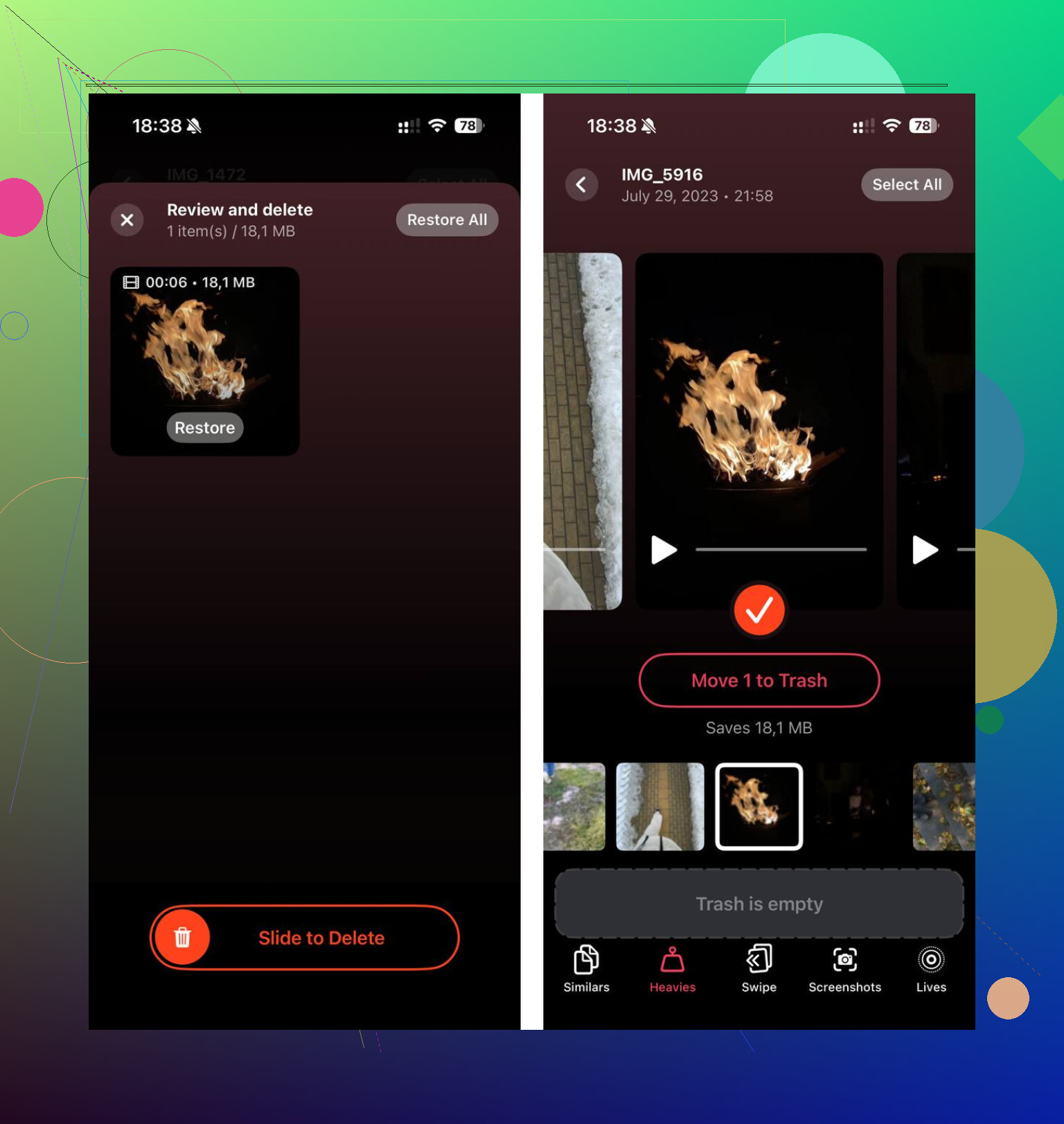
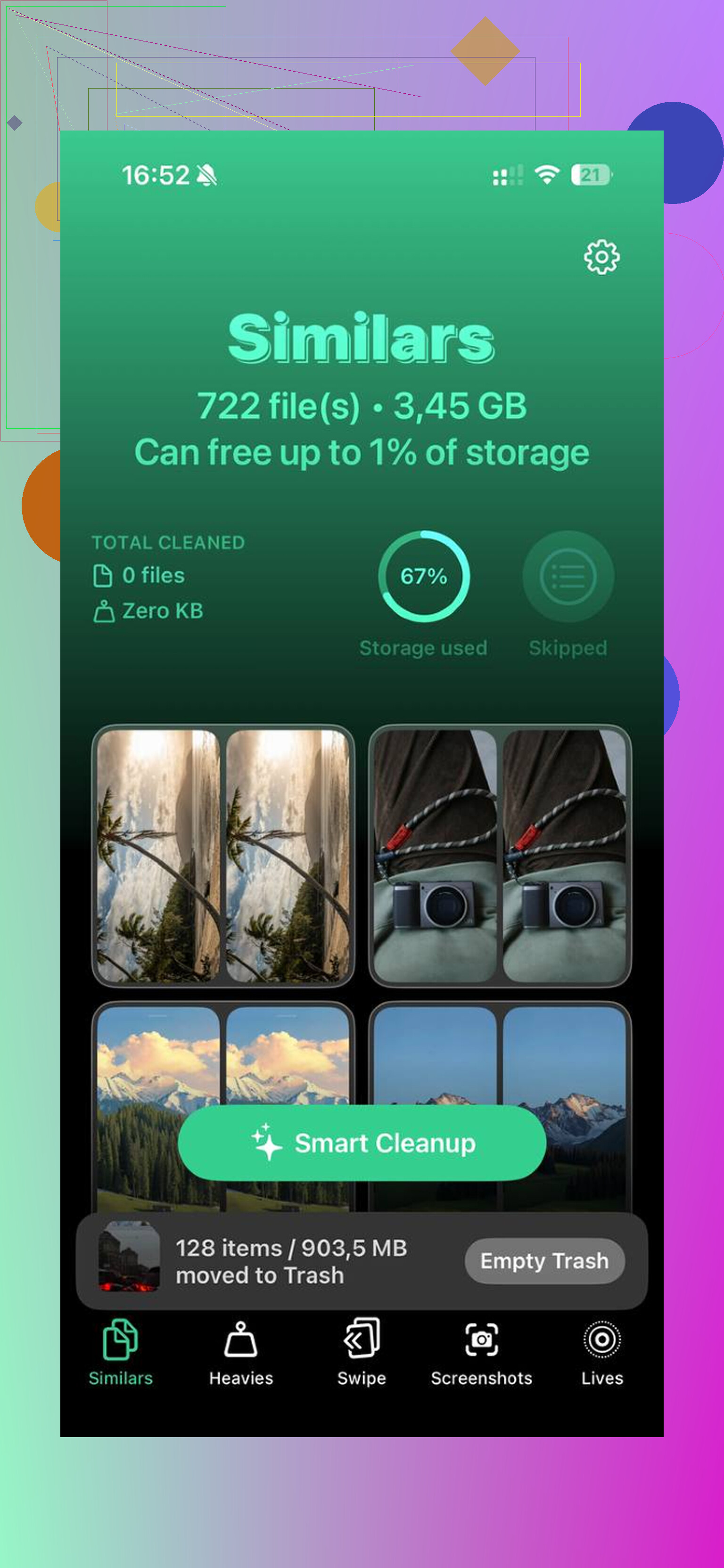
Op de meeste iPhones is de fotobibliotheek nog steeds de grootste opslagvreter, afgezien van de apprommel hierboven. Ik ben uiteindelijk Clever Cleaner gaan gebruiken omdat handmatig opruimen het ergste deel van mijn opslagprobleem niet raakte.
Wat er voor mij uitsprong was de sectie Heavies. Die sorteert bestanden van groot naar klein en toont de exacte grootte, zodat gigantische 4K-video’s meteen bovenaan verschijnen. Ik had er een paar per ongeluk opgenomen clips tussen staan die elk meerdere gigabytes innamen, en die had ik eerder gemist.
De sectie Similars groepeert bijna identieke foto’s en kiest een Best Shot, wat het opruimen van burstfoto’s bij mij veel sneller maakte. De verwerking blijft op het apparaat, dus er wordt niets ergens anders naartoe geüpload.
Nadat ik de fotobibliotheek had opgeschoond en de apprommel van eerder had gewist, ging mijn telefoon van volle opslag naar ongeveer 15 GB vrij. De vertraging verdween grotendeels. Apps liepen niet meer vast telkens als ik van scherm wisselde. Voelde weer normaal.
Ja, normaal. Vervelend, maar normaal.
Wat vaak groeit, is de iOS-systeemcache, logbestanden, berichtindexen, Safari-leeslijstbestanden, Mail-bijlagen, Siri-stemmen en app-achtergrondgegevens. Dus zelfs als je stopt met dingen downloaden, schrijft de telefoon nog steeds tijdelijke data weg. iOS labelt opslagcategorieën ook opnieuw na het indexeren, dus cijfers springen een dag of twee heen en weer.
Ik ben het op één punt niet helemaal eens met @mikeappsreviewer. Het is niet altijd rommel die door slechte apps is achtergelaten. Soms houdt iOS expres tijdelijke ruimte vast voor de prestaties. Het probleem ontstaat wanneer die nooit meer krimpt.
Wat je hierna moet controleren.
- Mail-app. Een grote verborgen boosdoener. Verwijder opgeblazen e-mailaccounts en voeg ze opnieuw toe als bijlagen zich hebben opgestapeld.
- Podcasts, Muziek, Kaarten. Offline bestanden verbergen zich daar.
- Bestanden-app, Op mijn iPhone. Oude downloads blijven daar eeuwig staan.
- WhatsApp of Telegram. Hun mediacache groeit snel binnen de app.
- iCloud-foto’s. Als Optimaliseer iPhone-opslag uit staat, nemen lokale originelen snel veel ruimte in.
- Systeemgegevens na een iOS-update. Dit zwelt vaak 24 tot 72 uur op.
Beste test. Synchroniseer of maak een reservekopie van je iPhone, wis hem en herstel hem daarna. Als de opslag veel afneemt, kwam de groei door cache en systeemresten. Als het snel terugkomt, is één app de boosdoener.
Als foto’s nog steeds het hoofdprobleem zijn, gebruik dan Clever Cleaner. Het is een iPhone-opruimapp voor het snel vinden van grote video’s, duplicaten en vergelijkbare foto’s. Deze uitleg over het opschonen van iPhone-opslag en dubbele foto’s laat het idee behoorlijk goed zien.
Houd ook 10 tot 15 procent vrije ruimte over. iPhones doen raar als de opslag bijna vol is. Best dom, ja.
Ja, vrij normaal, maar niet altijd onschuldig.
Ik ben het eens met delen van wat @mikeappsreviewer en @stellacadente zeiden, maar ik denk dat mensen apps soms te snel de schuld geven. Een groot deel van de groei komt door iOS dat achtergrondonderhoud doet: logbestanden, Spotlight-indexering, fotoanalyse, het opnieuw opbouwen van berichtendatabases, overblijfselen van mislukte updates, zelfs gegevens voor spraakverwerking. Dus als Documenten en gegevens met een paar honderd MB blijft toenemen, is dat niet vreemd. Als het met meerdere GB opzwelt en zo blijft, zit er iets vast.
Eén ding dat ik zou controleren en waar ze niet echt op ingingen, zijn gesynchroniseerde accounts. Agenda, Notities, Mail en clouddrives kunnen na elke herstart of opnieuw synchroniseren lokale caches opnieuw downloaden. Hetzelfde geldt voor Bestanden-providers zoals Google Drive of Dropbox. Je verwijdert dingen, en dan haalt de iPhone stilletjes weer tijdelijke kopieën terug. Superirritant.
Ook kan weinig opslagruimte zelf ervoor zorgen dat de opslagrapportage er een tijdje fout uitziet. iOS begint op de achtergrond cache te wissen en opnieuw te classificeren, dus de cijfers kunnen er 24 tot 48 uur onjuist uitzien.
Wat mij daadwerkelijk hielp:
- Meld je af en weer aan bij Mail of verwijder enorme mailaccounts
- Schakel iCloud Drive uit en weer in als de opslag van Bestanden raar doet
- Controleer Instellingen, Apple Intelligence/Siri-dingen indien beschikbaar, omdat taalgegevens kunnen opzwellen
- Werk iOS bij, want sommige versies hebben echt opslagbugs
- Gebruik een app zoals Clever Cleaner als het echte probleem verborgen grote video’s en dubbele foto’s zijn, niet appcache
En als je een goede praktijkthread wilt over gratis iPhone-opslag opschonen met het verwijderen van dubbele foto’s, dan is die het lezen waard.
Als het getal daarna nog steeds blijft groeien, is een back-up maken, wissen en herstellen eerlijk gezegd de minst domme oplossing. Vervelend, ja. Maar het werkt veel vaker dan Apple toegeeft.
Normaal genoeg, maar ik zou @stellacadente, @cazadordeestrellas en @mikeappsreviewer hier toch een beetje tegenspreken: als het maar blijft groeien, is dat niet gewoon hoe de iPhone werkt. Dat wijst meestal op één hardnekkige database, een synchronisatielus of beschadigde lokale opslag.
Een minder vaak genoemde boosdoener is berichten-/zoekindexering. Als Spotlight of de zoekfunctie van Berichten vreemd doet, kan de telefoon stilletjes indexen blijven opnieuw opbouwen. Controleer ook of het opslagcijfer van één app elke dag groeit nadat je die één keer hebt geopend. Dat is meestal het duidelijke bewijs.
Eén nuttige test: zet Ververs op achtergrond 24 uur uit en houd de opslag in de gaten. Als de groei veel langzamer gaat, heb je het patroon gevonden. Vergelijk ook de opslag na een volledige lading 's nachts op wifi met die na een dag gebruik. Opruimen door iOS gebeurt vaak alleen wanneer het toestel inactief is.
Als je foto’s het grootste deel innemen, is Clever Cleaner het bekijken waard.
Voordelen:
- eenvoudig dubbele bestanden en grote video’s vinden
- sneller dan handmatig foto’s opruimen
- goed om verborgen ruimtevreters op te sporen
Nadelen:
- lost geen kapotte systeemcaches op
- beperkt als het probleem Mail, Berichten of iOS-indexering is
- weer een extra app die tijdelijke ruimte inneemt terwijl je die gebruikt
Dus ja, enige groei is normaal. Eindeloze groei niet.