Lo spazio di archiviazione del mio iPhone continua a riempirsi perché la sezione Documenti e dati diventa più grande anche quando non sto scaricando nulla di nuovo. Ho eliminato app, cancellato foto e riavviato il telefono, ma l’utilizzo dello spazio continua a tornare. È normale, e come posso impedire che Documenti e dati crescano da soli senza dover reimpostare il mio iPhone?
Se apri lo spazio di archiviazione di iPhone e vedi che Documenti e dati occupa una fetta enorme, sì, sembra vago perché Apple mette un sacco di roba inutile in un unico contenitore. Mi è successo sul mio telefono. La dimensione dell'app sembrava piccola, poi tutto il resto salvato era molto più grande.
Cosa significa Documenti e dati su iPhone
È tutta la roba che un'app conserva oltre al file dell'app stessa. Immagini nella cache, video nella cache, cookie, token di accesso, cronologia, file scaricati, allegati dei messaggi, pacchetti di sticker, file dei temi, contenuti offline, tutto finisce lì.
Io la vedo come zavorra residua dell'app. Installi un'app da 300 MB, poi col tempo si porta dietro 2 GB di spazzatura salvata dal normale utilizzo.
Il motivo per cui cresce è semplice. Le app salvano copie locali per caricarsi più velocemente in seguito. Scorri Instagram per dieci minuti, guardi qualche clip in streaming, apri sempre le stesse chat, e il telefono inizia ad accumulare dati in background. Non ricevi molti avvisi mentre succede.
Perché un'app che usi a malapena mostra comunque un utilizzo enorme dello spazio
Questa parte mi ha fregato una volta. Avevo app che non usavo da mesi, eppure occupavano ancora gigabyte. Il motivo è che la vecchia cache di solito resta lì finché non la rimuovi tu stesso. Anche un uso intenso di settimane o mesi fa conta ancora oggi.
Quindi se lo scorso inverno hai consumato un sacco di contenuti in un'app, i resti potrebbero essere ancora lì in questo momento. Un po' assurdo, ma sì.
Perché questo rallenta il telefono
Quando lo spazio di archiviazione dell'iPhone si riempie, iOS perde spazio per i file temporanei e le attività in background. E allora inizi ad accorgertene. Il passaggio tra le app diventa macchinoso. Alcune app si riaprono invece di riprendere da dove erano. Compaiono arresti anomali casuali. Salvare foto o scaricare aggiornamenti diventa una seccatura.
Liberare Documenti e dati ha aiutato di più sul mio telefono che eliminare app a caso, perché il vero problema era tutta la spazzatura nascosta salvata.
Come rimuovere documenti e dati senza eliminare l'app
Per la maggior parte delle app non esiste una soluzione con un solo pulsante. Devi intervenire app per app.
Safari. Vai su Impostazioni, App, Safari, poi Cancella cronologia e dati dei siti web. Questo elimina file dei siti nella cache, cookie e cronologia. Le password salvate e i segnalibri restano.
Messaggi. Vai su Impostazioni, Generali, Spazio iPhone, Messaggi. Controlla Rivedi allegati di grandi dimensioni. Vecchi video, note vocali, PDF e file casuali delle conversazioni si accumulano in fretta. Puoi eliminare quelli senza cancellare l'intera conversazione.
App di streaming. Apri Netflix, YouTube e app simili, poi cerca i download nelle loro impostazioni interne. I video offline spesso sono la fetta più grande.
Facebook, Instagram, Messenger e app simili
Questa è fastidiosa. Di solito queste app non offrono una vera opzione per svuotare la cache su iPhone. Quello che ha funzionato per me è stato eliminare l'app e installarla di nuovo dall'App Store.
La parte importante è che scaricare l'app non è la stessa cosa. Lo scaricamento rimuove il binario dell'app ma conserva i dati salvati. Se il tuo obiettivo è ridurre Documenti e dati, scaricare l'app fa l'opposto di ciò che ti serve.
Perché Foto sembra ancora enorme dopo che hai eliminato delle immagini
Pensavo che eliminare le foto avrebbe liberato spazio all'istante. Invece no. L'app Foto conserva gli elementi eliminati in Eliminati di recente per circa 30 o 40 giorni. Durante quel periodo, occupano ancora spazio di archiviazione.
Vai su Foto, Album, Eliminati di recente, poi tocca Elimina tutto se vuoi recuperare subito lo spazio. Anche gli Album condivisi e i contenuti di Il mio streaming foto possono aumentare il totale, quindi il numero nelle impostazioni di archiviazione potrebbe restare più alto di quanto ti aspetti.
Quando la pulizia manuale smette di bastare
Sulla maggior parte degli iPhone, la libreria foto resta comunque la principale divoratrice di spazio, a parte la spazzatura delle app vista sopra. Alla fine ho usato Clever Cleaner perché la pulizia manuale non toccava la parte peggiore del mio caos di archiviazione.
Quello che mi ha colpito di più è stata la sezione Heavies. Ordina i file dal più grande al più piccolo e mostra la dimensione esatta, quindi i video 4K enormi finiscono subito in cima. Io ne avevo alcuni registrati per sbaglio che occupavano diversi gigabyte ciascuno, e prima non li avevo notati.
La sezione Similars raggruppa le foto quasi duplicate e sceglie uno scatto migliore, il che ha reso molto più veloce la pulizia delle foto a raffica nel mio caso. L'elaborazione resta sul dispositivo, quindi nulla viene caricato da qualche altra parte.
Dopo aver pulito la libreria foto e cancellato la spazzatura delle app elencata prima, il mio telefono è passato da memoria piena a circa 15 GB liberi. Il rallentamento è quasi sparito. Le app hanno smesso di bloccarsi ogni volta che cambiavo schermata. Sembrava di nuovo tutto normale.
Sì, normale. Fastidioso, ma normale.
Quello che spesso aumenta è la cache di sistema di iOS, i log, gli indici dei messaggi, i file dell elenco lettura di Safari, gli allegati di Mail, le voci di Siri e i dati in background delle app. Quindi, anche se smetti di scaricare roba, il telefono continua comunque a scrivere dati temporanei. iOS inoltre rietichetta le categorie di archiviazione dopo l indicizzazione, quindi i numeri oscillano per uno o due giorni.
Sono leggermente in disaccordo con @mikeappsreviewer su un punto. Non è sempre spazzatura lasciata da app fatte male. A volte iOS conserva spazio temporaneo di proposito per le prestazioni. Il problema è quando non si riduce più.
Cosa controllare dopo.
- App Mail. Grande colpevole nascosto. Rimuovi e aggiungi di nuovo gli account email troppo pieni se si sono accumulati gli allegati.
- Podcast, Musica, Mappe. I file offline si nascondono lì.
- App File, Su iPhone. I vecchi download restano lì per sempre.
- WhatsApp o Telegram. La loro cache multimediale cresce in fretta dentro l app.
- Foto di iCloud. Se Ottimizza spazio iPhone è disattivato, gli originali locali occupano spazio rapidamente.
- Dati di sistema dopo un aggiornamento di iOS. Spesso aumentano per 24-72 ore.
Miglior test. Sincronizza o esegui il backup del tuo iPhone, inizializzalo e poi ripristinalo. Se lo spazio usato cala molto, l aumento era dovuto a cache e residui di sistema. Se torna rapidamente, c è un app che è la colpevole.
Se le foto sono ancora il problema principale, usa Clever Cleaner. È un app per pulire lo spazio su iPhone che aiuta a trovare rapidamente video grandi, duplicati e scatti simili. Questa guida su come liberare spazio su iPhone e trovare foto duplicate mostra piuttosto bene l idea.
Inoltre, tieni libero dal 10 al 15 percento di spazio. Gli iPhone iniziano a comportarsi in modo strano quando lo spazio è quasi pieno. Un po assurdo, sì.
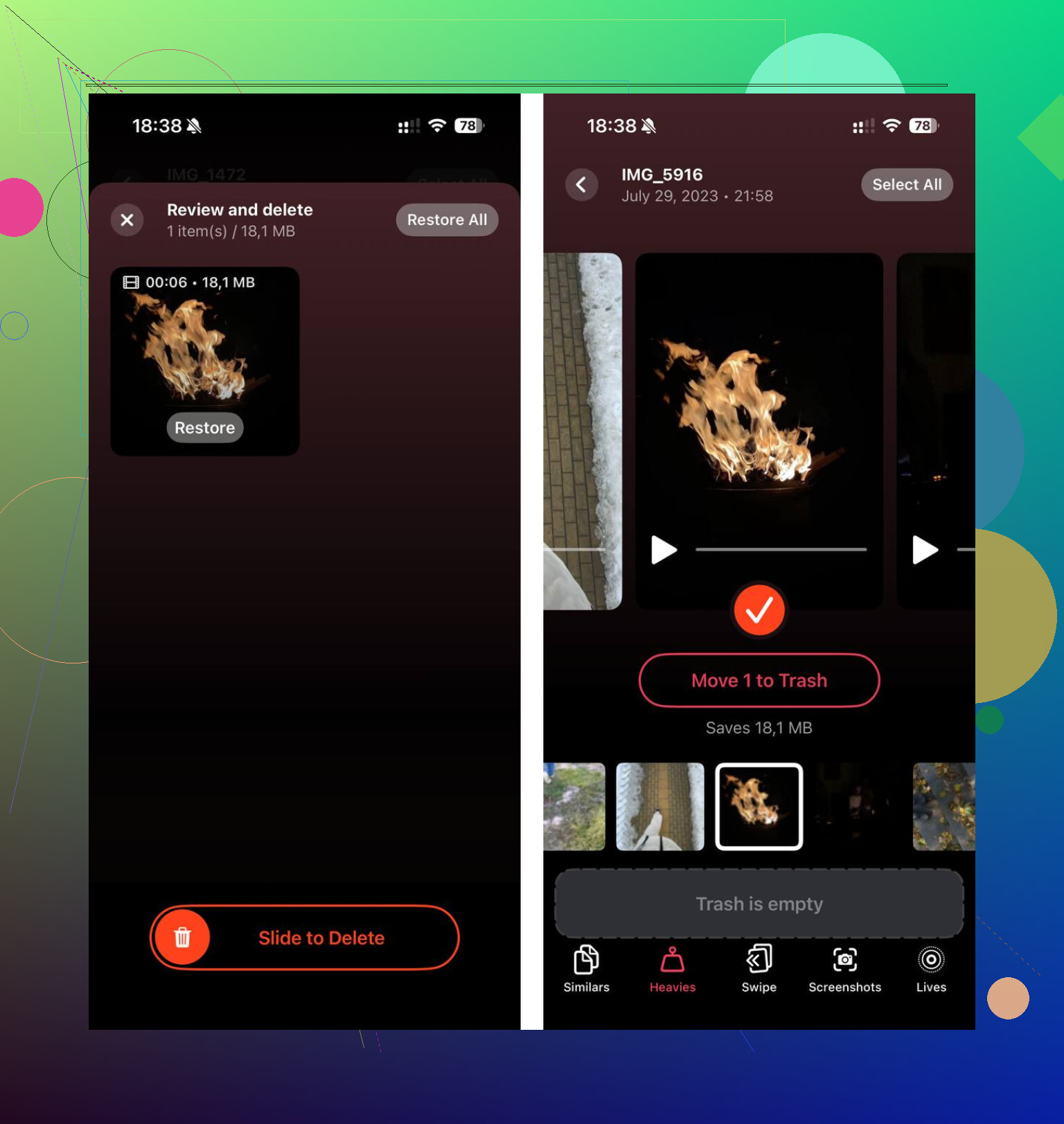
Sì, abbastanza normale, ma non sempre innocuo.
Sono d’accordo con alcune parti di ciò che hanno detto @mikeappsreviewer e @stellacadente, ma penso che a volte si dia troppa colpa alle app. Gran parte della crescita dipende da iOS che fa manutenzione in background: file di log, indicizzazione di Spotlight, analisi delle foto, ricostruzione dei database dei messaggi, residui di aggiornamenti falliti, persino dati di elaborazione vocale. Quindi se Documenti e dati continua a crescere di qualche centinaio di MB, non è strano. Se aumenta di diversi GB e resta così, allora qualcosa si è bloccato.
Una cosa che controllerei e che loro in realtà non hanno approfondito molto sono gli account sincronizzati. Calendario, Note, Mail e le unità cloud possono riscaricare cache locali dopo ogni riavvio o nuova sincronizzazione. Lo stesso vale per i provider di File come Google Drive o Dropbox. Elimini roba, poi l’iPhone si rimette tranquillamente a scaricare copie temporanee. Davvero fastidioso.
Inoltre, lo spazio di archiviazione basso di per sé può far sembrare difettosa per un po’ la segnalazione dello spazio. iOS inizia a eliminare e riclassificare la cache in background, quindi i numeri possono sembrare falsi per 24-48 ore.
Cosa mi ha davvero aiutato:
- Disconnettersi e riconnettersi a Mail oppure rimuovere gli account email enormi
- Disattivare e riattivare iCloud Drive se lo spazio di File si comporta in modo assurdo
- Controllare Impostazioni, le funzioni Apple Intelligence/Siri se disponibili, perché i dati della lingua possono aumentare molto
- Aggiornare iOS, perché alcune versioni hanno veri bug di archiviazione
- Usare un’app come Clever Cleaner se il vero problema sono video grandi nascosti e foto duplicate, non la cache delle app
E se vuoi una discussione concreta e reale su pulizia gratuita dello spazio su iPhone con rimozione delle foto duplicate, quella vale la lettura.
Se il numero continua a crescere dopo tutto questo, backup, inizializzazione e ripristino è onestamente la soluzione meno stupida. Tediosa, sì. Ma funziona molto più spesso di quanto Apple ammetta.
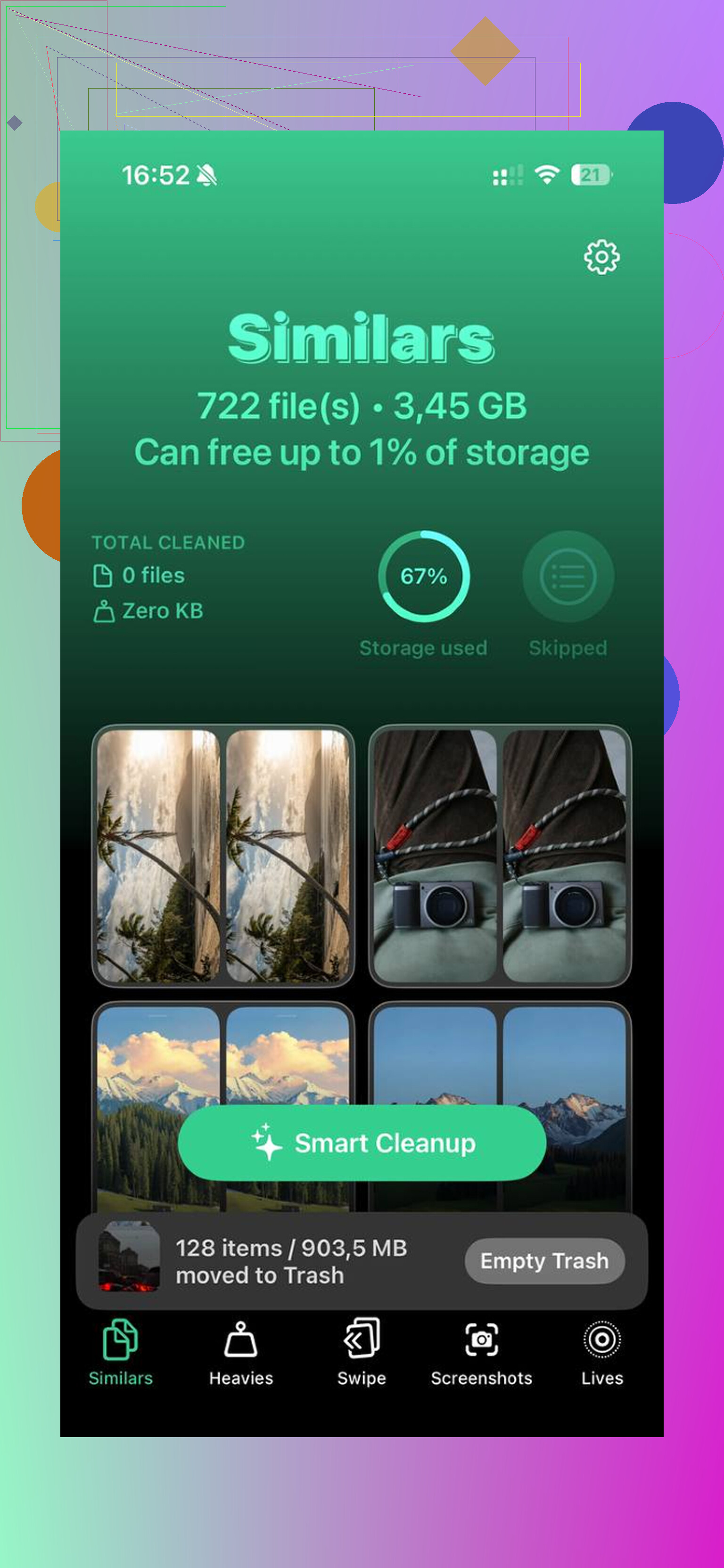
Normale più o meno, ma qui contesterei un po’ @stellacadente, @cazadordeestrellas e @mikeappsreviewer: se continua a crescere per sempre, non è semplicemente come funziona iPhone. Di solito questo indica un database ostinato, un loop di sincronizzazione o una memoria locale danneggiata.
Un colpevole meno citato è l’indicizzazione di messaggi/ricerca. Se Spotlight o la ricerca di Messaggi si comportano in modo strano, il telefono può continuare a ricostruire gli indici in silenzio. Controlla anche se il valore di archiviazione di un’app cresce ogni singolo giorno dopo averla aperta una volta. Di solito questa è la prova schiacciante.
Un test utile: disattiva Aggiornamento app in background per 24 ore e osserva lo spazio di archiviazione. Se la crescita rallenta molto, hai trovato lo schema. Confronta anche lo spazio di archiviazione dopo una carica completa durante la notte in Wi‑Fi rispetto a dopo una giornata di utilizzo. La pulizia di iOS spesso avviene solo quando è inattivo.
Se le tue foto sono la vera parte più pesante, Clever Cleaner merita uno sguardo.
Pro:
- facile trovare duplicati e video di grandi dimensioni
- più veloce della pulizia manuale delle foto
- utile per individuare i divoratori di spazio nascosti
Contro:
- non risolve cache di sistema danneggiate
- limitato se il problema è Mail, Messaggi o l’indicizzazione di iOS
- è comunque un’altra app che occupa spazio temporaneo mentre la usi
Quindi sì, una certa crescita è normale. Una crescita senza fine non lo è.