O armazenamento do meu iPhone continua ficando cheio porque a seção Documentos e Dados aumenta mesmo quando eu não estou baixando nada novo. Eu apaguei apps, limpei fotos e reiniciei o telefone, mas o uso de armazenamento continua voltando. Isso é normal e como posso impedir que Documentos e Dados cresçam por conta própria sem precisar redefinir meu iPhone?
Se você abrir o armazenamento do iPhone e vir “Documentos e Dados” ocupando uma parte enorme, é, parece meio vago porque a Apple junta um monte de tralha em um só pacote. Aconteceu isso no meu próprio celular. O tamanho do app parecia pequeno, mas as coisas extras armazenadas eram muito maiores.
O que significa “Documentos e Dados” no iPhone
É tudo o que um app guarda além do próprio arquivo do app. Imagens em cache, vídeo em cache, cookies, tokens de login, histórico, arquivos baixados, anexos de mensagens, pacotes de figurinhas, arquivos de tema, conteúdo offline, tudo isso vai parar ali.
Eu penso nisso como bagagem sobrando do app. Você instala um app de 300 MB e, com o tempo, ele acaba carregando junto 2 GB de tralha salva do uso normal.
O motivo de isso crescer é simples. Os apps salvam cópias locais para carregarem mais rápido depois. Role o Instagram por dez minutos, assista a alguns clipes, abra os mesmos chats repetidamente, e seu celular começa a acumular dados em segundo plano. Você não recebe muito aviso enquanto isso acontece.
Por que um app que você mal usa ainda mostra um uso enorme de armazenamento
Essa parte já me pegou uma vez. Eu tinha apps que não usava havia meses, e mesmo assim eles ainda ocupavam gigabytes. O motivo é que o cache antigo normalmente fica lá até você mesmo removê-lo. O uso pesado de semanas ou meses atrás ainda conta hoje.
Então, se você maratonou um monte de conteúdo em um app no inverno passado, os restos disso ainda podem estar ali agora. Meio sem sentido, mas é isso mesmo.
Por que isso deixa o celular mais lento
Quando o armazenamento do iPhone fica apertado, o iOS perde espaço para arquivos temporários e tarefas em segundo plano. Aí você começa a sentir. Trocar entre apps fica travando. Alguns apps reabrem em vez de retomar. Aparecem travamentos aleatórios. Salvar fotos ou baixar atualizações vira um incômodo.
Liberar Documentos e Dados ajudou mais no meu celular do que apagar apps aleatórios, porque a verdadeira causa do problema era a tralha oculta armazenada.
Como remover documentos e dados sem apagar o app
Não existe uma solução de um botão só para a maioria dos apps. Você precisa ir app por app.
Safari. Vá em Ajustes, Apps, Safari e depois em Limpar Histórico e Dados dos Sites. Isso apaga arquivos de sites em cache, cookies e histórico. Suas senhas salvas e favoritos permanecem.
Mensagens. Vá em Ajustes, Geral, Armazenamento do iPhone, Mensagens. Verifique Revisar Anexos Grandes. Vídeos antigos, mensagens de voz, PDFs e arquivos aleatórios de conversas por texto se acumulam rápido. Você pode apagar isso sem apagar a conversa inteira.
Apps de streaming. Abra Netflix, YouTube e apps parecidos, depois procure os downloads dentro das configurações deles. Vídeo offline costuma ser a maior parte isolada.
Facebook, Instagram, Messenger e apps parecidos
Essa parte é irritante. Esses apps normalmente não oferecem uma opção real de limpar cache no iPhone. O que funcionou para mim foi apagar o app e instalá-lo novamente pela App Store.
Parte importante: desinstalar app não é a mesma coisa. Isso remove o binário do app, mas mantém os dados armazenados. Se o seu objetivo é reduzir Documentos e Dados, desinstalar faz o oposto do que você precisa.
Por que Fotos ainda parece enorme depois que você apagou imagens
Eu achava que apagar fotos liberaria espaço na hora. Só que não. O app Fotos mantém os itens apagados em Apagados Recentemente por cerca de 30 a 40 dias. Durante esse período, eles ainda ocupam armazenamento.
Vá em Fotos, Álbuns, Apagados Recentemente e toque em Apagar Tudo se quiser recuperar o espaço agora. Álbuns Compartilhados e itens do Meu Compartilhamento de Fotos também podem aumentar o total, então o número nas configurações de armazenamento pode continuar mais alto do que você espera.
Quando a limpeza manual deixa de ser suficiente
Na maioria dos iPhones, a biblioteca de fotos ainda é a principal devoradora de armazenamento, além da tralha dos apps mencionada acima. Acabei usando o Clever Cleaner porque a limpeza manual não mexia na pior parte da bagunça de armazenamento do meu celular.
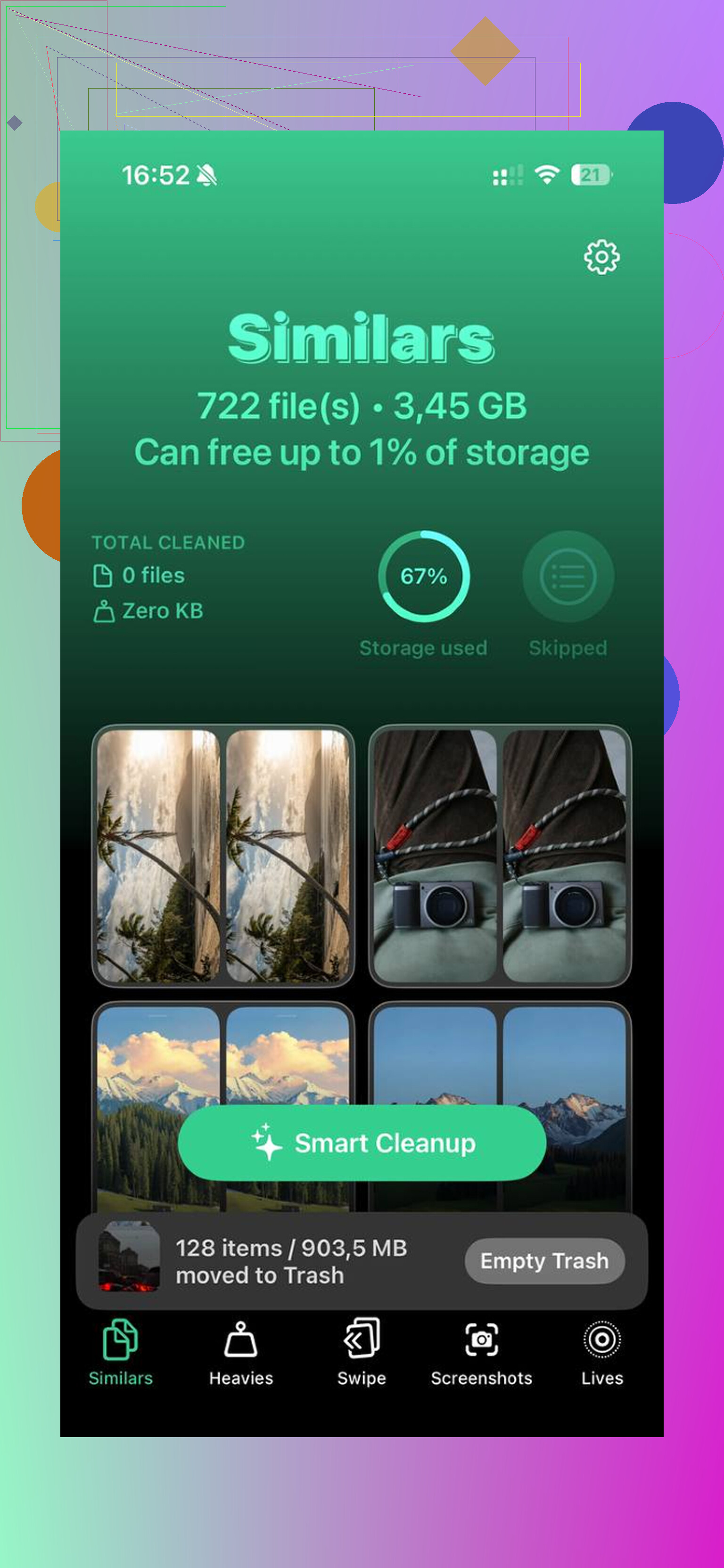
O que mais me chamou atenção foi a seção Heavies. Ela organiza os arquivos do maior para o menor e mostra o tamanho exato, então vídeos gigantes em 4K vão direto para o topo. No meu caso, havia alguns clipes acidentais ocupando vários gigabytes cada, e eu não tinha percebido antes.
A seção Similars agrupa fotos quase duplicadas e escolhe a Melhor Foto, o que tornou a limpeza de fotos em sequência muito mais rápida para mim. O processamento fica no próprio aparelho, então nada é enviado para outro lugar.
Depois que limpei a biblioteca de fotos e apaguei a tralha dos apps listada antes, meu celular passou de armazenamento cheio para cerca de 15 GB livres. A lentidão quase sumiu. Os apps pararam de engasgar toda vez que eu trocava de tela. Voltou a parecer normal.
Sim, normal. Chato, mas normal.
O que costuma crescer é o cache do sistema iOS, logs, índices de mensagens, arquivos da lista de leitura do Safari, anexos do Mail, vozes da Siri e dados em segundo plano dos apps. Então, mesmo que você pare de baixar coisas, o telefone ainda grava dados temporários. O iOS também reclassifica as categorias de armazenamento após a indexação, então os números ficam mudando por um ou dois dias.
Discordo um pouco de @mikeappsreviewer em uma parte. Nem sempre é lixo deixado por apps ruins. Às vezes o iOS mantém espaço temporário de propósito por desempenho. O problema é quando isso nunca volta a diminuir.
O que verificar em seguida.
- App Mail. Grande vilão oculto. Remova e adicione novamente contas de e-mail inchadas se os anexos tiverem acumulado.
- Podcasts, Música, Mapas. Arquivos offline podem estar escondidos ali.
- App Arquivos, No Meu iPhone. Downloads antigos ficam ali para sempre.
- WhatsApp ou Telegram. O cache de mídia deles cresce rápido dentro do app.
- Fotos do iCloud. Se Otimizar Armazenamento do iPhone estiver desativado, os originais locais ocupam espaço rapidamente.
- Dados do Sistema após uma atualização do iOS. Isso costuma aumentar por 24 a 72 horas.
Melhor teste. Sincronize ou faça backup do seu iPhone, apague-o e restaure-o. Se o armazenamento cair bastante, o crescimento era cache e detritos do sistema. Se voltar rapidamente, algum app é o culpado.
Se as fotos ainda forem o principal problema, use o Clever Cleaner. É um app de limpeza de armazenamento para iPhone que encontra vídeos grandes, duplicatas e fotos parecidas rapidamente. Este guia em limpar o armazenamento do iPhone e fotos duplicadas mostra a ideia muito bem.
Além disso, mantenha de 10 a 15 por cento de espaço livre. iPhones ficam estranhos quando o armazenamento está quase cheio. Meio burro, sim.

Sim, é bem normal, mas nem sempre é inofensivo.
Concordo com partes do que @mikeappsreviewer e @stellacadente disseram, mas acho que às vezes as pessoas culpam demais os apps. Grande parte do crescimento vem do próprio iOS fazendo manutenção em segundo plano: arquivos de log, indexação do Spotlight, análise de fotos, reconstruções do banco de dados de mensagens, restos de atualizações com falha, até dados de processamento de voz. Então, se “Documentos e Dados” continua aumentando em algumas centenas de MB, isso não é estranho. Se crescer vários GB e continuar assim, alguma coisa travou.
Uma coisa que eu verificaria e que eles não exploraram muito são as contas sincronizadas. Calendário, Notas, Mail e unidades na nuvem podem baixar novamente os caches locais após cada reinicialização ou nova sincronização. O mesmo vale para provedores do app Arquivos como Google Drive ou Dropbox. Você apaga as coisas, e o iPhone discretamente baixa cópias temporárias de novo. Muito irritante.
Além disso, o próprio pouco espaço de armazenamento pode fazer o relatório de armazenamento parecer com defeito por um tempo. O iOS começa a limpar e reclassificar cache em segundo plano, então os números podem parecer falsos por 24 a 48 horas.
O que realmente me ajudou:
- Sair e entrar novamente no Mail ou remover contas de e-mail gigantes
- Desativar e reativar o iCloud Drive se o armazenamento do app Arquivos estiver se comportando de forma estranha
- Verificar Ajustes e recursos de Apple Intelligence/Siri, se disponíveis, já que os dados de idioma podem aumentar bastante
- Atualizar o iOS, porque algumas versões têm bugs reais de armazenamento
- Usar um app como Clever Cleaner se o problema real forem vídeos grandes ocultos e fotos duplicadas, não o cache dos apps
E se você quiser um tópico sólido e prático sobre limpeza gratuita de armazenamento do iPhone com remoção de fotos duplicadas, esse vale a leitura.
Se o número continuar crescendo depois de tudo isso, fazer backup, apagar e restaurar é sinceramente a solução menos idiota. Trabalhoso, sim. Mas funciona com muito mais frequência do que a Apple admite.
Mais ou menos normal, mas eu contestaria um pouco o @stellacadente, @cazadordeestrellas e @mikeappsreviewer aqui: se continua crescendo para sempre, isso não é apenas como o iPhone funciona. Isso geralmente aponta para um banco de dados problemático, um loop de sincronização ou armazenamento local corrompido.
Um culpado menos mencionado é a indexação de mensagens/pesquisa. Se a busca do Spotlight ou do Mensagens ficar estranha, o telefone pode continuar reconstruindo índices silenciosamente. Verifique também se o número de armazenamento de um app cresce todos os dias depois que você o abre uma vez. Isso geralmente é a prova definitiva.
Um teste útil: desative a Atualização em Segundo Plano dos Apps por 24 horas e observe o armazenamento. Se o crescimento desacelerar bastante, você encontrou o padrão. Compare também o armazenamento após uma carga completa durante a noite no Wi-Fi versus após um dia de uso. A limpeza do iOS geralmente acontece apenas quando está ocioso.
Se as suas fotos são o verdadeiro volume principal, vale a pena dar uma olhada no Clever Cleaner.
Prós:
- fácil de encontrar duplicatas e vídeos grandes
- mais rápido do que limpar fotos manualmente
- bom para identificar consumidores ocultos de espaço
Contras:
- não corrige caches do sistema corrompidos
- limitado se o problema for Mail, Mensagens ou indexação do iOS
- ainda é outro app ocupando espaço temporário enquanto você o usa
Então sim, algum crescimento é normal. Crescimento sem fim não é.