El almacenamiento de mi iPhone sigue llenándose porque la sección Documentos y datos se hace más grande incluso cuando no estoy descargando nada nuevo. He eliminado apps, borrado fotos y reiniciado el teléfono, pero el uso de almacenamiento sigue volviendo. ¿Es normal y cómo puedo evitar que Documentos y datos crezca por sí solo sin tener que restablecer mi iPhone?
Si abres el almacenamiento del iPhone y ves que “Documentos y datos” se está comiendo una enorme parte, sí, se ve ambiguo porque Apple mete un montón de basura en un solo cajón. Me pasó en mi propio teléfono. El tamaño de la app parecía pequeño, pero lo extra almacenado era mucho mayor.
Qué significa “Documentos y datos” en iPhone
Es todo lo que una app guarda además del propio archivo de la app. Imágenes en caché, video en caché, cookies, tokens de inicio de sesión, historial, archivos descargados, archivos adjuntos de mensajes, paquetes de stickers, archivos de temas, contenido sin conexión, todo termina ahí.
Yo lo veo como equipaje sobrante de la app. Instalas una app de 300 MB y luego, con el tiempo, arrastra 2 GB de basura guardada por el uso normal.
Por qué crece es simple. Las apps guardan copias locales para cargar más rápido después. Desplázate por Instagram diez minutos, reproduce algunos clips, abre los mismos chats una y otra vez, y tu teléfono empieza a acumular datos en segundo plano. No recibes mucho aviso mientras sucede.
Por qué una app que casi no usas igual muestra un uso enorme de almacenamiento
Esta parte me pasó una vez. Tenía apps que no había usado en meses y aun así seguían ocupando gigabytes. La razón es que la caché vieja normalmente se queda ahí hasta que la eliminas tú mismo. El uso intenso de hace semanas o meses todavía cuenta hoy.
Así que si te diste un atracón de contenido en una app el invierno pasado, los restos de eso podrían seguir ahí ahora mismo. Un poco tonto, pero sí.
Por qué esto hace más lento el teléfono
Cuando el almacenamiento de tu iPhone se queda apretado, iOS pierde espacio para archivos temporales y tareas en segundo plano. Ahí es cuando empiezas a notarlo. Cambiar entre apps se vuelve torpe. Algunas apps se vuelven a abrir en vez de continuar donde estaban. Aparecen cierres aleatorios. Guardar fotos o descargar actualizaciones se convierte en una molestia.
Liberar Documentos y datos ayudó más en mi teléfono que borrar apps al azar, porque la verdadera causa del problema era la basura oculta almacenada.
Cómo eliminar documentos y datos sin borrar la app
No hay una solución de un solo botón para la mayoría de las apps. Tienes que ir app por app.
Safari. Ve a Ajustes, Apps, Safari y luego Borrar historial y datos de sitios web. Esto elimina archivos en caché de sitios, cookies e historial. Tus contraseñas guardadas y marcadores se quedan.
Mensajes. Ve a Ajustes, General, Almacenamiento del iPhone, Mensajes. Revisa Revisar archivos adjuntos grandes. Los videos viejos, notas de voz, PDF y archivos aleatorios de los hilos de texto se acumulan rápido. Puedes borrar eso sin eliminar la conversación completa.
Apps de streaming. Abre Netflix, YouTube y apps similares, luego busca las descargas dentro de sus propios ajustes. El video sin conexión suele ser la parte más grande.
Facebook, Instagram, Messenger y apps similares
Esto es molesto. Estas apps normalmente no te dan una opción real para borrar la caché en iPhone. Lo que me funcionó fue eliminar la app e instalarla otra vez desde la App Store.
Parte importante, descargar la app no es lo mismo. Descargar la app elimina el binario de la app pero conserva sus datos almacenados. Si tu objetivo es reducir Documentos y datos, descargar la app hace lo contrario de lo que necesitas.
Por qué Fotos sigue viéndose enorme después de borrar imágenes
Yo pensaba que borrar fotos liberaría espacio al instante. Pues no. La app Fotos mantiene los elementos eliminados en Eliminado recientemente durante unos 30 a 40 días. Durante ese tiempo, siguen ocupando almacenamiento.
Ve a Fotos, Álbumes, Eliminado recientemente, y luego toca Eliminar todo si quieres recuperar el espacio ahora. Los Álbumes compartidos y el contenido de Photo Stream también pueden aumentar el total, así que el número en los ajustes de almacenamiento puede seguir siendo más alto de lo que esperas.
Cuando la limpieza manual deja de ser suficiente
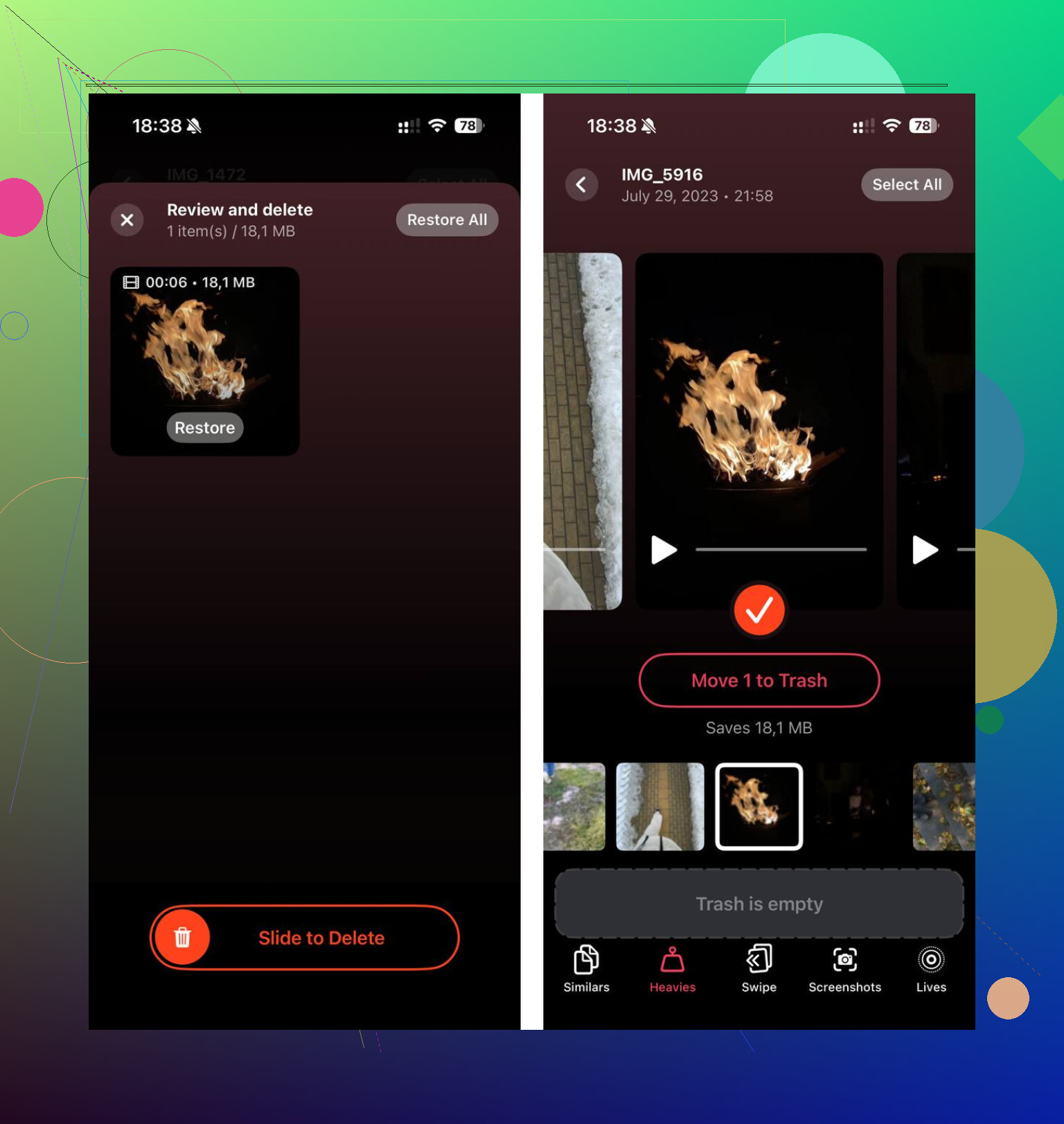
En la mayoría de los iPhone, la fototeca sigue siendo la principal devoradora de almacenamiento, aparte de la basura de apps mencionada arriba. Terminé usando Clever Cleaner porque la limpieza manual no tocaba la peor parte de mi desastre de almacenamiento.
Lo que más me llamó la atención fue la sección Heavies. Ordena los archivos de mayor a menor y muestra el tamaño exacto, así que los videos gigantes en 4K saltan directo a la parte superior. Yo tenía algunos clips accidentales que ocupaban varios gigabytes cada uno, y antes no los había visto.
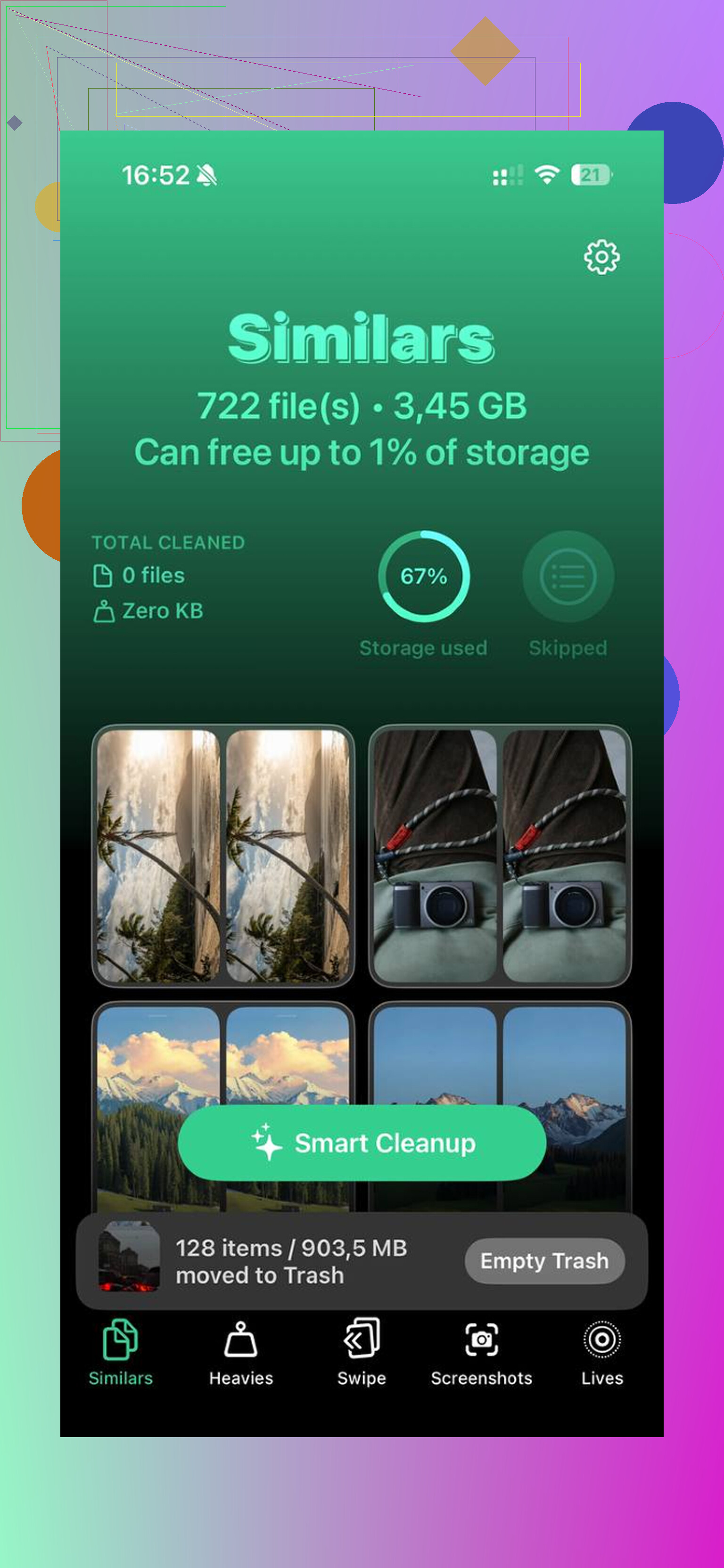
La sección Similars agrupa fotos casi duplicadas y elige una Mejor toma, lo que hizo que limpiar las fotos en ráfaga fuera mucho más rápido en mi caso. El procesamiento se mantiene en el dispositivo, así que no se sube nada a otro lugar.
Después de limpiar la fototeca y borrar la basura de apps mencionada antes, mi teléfono pasó de tener el almacenamiento lleno a tener unos 15 GB libres. El lag casi desapareció. Las apps dejaron de ahogarse cada vez que cambiaba de pantalla. Volvió a sentirse normal.
Sí, normal. Molesto, pero normal.
Lo que suele crecer es la caché del sistema de iOS, los registros, los índices de mensajes, los archivos de la lista de lectura de Safari, los archivos adjuntos de Mail, las voces de Siri y los datos en segundo plano de las apps. Así que, aunque dejes de descargar cosas, el teléfono sigue escribiendo datos temporales. iOS también vuelve a etiquetar las categorías de almacenamiento después de indexar, por lo que las cifras cambian durante uno o dos días.
No estoy del todo de acuerdo con @mikeappsreviewer en una parte. No siempre es basura que dejan las apps malas. A veces iOS mantiene espacio temporal a propósito por rendimiento. El problema es cuando nunca vuelve a reducirse.
Qué revisar después.
- App Mail. Gran culpable oculto. Elimina y vuelve a añadir las cuentas de correo infladas si se acumularon archivos adjuntos.
- Podcasts, Música, Mapas. Los archivos sin conexión se esconden ahí.
- App Archivos, En mi iPhone. Las descargas antiguas se quedan ahí para siempre.
- WhatsApp o Telegram. Su caché de medios crece rápido dentro de la app.
- Fotos en iCloud. Si Optimizar almacenamiento del iPhone está desactivado, los originales locales ocupan espacio rápido.
- Datos del sistema después de una actualización de iOS. Esto suele inflarse durante 24 a 72 horas.
Mejor prueba. Sincroniza o haz una copia de seguridad de tu iPhone, bórralo y restáuralo. Si el almacenamiento baja mucho, el crecimiento era caché y residuos del sistema. Si vuelve rápido, una app es la culpable.
Si las fotos siguen siendo el problema principal, usa Clever Cleaner. Es una app de limpieza de almacenamiento para iPhone para encontrar videos grandes, duplicados y fotos similares rápido. Este tutorial sobre limpiar el almacenamiento del iPhone y las fotos duplicadas muestra bastante bien la idea.
Además, mantén entre un 10 y un 15 por ciento de espacio libre. Los iPhone se comportan raro cuando el almacenamiento está casi lleno. Un poco tonto, sí.
Sí, bastante normal, pero no siempre inofensivo.
Estoy de acuerdo con partes de lo que dijeron @mikeappsreviewer y @stellacadente, pero creo que a veces la gente culpa demasiado a las apps. Gran parte del crecimiento se debe a que iOS hace tareas de mantenimiento en segundo plano: archivos de registro, indexación de Spotlight, análisis de fotos, reconstrucciones de la base de datos de mensajes, restos de actualizaciones fallidas e incluso datos de procesamiento de voz. Así que si Documentos y datos sigue aumentando unos pocos cientos de MB, eso no es raro. Si crece varios GB y se queda así, hay algo atascado.
Una cosa que yo revisaría y que en realidad no profundizaron mucho son las cuentas sincronizadas. Calendario, Notas, Mail y las unidades en la nube pueden volver a descargar cachés locales después de cada reinicio o resincronización. Lo mismo pasa con proveedores de Archivos como Google Drive o Dropbox. Borras cosas y luego el iPhone vuelve a traer copias temporales en silencio. Súper molesto.
Además, el almacenamiento bajo en sí puede hacer que el informe de almacenamiento se vea erróneo durante un tiempo. iOS empieza a purgar y reclasificar caché en segundo plano, así que las cifras pueden parecer falsas durante 24 a 48 horas.
Lo que de verdad me ayudó:
- Cerrar sesión y volver a iniciarla en Mail o eliminar cuentas de correo enormes
- Desactivar y volver a activar iCloud Drive si el almacenamiento de Archivos se comporta raro
- Revisar Ajustes y lo relacionado con Apple Intelligence o Siri si está disponible, ya que los datos de idioma pueden crecer
- Actualizar iOS, porque algunas versiones tienen errores reales de almacenamiento
- Usar una app como Clever Cleaner si el problema real son videos grandes ocultos y fotos duplicadas, no la caché de apps
Y si quieres un hilo sólido y real sobre limpieza gratuita del almacenamiento del iPhone con eliminación de fotos duplicadas, vale la pena leer ese.
Si la cifra sigue creciendo después de todo eso, hacer copia de seguridad, borrar y restaurar es sinceramente la solución menos tonta. Tedioso, sí. Pero funciona con mucha más frecuencia de la que Apple admite.
Más o menos normal, pero discreparía un poco con @stellacadente, @cazadordeestrellas y @mikeappsreviewer aquí: si sigue creciendo para siempre, eso no es simplemente cómo funciona el iPhone. Eso normalmente apunta a una base de datos problemática, un bucle de sincronización o almacenamiento local dañado.
Un culpable del que se habla menos es la indexación de mensajes/búsqueda. Si Spotlight o la búsqueda de Mensajes se comportan raro, el teléfono puede seguir reconstruyendo índices en silencio. También revisa si el almacenamiento de una app crece todos los días después de abrirla una vez. Eso suele ser la prueba más clara.
Una prueba útil: desactiva Actualización en segundo plano durante 24 horas y observa el almacenamiento. Si el crecimiento se ralentiza mucho, encontraste el patrón. También compara el almacenamiento después de una carga completa durante la noche con Wi-Fi frente a después de un día de uso. La limpieza de iOS a menudo solo ocurre cuando está inactivo.
Si tus fotos son lo que realmente ocupa más espacio, vale la pena echarle un vistazo a Clever Cleaner.
Pros:
- detección fácil de duplicados y videos grandes
- más rápido que limpiar fotos manualmente
- bueno para detectar devoradores de espacio ocultos
Contras:
- no solucionará cachés del sistema dañadas
- limitado si el problema es Mail, Mensajes o la indexación de iOS
- sigue siendo otra app que ocupa espacio temporal mientras la usas
Así que sí, algo de crecimiento es normal. El crecimiento sin fin no lo es.