Mein iPhone-Speicher füllt sich ständig, weil der Bereich Dokumente und Daten immer größer wird, selbst wenn ich nichts Neues herunterlade. Ich habe Apps gelöscht, Fotos entfernt und das Telefon neu gestartet, aber die Speichernutzung kommt immer wieder zurück. Ist das normal, und wie kann ich verhindern, dass Dokumente und Daten von selbst anwachsen, ohne mein iPhone zurücksetzen zu müssen?
Wenn du den iPhone-Speicher öffnest und siehst, dass „Dokumente & Daten“ einen riesigen Teil auffrisst, dann wirkt das ziemlich vage, weil Apple viel Müll in einen Topf wirft. Ich bin auf meinem eigenen Handy darauf gestoßen. Die App-Größe sah klein aus, dann waren die zusätzlich gespeicherten Sachen viel größer.
Was „Dokumente & Daten“ auf dem iPhone bedeutet
Das ist alles, was eine App außer der eigentlichen App-Datei speichert. Zwischengespeicherte Bilder, zwischengespeicherte Videos, Cookies, Login-Tokens, Verlauf, heruntergeladene Dateien, Nachrichtenanhänge, Sticker-Pakete, Theme-Dateien, Offline-Inhalte – das alles landet dort.
Ich sehe das als übrig gebliebenes App-Gepäck. Du installierst eine 300-MB-App, und mit der Zeit schleppt sie 2 GB gespeicherten Müll aus normaler Nutzung mit sich herum.
Warum es wächst, ist einfach. Apps speichern lokale Kopien, damit sie später schneller laden. Scrolle zehn Minuten durch Instagram, streame ein paar Clips, öffne immer wieder dieselben Chats, und dein Handy beginnt im Hintergrund Daten anzuhäufen. Du bekommst dabei kaum eine Warnung.
Warum eine App, die du kaum nutzt, trotzdem riesigen Speicherverbrauch zeigt
Dieser Teil hat mich mal erwischt. Ich hatte Apps, die ich seit Monaten nicht benutzt hatte, und trotzdem belegten sie noch Gigabytes. Der Grund ist, dass alter Cache normalerweise liegen bleibt, bis du ihn selbst entfernst. Starke Nutzung von vor Wochen oder Monaten zählt heute immer noch.
Wenn du also letzten Winter in einer App viele Inhalte am Stück konsumiert hast, könnten die Reste davon jetzt immer noch dort liegen. Irgendwie dumm, aber ja.
Warum das das Handy verlangsamt
Wenn der Speicher deines iPhones knapp wird, hat iOS weniger Platz für temporäre Dateien und Hintergrundaufgaben. Dann merkst du es. Das Wechseln zwischen Apps wird zäh. Manche Apps öffnen sich neu, statt fortzusetzen. Zufällige Abstürze treten auf. Fotos speichern oder Updates herunterladen wird zur lästigen Aufgabe.
Das Freigeben von Dokumente & Daten hat auf meinem Handy mehr gebracht als das Löschen beliebiger Apps, weil der versteckte gespeicherte Müll das eigentliche Problem war.
So entfernst du Dokumente und Daten, ohne die App zu löschen
Für die meisten Apps gibt es keine Ein-Klick-Lösung. Du musst App für App vorgehen.
Safari. Gehe zu Einstellungen, Apps, Safari und dann zu Verlauf und Websitedaten löschen. Das entfernt zwischengespeicherte Website-Dateien, Cookies und den Verlauf. Deine gespeicherten Passwörter und Lesezeichen bleiben erhalten.
Nachrichten. Gehe zu Einstellungen, Allgemein, iPhone-Speicher, Nachrichten. Prüfe Große Anhänge überprüfen. Alte Videos, Sprachnotizen, PDFs und zufällige Dateien aus Textverläufen sammeln sich schnell an. Du kannst diese löschen, ohne die ganze Unterhaltung zu entfernen.
Streaming-Apps. Öffne Netflix, YouTube und ähnliche Apps und suche dann in ihren eigenen Einstellungen nach Downloads. Offline-Videos sind oft der größte einzelne Brocken.
Facebook, Instagram, Messenger und ähnliche Apps
Das ist nervig. Diese Apps bieten auf dem iPhone normalerweise keine echte Option zum Leeren des Caches. Was bei mir funktioniert hat, war, die App zu löschen und sie erneut aus dem App Store zu installieren.
Wichtiger Punkt: Auslagern ist nicht dasselbe. Beim Auslagern wird die App-Binärdatei entfernt, aber ihre gespeicherten Daten bleiben erhalten. Wenn dein Ziel ist, Dokumente & Daten zu reduzieren, bewirkt Auslagern das Gegenteil von dem, was du brauchst.
Warum Fotos immer noch riesig aussieht, nachdem du Bilder gelöscht hast
Ich dachte, das Löschen von Fotos würde sofort Speicher freigeben. Nein. Die Fotos-App behält gelöschte Elemente etwa 30 bis 40 Tage lang in Zuletzt gelöscht. Während dieses Zeitraums belegen sie weiterhin Speicherplatz.
Gehe zu Fotos, Alben, Zuletzt gelöscht und tippe dann auf Alle löschen, wenn du den Speicherplatz jetzt zurückhaben willst. Geteilte Alben und Fotostream-Inhalte können die Gesamtmenge ebenfalls erhöhen, daher kann die Zahl in den Speichereinstellungen höher bleiben, als du erwartest.
Wenn manuelles Aufräumen nicht mehr ausreicht
Auf den meisten iPhones ist die Fotomediathek immer noch der größte Speicherfresser, abgesehen von dem App-Müll oben. Ich habe schließlich Clever Cleaner verwendet, weil manuelles Aufräumen den schlimmsten Teil meines Speicherchaos nicht erreicht hat.
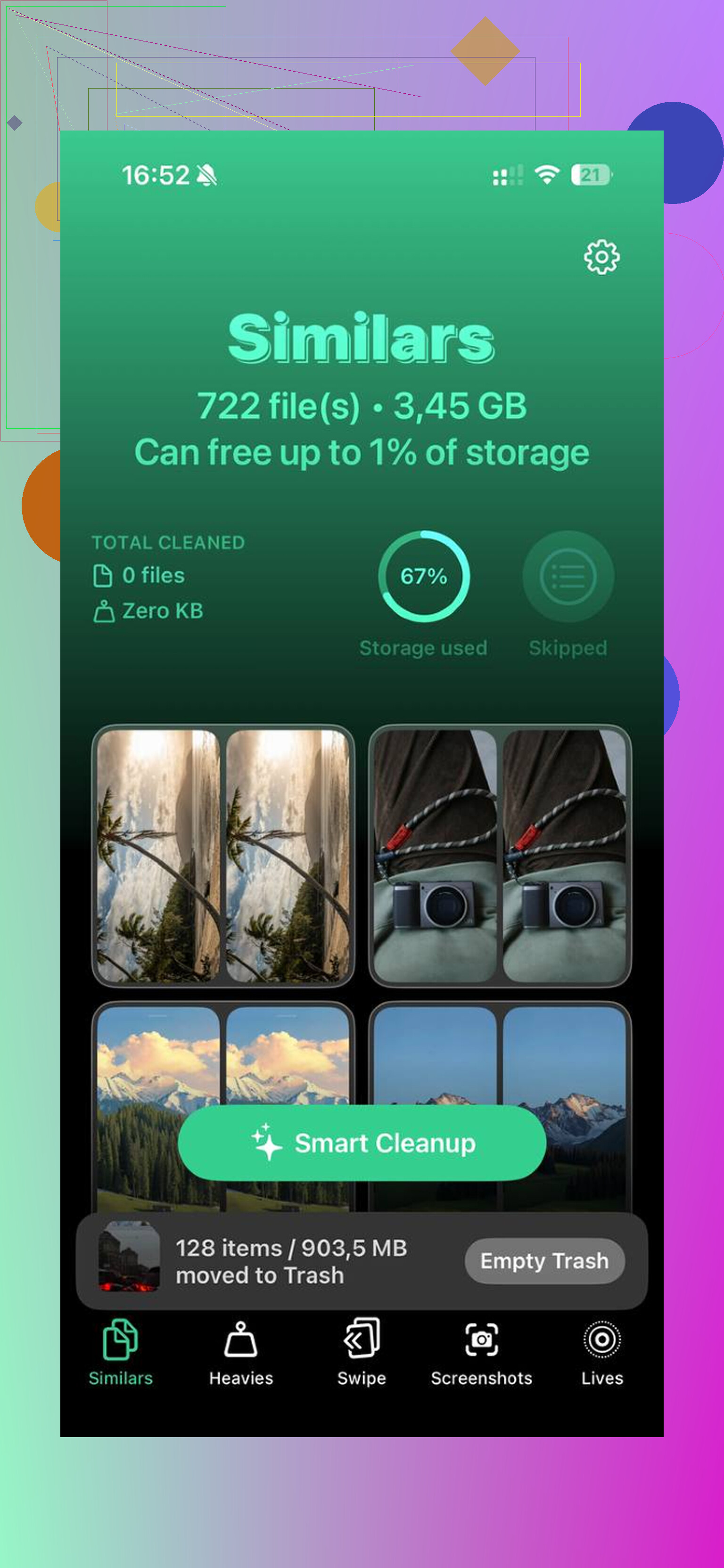
Was für mich herausstach, war der Bereich Heavies. Er sortiert Dateien von der größten zur kleinsten und zeigt die genaue Größe an, sodass riesige 4K-Videos direkt ganz oben auftauchen. Bei mir gab es ein paar versehentliche Clips, die jeweils mehrere Gigabyte belegten und die ich vorher übersehen hatte.
Der Bereich Similars gruppiert nahezu doppelte Fotos und wählt eine beste Aufnahme aus, was das Aufräumen von Serienfotos bei mir deutlich schneller gemacht hat. Die Verarbeitung bleibt auf dem Gerät, also wird nichts irgendwo anders hochgeladen.
Nachdem ich die Fotomediathek bereinigt und den zuvor genannten App-Müll gelöscht hatte, ging mein Handy von vollem Speicher auf etwa 15 GB frei. Das Ruckeln war größtenteils weg. Apps hakten nicht mehr jedes Mal, wenn ich zwischen Bildschirmen wechselte. Fühlte sich wieder normal an.
Ja, normal. Nervig, aber normal.
Was oft wächst, ist der iOS-Systemcache, Protokolle, Nachrichtenindizes, Safari-Leselisten-Dateien, Mail-Anhänge, Siri-Stimmen und App-Hintergrunddaten. Selbst wenn du also aufhörst, Sachen herunterzuladen, schreibt das Telefon weiterhin temporäre Daten. iOS benennt Speicherkategorien nach der Indexierung auch neu, daher springen die Zahlen ein oder zwei Tage lang herum.
Ich widerspreche @mikeappsreviewer in einem Punkt leicht. Es ist nicht immer Müll, den schlechte Apps hinterlassen. Manchmal behält iOS absichtlich temporären Speicher für die Leistung. Das Problem ist, wenn er nie wieder kleiner wird.
Was du als Nächstes prüfen solltest.
- Mail-App. Ein großer versteckter Übeltäter. Entferne aufgeblähte E-Mail-Konten und füge sie erneut hinzu, wenn sich Anhänge angesammelt haben.
- Podcasts, Musik, Karten. Dort verstecken sich Offline-Dateien.
- Dateien-App, Auf meinem iPhone. Alte Downloads liegen dort ewig herum.
- WhatsApp oder Telegram. Deren Mediencache wächst in der App schnell.
- iCloud-Fotos. Wenn iPhone-Speicher optimieren deaktiviert ist, belegen lokale Originale schnell viel Platz.
- Systemdaten nach einem iOS-Update. Das schwillt oft für 24 bis 72 Stunden an.
Bester Test. Synchronisiere oder sichere dein iPhone, lösche es, und stelle es wieder her. Wenn der Speicher stark sinkt, dann war das Wachstum Cache und Systemmüll. Wenn es schnell zurückkommt, ist eine App das Schwein.
Wenn Fotos immer noch das Hauptproblem sind, nutze Clever Cleaner. Das ist eine iPhone-Speicherbereinigungs-App, mit der du große Videos, Duplikate und ähnliche Aufnahmen schnell finden kannst. Diese Anleitung zum Bereinigen des iPhone-Speichers und doppelter Fotos zeigt die Idee ziemlich gut.
Halte außerdem 10 bis 15 Prozent freien Speicherplatz frei. iPhones verhalten sich seltsam, wenn der Speicher fast voll ist. Irgendwie dumm, ja.

Ja, ziemlich normal, aber nicht immer harmlos.
Ich stimme Teilen von dem zu, was @mikeappsreviewer und @stellacadente gesagt haben, aber ich denke, dass Apps manchmal zu schnell die Schuld gegeben wird. Ein großer Teil des Wachstums kommt von iOS, das Hintergrundbereinigung macht: Protokolldateien, Spotlight-Indizierung, Fotoanalyse, Neuaufbau von Nachrichtendatenbanken, Überreste fehlgeschlagener Updates, sogar Sprachverarbeitungsdaten. Wenn also Dokumente und Daten immer wieder um ein paar hundert MB wachsen, ist das nicht seltsam. Wenn es um mehrere GB anschwillt und so bleibt, hängt etwas fest.
Eine Sache, die ich prüfen würde und auf die sie nicht wirklich eingegangen sind, sind synchronisierte Konten. Kalender, Notizen, Mail und Cloud-Speicher können nach jedem Neustart oder jeder erneuten Synchronisierung lokale Caches erneut herunterladen. Dasselbe gilt für Dateianbieter wie Google Drive oder Dropbox. Du löschst Dinge, und dann lädt das iPhone still und leise temporäre Kopien wieder herunter. Super nervig.
Außerdem kann wenig freier Speicher selbst dafür sorgen, dass die Speicheranzeige eine Weile fehlerhaft aussieht. iOS beginnt im Hintergrund damit, Cache zu löschen und neu zu klassifizieren, daher können die Zahlen 24 bis 48 Stunden lang falsch wirken.
Was mir tatsächlich geholfen hat:
- Bei Mail ab- und wieder anmelden oder riesige Mail-Konten entfernen
- iCloud Drive deaktivieren und wieder aktivieren, wenn sich der Dateien-Speicher seltsam verhält
- In den Einstellungen nach Apple-Intelligence- oder Siri-Sachen schauen, falls verfügbar, da Sprachdaten anwachsen können
- iOS aktualisieren, weil manche Versionen echte Speicherbugs haben
- Eine App wie Clever Cleaner verwenden, wenn das eigentliche Problem versteckte große Videos und doppelte Fotos sind, nicht der App-Cache
Und wenn du einen soliden Thread aus der Praxis zu kostenloser iPhone-Speicherbereinigung mit Entfernung doppelter Fotos willst, dann lohnt sich der zu lesen.
Wenn die Zahl danach immer noch weiter wächst, ist sichern, löschen, wiederherstellen ehrlich gesagt die am wenigsten dumme Lösung. Mühsam, ja. Aber es funktioniert viel öfter, als Apple zugibt.
Normal-ish, aber ich würde @stellacadente, @cazadordeestrellas und @mikeappsreviewer hier ein wenig widersprechen: Wenn es für immer weiterwächst, ist das nicht einfach nur „wie das iPhone funktioniert“. Das weist meist auf eine hartnäckige Datenbank, eine Synchronisierungsschleife oder beschädigten lokalen Speicher hin.
Ein seltener erwähnter Übeltäter ist die Nachrichten-/Suchindexierung. Wenn Spotlight oder die Nachrichtensuche verrücktspielt, kann das Telefon still im Hintergrund ständig Indizes neu aufbauen. Prüfe auch, ob die Speicherzahl einer App jeden einzelnen Tag wächst, nachdem du sie einmal geöffnet hast. Das ist meist der eindeutige Hinweis.
Ein nützlicher Test: Deaktiviere die Hintergrundaktualisierung für Apps für 24 Stunden und beobachte den Speicher. Wenn das Wachstum deutlich langsamer wird, hast du das Muster gefunden. Vergleiche außerdem den Speicher nach einer vollständigen Aufladung über Nacht im WLAN mit dem nach einem Nutzungstag. Die iOS-Bereinigung erfolgt oft nur im Leerlauf.
Wenn deine Fotos den eigentlichen Großteil ausmachen, ist Clever Cleaner einen Blick wert.
Vorteile:
- einfache Erkennung von Duplikaten und großen Videos
- schneller als manuelles Aufräumen der Fotos
- gut zum Aufspüren versteckter Speicherfresser
Nachteile:
- behebt keine defekten System-Caches
- nur begrenzt hilfreich, wenn das Problem bei Mail, Nachrichten oder der iOS-Indexierung liegt
- wieder eine weitere App, die während der Nutzung vorübergehend Speicher belegt
Also ja, etwas Wachstum ist normal. Endloses Wachstum ist es nicht.