Il mio disco rigido ha improvvisamente smesso di comparire dopo che ho spostato alcuni file importanti, e ora non riesco più ad accedere a anni di foto, documenti di lavoro e backup. Ho provato cavi diversi e un altro computer, ma continua a non aprirsi. Ho davvero bisogno di aiuto con le opzioni di recupero dati da disco rigido, con cosa dovrei evitare di fare adesso e se questo sembra qualcosa che posso risolvere da solo oppure se ho bisogno di un servizio professionale.
Perdere file da un HDD fa stare male in fretta. Me n’è capitato uno che ha iniziato a dare problemi nel mezzo di una copia di foto, poi le cartelle hanno cominciato a comparire vuote. Se il tuo drive si comporta in modo strano, smetti subito di scriverci sopra. Niente download. Niente installazioni di app. Niente spostamenti di file. Ogni scrittura lascia meno spazio ai vecchi dati per sopravvivere.
Per prima cosa, guarda il drive stesso prima di eseguire qualsiasi cosa.
Se senti clic, raschiamenti, cicli continui di avvio del disco, oppure il drive continua a sparire dal sistema, trattalo come un problema hardware. Lo stesso vale se è lentissimo per minuti, blocca Esplora file o sparisce e poi ricompare. Controllerei anche lo stato S.M.A.R.T. con uno strumento per dischi o un’app di recupero. Settori danneggiati, errori di lettura e avvisi sullo stato di salute qui contano.
Se l’HDD si apre ancora e riesci a navigarlo, inizia dalle cose semplici.
Controlla il Cestino. Sembra ovvio, sì, ma ho visto persone ignorarlo e passare un’ora a scansionare file che avevano cancellato per sbaglio.
Poi controlla i backup che magari avevi già e ti eri dimenticato di avere:
- Cronologia file su Windows
- Versioni precedenti su Windows
- Time Machine su Mac
- Backup cloud come OneDrive, Google Drive, Dropbox o iCloud
Molti servizi cloud tengono gli elementi eliminati nel proprio cestino per 30 giorni, a volte anche di più. Vale la pena controllare prima di fare qualcosa di più pesante.
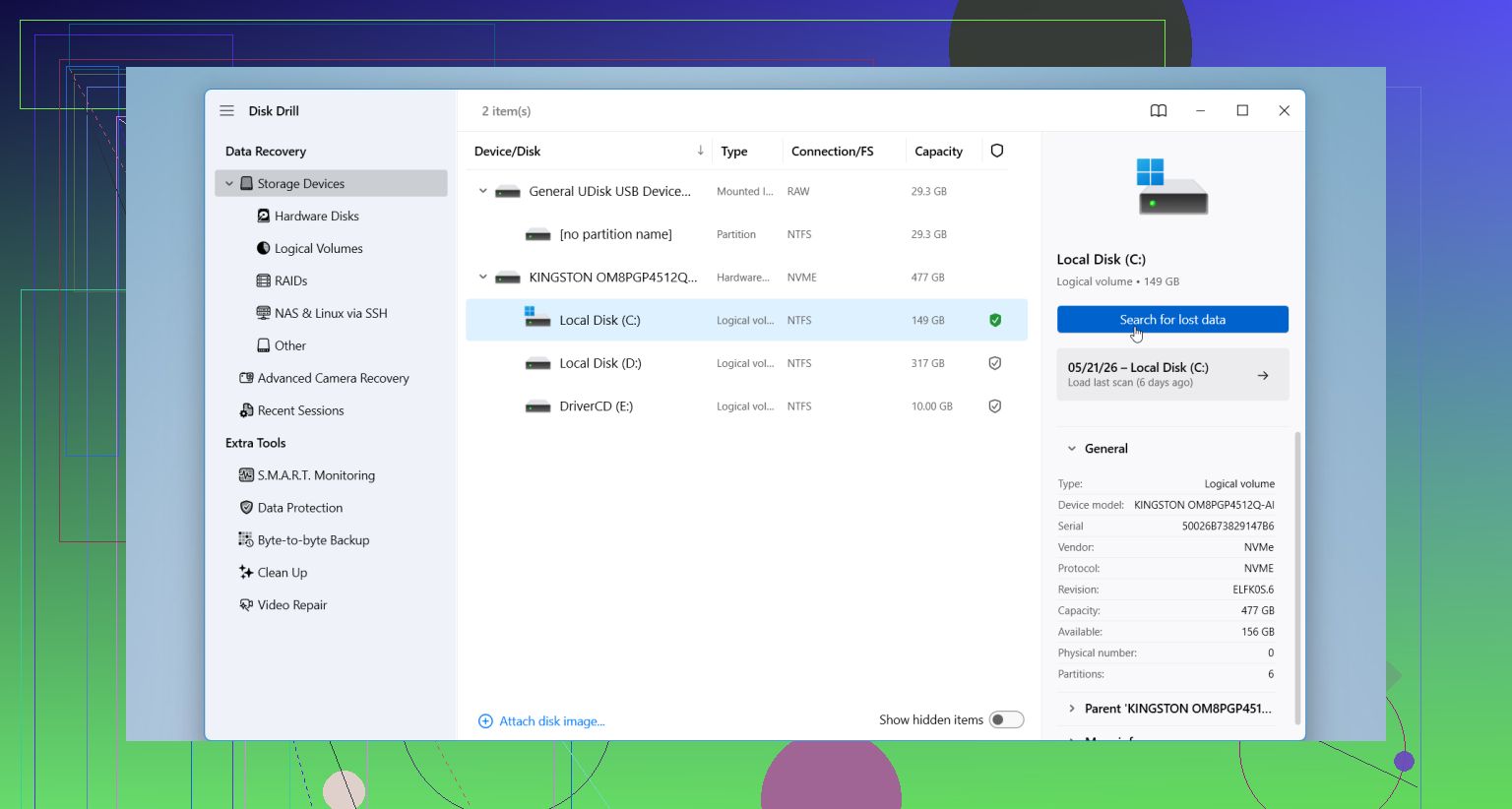
Se le copie di backup non ci sono, passa a un software di recupero. Ho avuto una discreta fortuna con Disk Drill. È uno dei più facili da usare per file eliminati, HDD formattati, partizioni danneggiate e unità RAW. L’anteprima dei file aiuta moltissimo, perché ti dà subito un’idea se il contenuto è utilizzabile o già compromesso.
Ecco cosa farei:
- Collega l’HDD al computer.
- Installa Disk Drill su un’unità diversa.
- Aprilo e seleziona l’HDD problematico.
- Avvia la scansione.
- Controlla l’anteprima di ciò che trova.
- Recupera i file su un altro disco, mai di nuovo sullo stesso HDD.
Piccola cosa, ma importante. Se il drive diventa più rumoroso durante la scansione, si disconnette di continuo o blocca tutto il computer, fermati. Non forzare. A quel punto sembra più un guasto meccanico, e i tentativi di recupero fatti in casa tendono a peggiorare la situazione.
Se l’unità non viene visualizzata in Gestione disco su Windows o in Utility Disco su Mac, il recupero software non è la mia prima mossa. Su questo punto la penso un po diversamente da @mikeappsreviewer. Una scansione su un’unità con hardware instabile a volte peggiora le cose.
Fai prima questo.
- Controlla se l’unità viene mostrata con la dimensione corretta nel BIOS o UEFI.
- Su Windows, apri Gestione disco. Verifica se appare come non allocata, RAW o offline.
- Su Mac, controlla Informazioni di sistema, poi USB o SATA, e Utility Disco.
- Se appare lì, crea prima un’immagine settore per settore. Usa ddrescue se conosci Linux, oppure uno strumento di clonazione da una USB avviabile. Recupera dall’immagine, non dall’unità guasta.
- Se non appare da nessuna parte, evita il fai da te e rivolgiti a un laboratorio.
I laboratori sono costosi, ma se i dati sono importanti, è qui che devi smettere di insistere. Il recupero in camera bianca spesso costa da qualche centinaio a oltre 1.500 $, a volte anche di più. Testine guaste o problemi di firmware richiedono strumenti che gli utenti domestici non hanno.
Se l’unità è abbastanza visibile da poter essere clonata o analizzata, Disk Drill va bene per il recupero dei file dopo aver creato l’immagine. Recupera su un disco diverso. Mai sullo stesso.
Inoltre, controlla i file spostati nel percorso di origine e in quello di destinazione. Alcuni spostamenti di file falliscono a metà trasferimento e lasciano i dati divisi tra entrambe le posizioni. L’ho visto più di una volta.
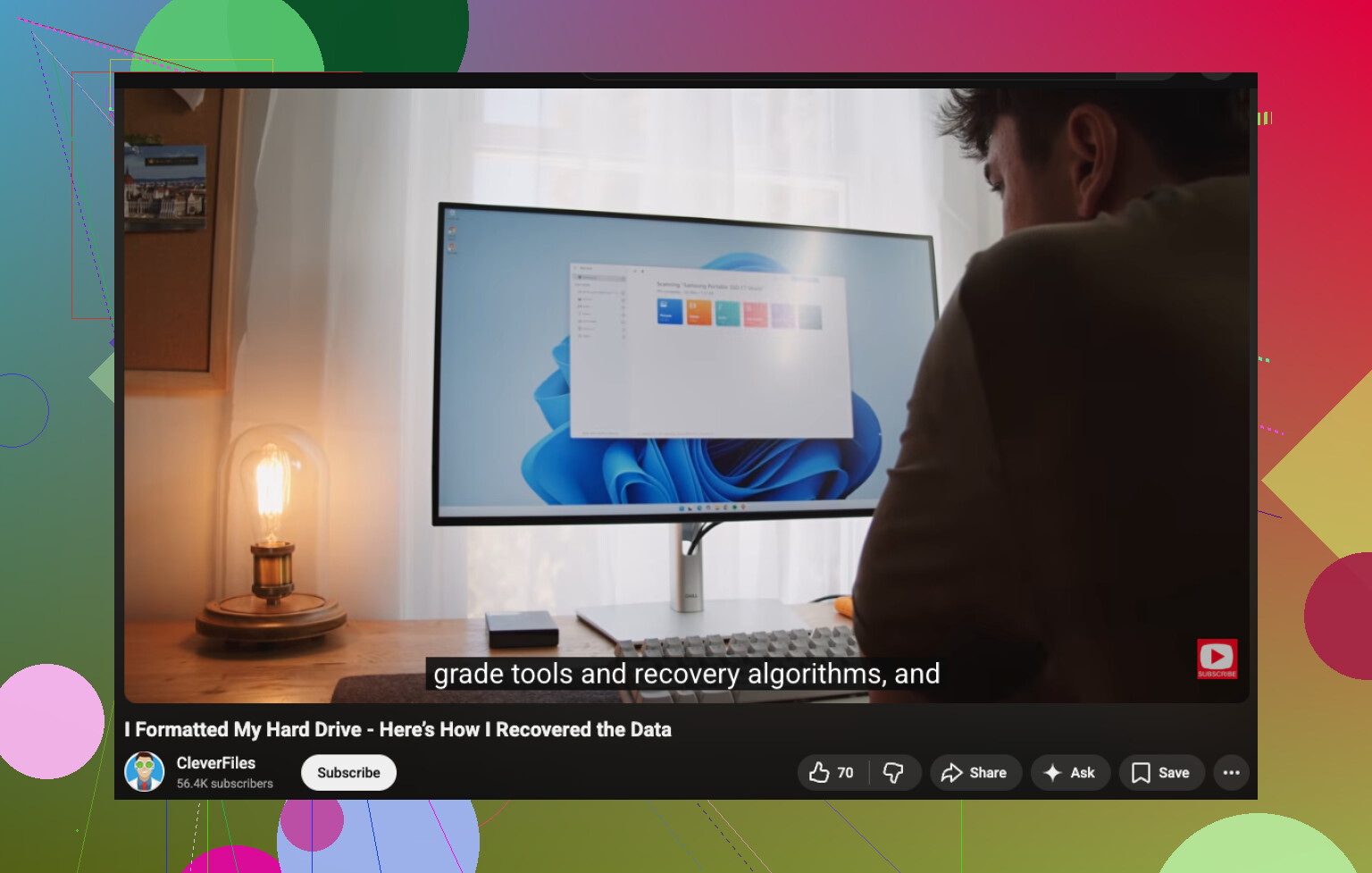
Per una spiegazione semplice, questa guida video al recupero dei file da hard disk copre abbastanza bene le basi.
Se non compare su più macchine dopo uno spostamento di file, smetterei di pensare a file mancanti e inizierei piuttosto a pensare prima al box esterno, all’alimentazione o alla corruzione del file system. Sono leggermente in disaccordo con @mikeappsreviewer su questo punto, perché le persone passano troppo in fretta direttamente alle scansioni di recupero e questo può far perdere tempo se il problema è solo la scheda bridge USB nel case esterno.
Un paio di cose che proverei e che non sono state davvero coperte:
- Se è un HDD esterno, rimuovilo dal box se possibile e collega l’unità nuda direttamente tramite SATA o con un dock sicuramente funzionante.
- Controlla in Gestione dispositivi su Windows se compare sotto Unità disco e anche nel Visualizzatore eventi per eventuali errori del disco.
- Su Mac, controlla se appare in
diskutil listdal Terminale anche se Finder lo ignora. - Se l’unità viene rilevata ma non si monta, non eseguire prima gli strumenti di riparazione se i dati sono importanti. Anche quelli possono peggiorare la situazione.
Se si monta anche solo brevemente, copia prima le cartelle più insostituibili, non tutto. Foto, documenti, lavori dei clienti, backup, le cose che non puoi sostituire. La priorità conta.
Se il file system è danneggiato ma l’unità è ancora leggibile, Disk Drill è un’opzione piuttosto solida dopo quello. Lo userei per il recupero da un’unità che compare ma non si apre correttamente, soprattutto quando i file sono stati spostati e i record delle directory si sono incasinati. Recupera solo su un altro disco, ovviamente.
Inoltre, vale la pena dare una rapida occhiata a questa discussione su i migliori software consigliati per il recupero dati da hard disk dato che le persone confrontano strumenti per unità morte, corrotte e illeggibili.
Se l’unità è completamente assente nel BIOS, in Gestione disco e anche in collegamento SATA diretto, a quel punto smetterei con il fai da te. Di solito lì serve un laboratorio.