Eliminé algunos documentos de la app Archivos en mi iPhone y esperaba que fueran a una carpeta de basura, pero no puedo encontrarla. Necesito ayuda para averiguar adónde van los elementos eliminados de la app Archivos, cómo abrir Eliminado recientemente y si puedo recuperar los archivos antes de que desaparezcan para siempre.
La parte molesta de los archivos eliminados en un iPhone es que no existe una carpeta principal de papelera. Fotos, Archivos, Notas, Mensajes y Mail tienen su propia versión de Eliminado recientemente o Papelera, y no todas funcionan de la misma manera.
Empieza con Fotos. Abre Fotos, ve a Álbumes, luego desplázate hacia abajo hasta Utilidades y abre Eliminado recientemente. Necesitarás Face ID o tu código. Las fotos y los videos eliminados permanecen allí durante 30 días, a menos que los elimines manualmente antes. Puedes recuperar elementos individuales o usar Seleccionar y Eliminar todo si estás seguro de que quieres vaciarlo de forma permanente.
Archivos va por separado. Abre la app Archivos, toca Explorar y busca Eliminado recientemente en Ubicaciones. Desde allí puedes restaurar archivos a su ubicación original o eliminarlos definitivamente.
Notas también tiene su propia carpeta. En la app Notas, vuelve a la lista principal de carpetas y busca Eliminado recientemente. Las notas eliminadas suelen permanecer allí durante 30 días.
Mensajes está un poco oculto. En Mensajes, toca Editar o Filtros en la esquina superior, luego elige Mostrar eliminados recientemente. Verás las conversaciones eliminadas en los últimos 30 días, con opciones para recuperarlas o eliminarlas permanentemente.
Mail depende de la cuenta. Cada cuenta de correo tiene su propia carpeta Papelera en la lista de Buzones. Solo ten en cuenta que la papelera de Mail normalmente se sincroniza con tu proveedor de correo, así que vaciarla en el teléfono también puede borrar la copia del servidor. Si intentas limpiarla de forma segura, toca Editar, Seleccionar todo y luego revisa realmente la lista antes de confirmar la eliminación.
iCloud importa aquí. En Fotos y Notas, si la sincronización con iCloud está activada, eliminar algo de forma permanente de Eliminado recientemente lo quita de iCloud y de tus otros dispositivos que usan el mismo Apple ID.
Archivos funciona de forma un poco diferente. Si algo está almacenado en iCloud Drive, puedes mantenerlo pulsado y elegir Eliminar descarga para borrar la copia local sin eliminar el archivo de iCloud. Normalmente es la opción más segura si solo necesitas más espacio en el teléfono.
Para comprobar qué es lo que realmente está ocupando almacenamiento, ve a Ajustes > General > Almacenamiento del iPhone. La barra de la parte superior te muestra el desglose por categorías, y la lista de apps indica cuánto espacio está usando cada una. Datos del sistema, al final, son en su mayoría cachés, registros y archivos temporales, y iOS no siempre limpia eso de inmediato.
Una vez que tu iPhone se queda en los últimos pocos gigabytes, puede empezar a sentirse lento. Las apps se abren más despacio, la cámara puede tener retraso y cambiar entre apps se vuelve entrecortado porque iOS tiene menos espacio para archivos temporales y procesos en segundo plano. Vaciar Eliminado recientemente ayuda, pero por lo general no soluciona todo el problema de almacenamiento. Para la mayoría de la gente, la fototeca sigue siendo lo que más ocupa.
Clever Cleaner es útil para la parte de limpieza de fotos que las carpetas de papelera integradas realmente no cubren. Es gratis, sin anuncios y sin suscripción.
Después de vaciar las carpetas normales de papelera, úsalo así:
- Abre primero la pestaña Heavies. Ordena los archivos de mayor a menor y muestra el tamaño exacto, así que eliminar uno o dos videos enormes puede liberar más espacio que vaciar todas las carpetas de Eliminado recientemente.
- Luego revisa Similars. Agrupa fotos casi duplicadas y elige una Mejor toma de cada grupo, lo que es mucho más rápido que revisar diez imágenes casi idénticas una por una.
- Mira también Screenshots. Cada una muestra su tamaño de archivo, y las capturas de pantalla pueden acumularse más de lo que esperas.
- La limpieza se ejecuta en el dispositivo, así que los archivos no se suben a un servidor externo.
El mejor orden es bastante simple: vacía primero Eliminado recientemente en Fotos, luego revisa Archivos, Notas y Mensajes. Después de eso, limpia la propia fototeca, especialmente los videos grandes, las tomas que parecen duplicadas y las capturas de pantalla. Si puedes mantener libre entre un 10 y un 20 por ciento del almacenamiento total del teléfono, iOS suele funcionar mucho mejor.
Si el archivo estaba en iCloud Drive, normalmente debería aparecer en Archivos > Explorar > Eliminado recientemente, pero si provenía de otra ubicación como Google Drive, Dropbox o “En mi iPhone” dentro de la carpeta de una app específica, la recuperación puede depender de ese proveedor o app. En Archivos, toca Explorar hasta que veas la pantalla principal de Explorar, no solo la carpeta actual, luego busca cerca de la parte inferior de Ubicaciones Eliminado recientemente. Si no lo ves, toca el menú de tres puntos y revisa Editar barra lateral, porque algunas ubicaciones pueden estar ocultas. Pequeña advertencia: eliminar desde Eliminado recientemente es permanente, y eliminar allí un archivo de iCloud Drive también puede quitarlo de tus otros dispositivos Apple, así que restáuralo primero si no estás seguro.
Es normal esperar que Archivos tenga una red de seguridad, pero no una sola papelera para todo el iPhone. Para la app Archivos, ve a Archivos, toca Explorar y luego sigue tocando Explorar o la flecha atrás hasta llegar a la pantalla principal con Ubicaciones. Eliminado recientemente debería aparecer allí. Si todavía estás dentro de iCloud Drive, Descargas o una carpeta, no lo verás.
El detalle es que eliminar desde Archivos no siempre significa gestionado por Eliminado recientemente de Apple. Si el documento estaba en iCloud Drive, normalmente termina en Archivos > Eliminado recientemente. Si estaba dentro de una ubicación de terceros como Google Drive, OneDrive, Dropbox o una carpeta controlada por otra app, puede que tengas que abrir esa app o su sitio web y revisar su propia papelera o papelera de reciclaje. Archivos es en parte un gestor de archivos y en parte una ventana a otros proveedores de almacenamiento, así que el comportamiento al eliminar no es perfectamente consistente.
Un detalle pequeño que la gente suele pasar por alto: si Eliminado recientemente está vacío o no aparece, intenta primero buscar el nombre del archivo en Archivos y luego revisa iCloud.com si era un archivo de iCloud Drive. Y no elimines nada de Eliminado recientemente a menos que estés seguro, porque ese es el paso de eliminarlo de verdad, no solo de limpiar la lista.
No se llama Papelera en iPhone, y no aparecerá dentro de la carpeta desde la que lo eliminaste. En la app Archivos, el lugar que debes revisar es la pantalla principal de Explorar, no iCloud Drive en sí ni Recientes.
Abre Archivos, toca Explorar en la parte inferior, luego toca la flecha atrás o la etiqueta Explorar hasta que veas la pantalla que muestra Ubicaciones. Esa pantalla normalmente tiene entradas como iCloud Drive, En mi iPhone, Descargas, quizá Google Drive o Dropbox, y Eliminado recientemente. Abre Eliminado recientemente desde ahí. Si ves tus documentos, mantén pulsado uno o toca Seleccionar, y luego elige Recuperar. No elijas Eliminar a menos que quieras borrarlo de forma permanente.
El detalle que confunde a la gente es Recientes. Si eliminaste algo mientras veías Recientes, puede que haya parecido un archivo local normal, pero Recientes es solo una vista combinada de archivos de distintos lugares. La ubicación real de almacenamiento sigue importando. Un archivo de iCloud Drive normalmente se puede recuperar mediante Archivos > Eliminado recientemente. Un archivo de Dropbox, Google Drive, OneDrive, una cuenta de trabajo u otro proveedor puede ir en cambio a la papelera propia de ese servicio. En ese caso, la app Archivos solo te está mostrando los archivos del proveedor, no controlando todo el sistema de eliminación.
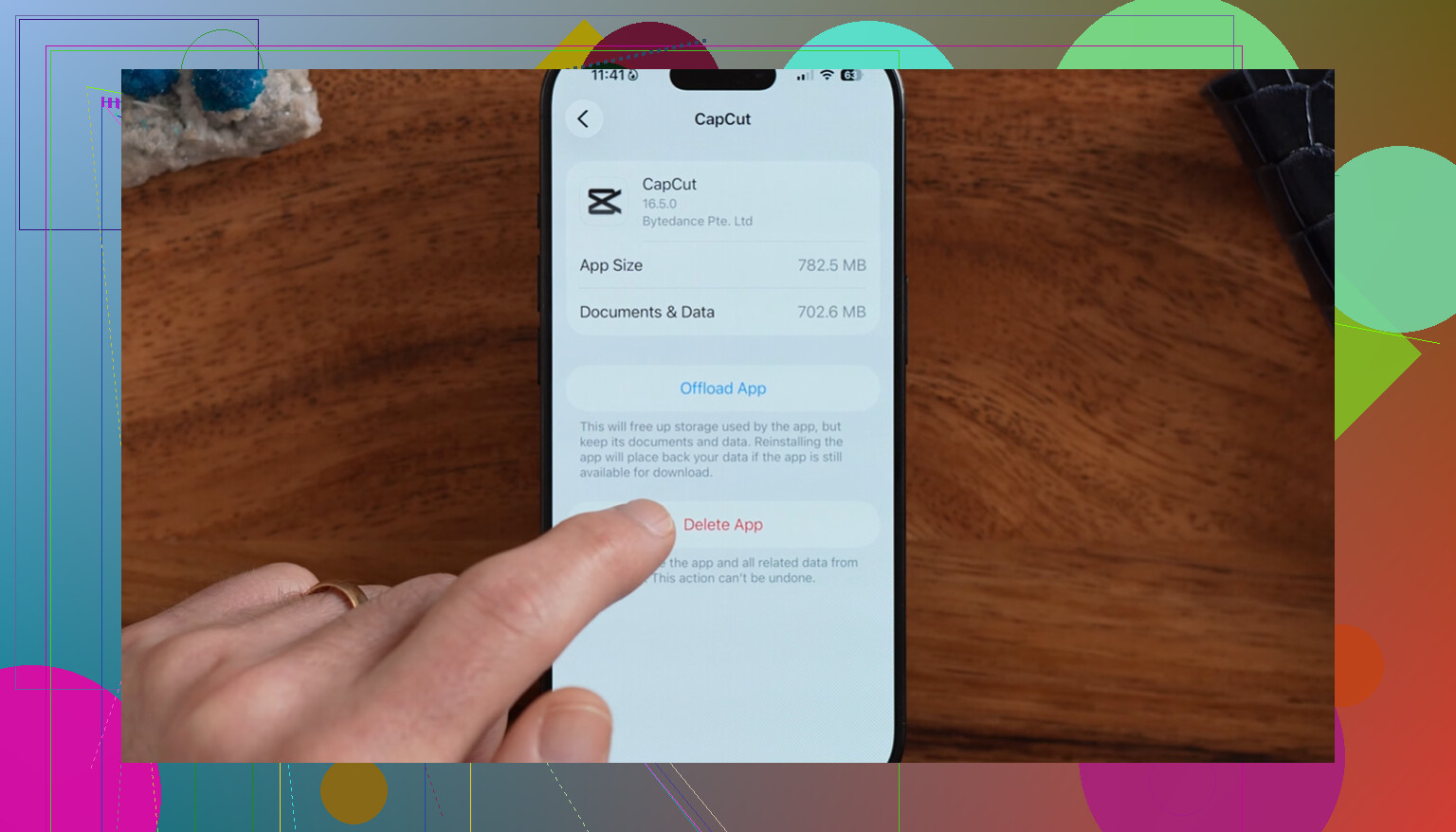
Para “En mi iPhone”, revisa con cuidado dentro de Eliminado recientemente y la carpeta original de la app si sabes qué app lo creó. Algunas carpetas de apps en Archivos básicamente están gestionadas por la app, así que si la app tiene su propio navegador de documentos o sincronización en la nube, la recuperación puede estar ahí en su lugar. Y si estabas intentando liberar espacio, recuerda que Recuperar vuelve a poner el archivo en su ubicación original. Si solo querías quitar del teléfono un archivo de iCloud Drive, Eliminar descarga es una opción más segura que Eliminar, porque Eliminar también quita el archivo real de iCloud.
Si Eliminado recientemente está vacío, la siguiente comprobación más rápida es iCloud.com para archivos de iCloud Drive, y luego la papelera o papelera de reciclaje del servicio del que provenía el archivo. Si no aparece en ninguno de esos lugares, puede que ya se haya eliminado de forma permanente o que el proveedor de almacenamiento no admita la recuperación desde la app Archivos del mismo modo que Apple.