Meine Festplatte wird plötzlich nicht mehr angezeigt, nachdem ich einige wichtige Dateien verschoben habe, und jetzt kann ich nicht mehr auf jahrelange Fotos, Arbeitsdokumente und Backups zugreifen. Ich habe verschiedene Kabel und einen anderen Computer ausprobiert, aber sie lässt sich immer noch nicht öffnen. Ich brauche wirklich Hilfe zu den Möglichkeiten der Festplatten-Datenwiederherstellung, was ich als Nächstes unbedingt vermeiden sollte und ob sich das nach etwas anhört, das ich selbst beheben kann, oder ob ich einen professionellen Service brauche.
Dateien von einer HDD zu verlieren fühlt sich schnell richtig mies an. Mir ist mal eine mitten beim Kopieren von Fotos komisch geworden, dann wurden Ordner plötzlich leer angezeigt. Wenn sich dein Laufwerk seltsam verhält, hör sofort auf, etwas darauf zu schreiben. Keine Downloads. Keine App-Installationen. Keine Dateien hin- und herschieben. Jeder Schreibvorgang lässt alten Daten weniger Chancen zu überleben.
Schau dir zuerst das Laufwerk selbst an, bevor du irgendetwas ausführst.
Wenn du Klicken, Schleifen, ständige Anlaufversuche hörst oder das Laufwerk immer wieder aus dem System verschwindet, behandle es wie ein Hardwareproblem. Genauso, wenn es minutenlang extrem langsam ist, den Datei-Explorer einfriert oder verschwindet und wieder auftaucht. Ich würde auch den S.M.A.R.T.-Status mit einem Festplattentool oder einer Recovery-App prüfen. Defekte Sektoren, Lesefehler und Gesundheitswarnungen sind hier wichtig.
Wenn sich die HDD noch öffnen lässt und du sie durchsuchen kannst, fang mit den einfachen Sachen an.
Prüf den Papierkorb. Klingt offensichtlich, ja, aber ich habe schon erlebt, dass Leute das übersehen und dann eine Stunde lang nach Dateien scannen, die sie aus Versehen gelöscht haben.
Dann prüf Backups, von denen du schon vergessen hattest, dass du sie hast:
- Dateiversionsverlauf unter Windows
- Vorgängerversionen unter Windows
- Time Machine auf dem Mac
- Cloud-Backups wie OneDrive, Google Drive, Dropbox oder iCloud
Viele Cloud-Dienste behalten gelöschte Elemente 30 Tage lang im eigenen Papierkorb, manchmal auch länger. Es lohnt sich, das zu prüfen, bevor du etwas Aufwendigeres machst.
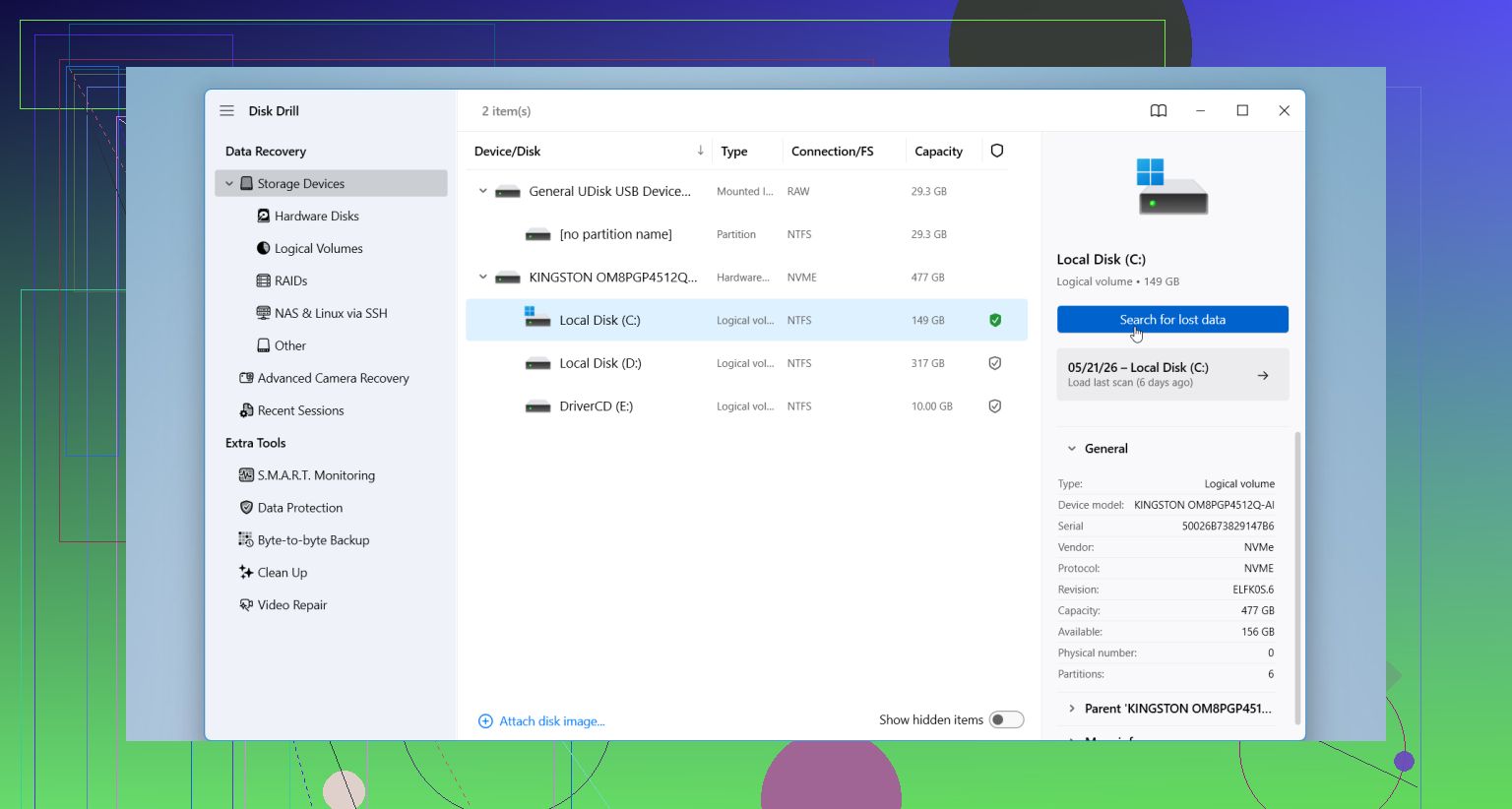
Wenn dort keine Sicherungskopien sind, geh zu Recovery-Software über. Ich hatte ganz gute Erfahrungen mit Disk Drill. Es ist eines der einfacheren Tools für gelöschte Dateien, formatierte HDDs, beschädigte Partitionen und RAW-Laufwerke. Die Dateivorschau hilft enorm, weil du schnell sehen kannst, ob die Sachen noch brauchbar oder schon kaputt sind.
Was ich machen würde:
- Schließ die HDD an deinen Computer an.
- Installiere Disk Drill auf einem anderen Laufwerk.
- Öffne es und wähle die problematische HDD aus.
- Starte den Scan.
- Schau dir in der Vorschau an, was gefunden wird.
- Stelle Dateien auf einem anderen Datenträger wieder her, niemals zurück auf dieselbe HDD.
Kleine Sache, aber wichtig. Wenn das Laufwerk beim Scannen lauter wird, sich immer wieder trennt oder den ganzen Computer blockiert, hör auf. Versuch nicht, es trotzdem durchzuziehen. An dem Punkt sieht es eher nach einem mechanischen Defekt aus, und Recovery-Versuche zu Hause machen das Problem meistens noch schlimmer.
Wenn das Laufwerk weder in der Datenträgerverwaltung unter Windows noch im Festplattendienstprogramm auf dem Mac angezeigt wird, ist eine Software-Wiederherstellung nicht mein erster Schritt. Da unterscheide ich mich etwas von @mikeappsreviewer. Ein Scan auf einem Laufwerk mit instabiler Hardware kann die Lage manchmal verschlimmern.
Mach zuerst Folgendes.
- Prüfe, ob das Laufwerk im BIOS oder UEFI mit der richtigen Größe angezeigt wird.
- Öffne unter Windows die Datenträgerverwaltung. Schau nach, ob es als nicht zugeordnet, RAW oder offline erscheint.
- Prüfe auf dem Mac die Systeminformationen, dann USB oder SATA, sowie das Festplattendienstprogramm.
- Wenn es dort angezeigt wird, erstelle zuerst ein sektorweises Image. Nutze ddrescue, wenn du Linux kennst, oder ein Klon-Tool von einem bootfähigen USB-Stick. Stelle Daten vom Image wieder her, nicht vom defekten Laufwerk.
- Wenn es nirgends angezeigt wird, überspringe DIY-Versuche und geh zu einem Labor.
Labore sind teuer, aber wenn die Daten wichtig sind, hörst du an diesem Punkt besser auf, daran herumzuprobieren. Eine Wiederherstellung im Reinraum kostet oft mehrere hundert bis über 1.500 $, manchmal mehr. Defekte Köpfe oder Firmware-Probleme erfordern Werkzeuge, die Heimanwender nicht haben.
Wenn das Laufwerk noch ausreichend sichtbar ist, um es zu klonen oder zu scannen, ist Disk Drill für die Dateiwiederherstellung nach dem Imaging in Ordnung. Stelle die Daten auf einem anderen Laufwerk wieder her. Niemals auf demselben.
Prüfe außerdem deine verschobenen Dateien im Quell- und Zielpfad. Manche Dateiverschiebungen scheitern mitten in der Übertragung und hinterlassen Daten auf beide Speicherorte verteilt. Das habe ich schon mehr als einmal gesehen.
Für eine einfache Schritt-für-Schritt-Anleitung behandelt dieser Videoleitfaden zur Wiederherstellung von Festplattendateien die Grundlagen ziemlich gut.
Wenn es nach einem Verschieben von Dateien auf mehreren Rechnern nicht angezeigt wird, würde ich nicht mehr an fehlende Dateien denken, sondern zuerst an das Gehäuse, die Stromversorgung oder eine Beschädigung des Dateisystems. Ich stimme @mikeappsreviewer hier ein wenig nicht zu, weil viele sofort mit Wiederherstellungsscans anfangen und das Zeit verschwenden kann, wenn das Problem nur die USB-Bridge-Platine im externen Gehäuse ist.
Ein paar Dinge, die ich ausprobieren würde und die nicht wirklich abgedeckt wurden:
- Wenn es sich um eine externe HDD handelt, nimm sie wenn möglich aus dem Gehäuse und schließe das nackte Laufwerk direkt per SATA oder mit einem nachweislich funktionierenden Dock an.
- Prüfe im Geräte-Manager unter Windows, ob sie unter Laufwerke erscheint, und sieh auch in der Ereignisanzeige nach Festplattenfehlern.
- Auf dem Mac prüfe, ob sie in
diskutil listim Terminal erscheint, selbst wenn der Finder sie ignoriert. - Wenn das Laufwerk erkannt wird, sich aber nicht einbinden lässt, führe nicht zuerst Reparatur-Tools aus, wenn die Daten wichtig sind. Auch diese können die Lage verschlimmern.
Wenn es sich auch nur kurz einbinden lässt, kopiere zuerst die am wenigsten ersetzbaren Ordner, nicht alles. Fotos, Dokumente, Kundenarbeiten, Backups, also die Dinge, die du nicht ersetzen kannst. Priorisierung ist wichtig.
Wenn das Dateisystem beschädigt ist, das Laufwerk aber noch lesbar ist, ist Disk Drill danach eine ziemlich solide Option. Ich würde es verwenden, um Daten von einem Laufwerk wiederherzustellen, das zwar angezeigt wird, sich aber nicht richtig öffnen lässt, besonders wenn Dateien verschoben wurden und Verzeichniseinträge durcheinandergeraten sind. Stelle die Daten natürlich auf einem anderen Laufwerk wieder her.
Auch dieser Thread zu den besten Empfehlungen für Datenrettungssoftware von Festplatten ist einen kurzen Blick wert, da dort Tools für tote, beschädigte und nicht lesbare Laufwerke verglichen werden.
Wenn das Laufwerk in BIOS, Datenträgerverwaltung und auch per direktem SATA komplett fehlt, würde ich an diesem Punkt keine Eigenversuche mehr machen. Das ist normalerweise ein Fall fürs Labor.