Mijn harde schijf verscheen plotseling niet meer nadat ik enkele belangrijke bestanden had verplaatst, en nu heb ik geen toegang meer tot jaren aan foto’s, werkdocumenten en back-ups. Ik heb verschillende kabels en een andere computer geprobeerd, maar hij gaat nog steeds niet open. Ik heb echt hulp nodig met opties voor gegevensherstel van harde schijven, wat ik nu beter niet meer moet doen, en of dit klinkt als iets wat ik zelf kan oplossen of dat ik een professionele dienst nodig heb.
Bestanden verliezen van een HDD voelt al snel ellendig. Ik heb er ooit een gehad die vreemd begon te doen midden in het kopiëren van foto’s, en daarna verschenen mappen ineens leeg. Als je schijf raar doet, stop dan nu meteen met ernaar schrijven. Geen downloads. Geen app-installaties. Geen bestanden heen en weer verplaatsen. Elke schrijfactie geeft oude gegevens minder kans om te overleven.
Kijk eerst naar de schijf zelf voordat je iets uitvoert.
Als je geklik, schrapende geluiden, opstartlussen hoort, of de schijf steeds uit het systeem verdwijnt, behandel het dan als een hardwareprobleem. Hetzelfde geldt als hij minutenlang tergend traag is, Verkenner laat vastlopen, of verdwijnt en weer terugkomt. Ik zou ook de S.M.A.R.T.-status controleren met een schijftool of herstelapp. Slechte sectoren, leesfouten en gezondheidswaarschuwingen zijn hier belangrijk.
Als de HDD nog steeds opent en je erin kunt bladeren, begin dan met de eenvoudige dingen.
Controleer de Prullenbak. Klinkt logisch, ja, maar ik heb mensen dit zien missen en vervolgens een uur zien scannen naar bestanden die ze per ongeluk hadden verwijderd.
Controleer daarna back-ups waarvan je al vergeten was dat je ze had:
- Bestandsgeschiedenis op Windows
- Vorige versies op Windows
- Time Machine op Mac
- Cloudback-ups zoals OneDrive, Google Drive, Dropbox of iCloud
Veel clouddiensten bewaren verwijderde items 30 dagen in hun eigen prullenbak, soms langer. De moeite waard om te controleren voordat je iets zwaarders doet.
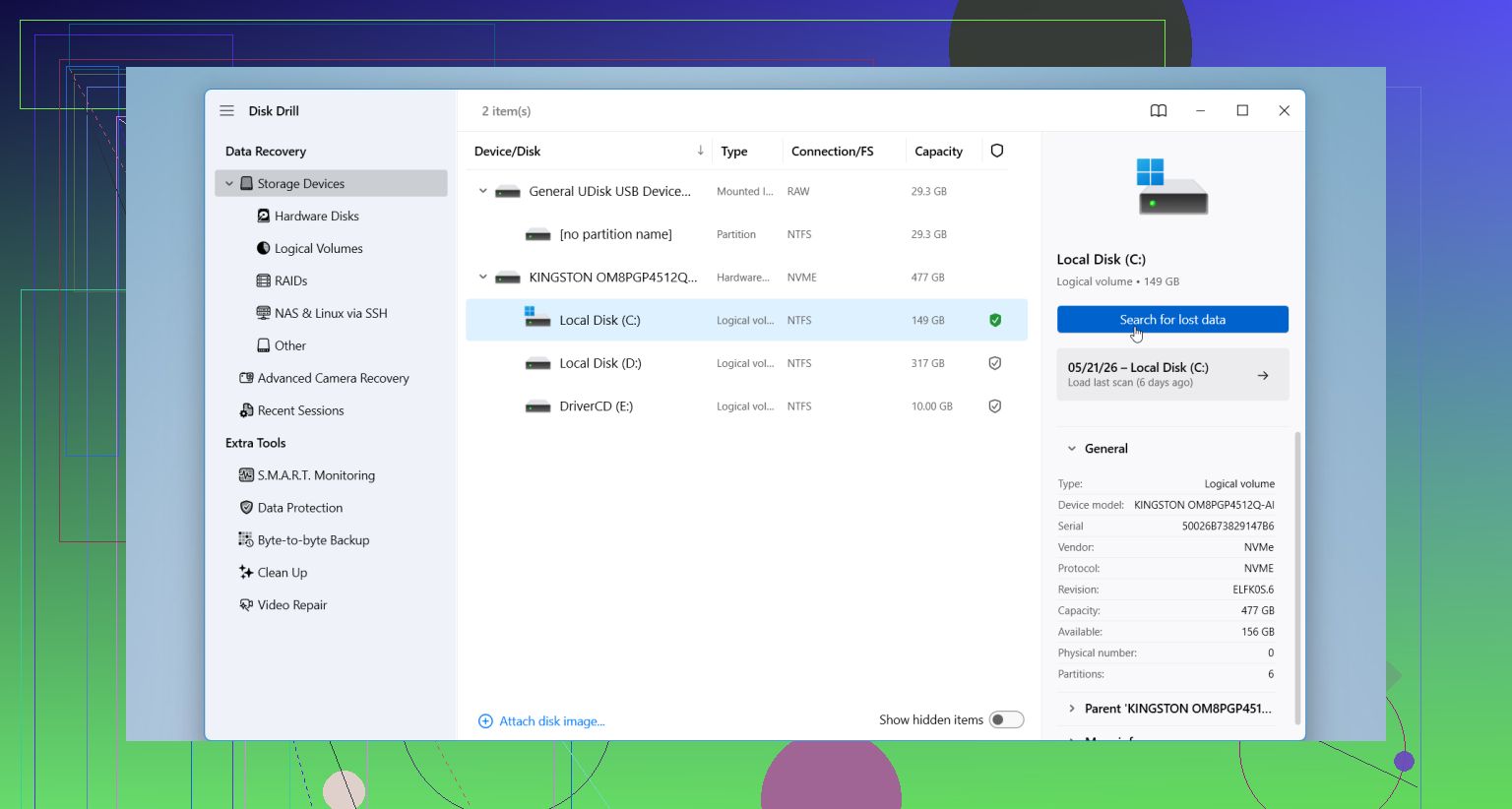
Als daar geen back-upkopieën staan, ga dan verder met herstelsoftware. Ik heb redelijk goede ervaringen met Disk Drill. Het is een van de makkelijkere programma’s om te gebruiken voor verwijderde bestanden, geformatteerde HDD’s, beschadigde partities en RAW-schijven. De bestandsvoorbeeldfunctie helpt enorm, omdat je snel kunt zien of de bestanden bruikbaar zijn of al beschadigd.
Wat ik zou doen:
- Sluit de HDD aan op je computer.
- Installeer Disk Drill op een andere schijf.
- Open het en kies de problematische HDD.
- Voer de scan uit.
- Bekijk een voorbeeld van wat het vindt.
- Herstel bestanden naar een andere schijf, nooit terug naar dezelfde HDD.
Klein detail, maar belangrijk. Als de schijf tijdens het scannen meer lawaai gaat maken, steeds de verbinding verbreekt, of de hele computer laat vastlopen, stop dan. Ga er niet mee door. Op dat moment lijkt het meer op een mechanisch defect, en pogingen tot thuisherstel maken de situatie meestal erger.
Als de schijf niet zichtbaar is in Schijfbeheer op Windows of Schijfhulpprogramma op Mac, is softwareherstel niet mijn eerste stap. Daar verschil ik een beetje van mening met @mikeappsreviewer. Een scan op een schijf met instabiele hardware maakt het soms erger.
Doe dit eerst.
- Controleer of de schijf met de juiste grootte wordt weergegeven in BIOS of UEFI.
- Open op Windows Schijfbeheer. Kijk of deze verschijnt als niet-toegewezen, RAW of offline.
- Controleer op Mac Systeeminformatie, daarna USB of SATA, en Schijfhulpprogramma.
- Als deze daar zichtbaar is, maak dan eerst een sector-voor-sector-image. Gebruik ddrescue als je Linux kent, of een kloontool vanaf een opstartbare USB. Herstel vanaf de image, niet vanaf de defecte schijf.
- Als deze nergens zichtbaar is, sla doe-het-zelf over en ga naar een lab.
Labs zijn duur, maar als de gegevens belangrijk zijn, moet je hier stoppen met eraan prutsen. Cleanroom-herstel kost vaak enkele honderden tot meer dan $1,500, soms nog meer. Defecte koppen of firmwareproblemen vereisen tools die thuisgebruikers niet hebben.
Als de schijf zichtbaar genoeg is om te klonen of te scannen, is Disk Drill prima voor bestandsherstel na het maken van een image. Herstel naar een andere schijf. Nooit terug naar dezelfde.
Controleer ook je verplaatste bestanden in het bron- en doelpad. Sommige bestandsverplaatsingen mislukken halverwege en laten gegevens verdeeld achter over beide locaties. Ik heb dat meer dan eens gezien.
Voor een eenvoudige uitleg behandelt deze videohandleiding voor herstel van harde schijfbestanden de basis behoorlijk goed.
Als het na het verplaatsen van een bestand op meerdere machines niet verschijnt, zou ik niet meer denken aan ontbrekende bestanden maar eerst aan de behuizing, voeding of beschadiging van het bestandssysteem. Ik ben het hier een beetje oneens met @mikeappsreviewer, omdat mensen veel te snel direct naar herstelscans grijpen en dat tijd kan verspillen als het probleem gewoon de USB bridge board in de externe behuizing is.
Een paar dingen die ik zou proberen en die niet echt aan bod kwamen:
- Als het een externe HDD is, haal hem indien mogelijk uit de behuizing en sluit de kale schijf rechtstreeks aan via SATA of met een goed werkend dock.
- Controleer in Apparaatbeheer op Windows of hij onder Schijfstations staat en kijk ook in Logboeken naar schijffouten.
- Controleer op Mac of hij in
diskutil listvanuit Terminal verschijnt, zelfs als Finder hem negeert. - Als de schijf wordt gedetecteerd maar niet wil aankoppelen, voer dan niet eerst reparatietools uit als de gegevens belangrijk zijn. Die kunnen de situatie ook verergeren.
Als hij al is het maar heel even aankoppelt, kopieer dan eerst de mappen die absoluut niet te vervangen zijn, niet alles. Foto’s, documenten, klantwerk, back-ups, de dingen die je niet kunt vervangen. Prioriteiten stellen is belangrijk.
Als het bestandssysteem beschadigd is maar de schijf nog leesbaar is, is Disk Drill daarna een vrij solide optie. Ik zou het gebruiken voor herstel vanaf een schijf die wel verschijnt maar niet goed opent, vooral wanneer bestanden zijn verplaatst en directoryrecords in de war zijn geraakt. Herstel uiteraard wel naar een andere schijf.
Ook is deze thread over aanbevelingen voor de beste software voor herstel van gegevens op harde schijven de moeite waard om even door te nemen, omdat mensen daar tools vergelijken voor dode, beschadigde en onleesbare schijven.
Als de schijf volledig afwezig is in BIOS, Schijfbeheer en bij directe SATA-aansluiting, zou ik op dat punt stoppen met doe-het-zelf. Dat is meestal werk voor een lab.