Dün gece Mac cihazımdaki Çöp Kutusunu boşalttım ve az önce bazı önemli dosyaların hâlâ içinde olduğunu fark ettim. Yedeklemedim ve tamamen yok olmadan önce silinen Mac dosyalarını kurtarmanın bir yolu olup olmadığını anlamak için gerçekten yardıma ihtiyacım var.
Bunu bir keresinde bir MacBook’ta yaptım ve ilk birkaç dakika her şeyden daha önemliydi. Çöp Sepeti’ni boşalttıysanız, makineyi hemen kullanmayı bırakın. Uygulamaları açmayın. Dosya kaydetmeyin. Seçeneğiniz varsa normal işlerini yapmaya devam etmesine izin vermeyin.
Zor yoldan öğrendiğim şey basit. Çöp Sepeti’ni boşaltmak genelde dosyanın verisini hemen değil, dosyanın macOS içindeki kaydını kaldırır. Depolama alanı kullanılabilir olarak işaretlenir. Eski veriniz, üzerine yeni yazmalar gelene kadar hâlâ orada duruyor olabilir. Bu yüzden etrafta tıklamaya devam ederseniz, geri istediğiniz şeylerin üzerine yazılma ihtimalini artırırsınız.
Daha yeni MacBook’larda can sıkıcı bir ayrıntı var. SSD’ler TRIM kullanır ve macOS arka planda bununla çalışır. TRIM, sürücünün hızlı kalmasına yardımcı olur ama kurtarma açısından kötü haberdir. Silinen bloklar hızlıca temizlenebilir, bazen insanların beklediğinden daha hızlı. Yani evet, burada zaman önemlidir.
Kısa versiyonu istiyorsanız, daha ağır bir şey yapmadan önce önce şu yerlere bakın:
- Bulut hesapları
Dosyalar herhangi bir zamanda iCloud Drive, Dropbox veya Google Drive ile eşitlendiysa, telefonunuzdan veya başka bir bilgisayardan kontrol edin. Her hizmetin silinen öğeler alanına bakın. Bu kutular Mac Çöp Sepeti’nden ayrıdır ve çoğu zaman öğeleri yaklaşık 30 gün tutar. - Fotoğraflar ve Notlar
Eksik öğeler resimler veya notlarsa, bu uygulamaları açın ve Son Silinenler bölümlerini kontrol edin. Apple genelde silinen öğeleri burada yaklaşık 30 ila 40 gün tutar. - Time Machine
Herhangi bir noktada Time Machine kurduysanız, oraya bakın. Dosyaların eskiden bulunduğu klasöre geri gidin. Yedekleme diski bağlı olmasa bile macOS bazen son günden yerel anlık görüntüleri dahili sürücüde tutar. İnsanların burada şanslı olduğunu gördüm.
Bu kontroller boş çıkarsa, sonraki adım kurtarma yazılımıdır.
Hızlı hareket edin ve kurtarma yazılımını MacBook’un dahili sürücüsüne kurmayın. Genelde insanlara Disk Drill öneriyorum. Daha yeni Mac’lerde, özellikle Apple Silicon modellerinde ve T2 çipli sistemlerde, dahili sürücü yapısı genel amaçlı kurtarma uygulamaları için uğraştırıcıdır. Bazı araçlar bununla baş edemez. Bu araç modern Mac’leri genelde daha iyi idare eder.
Benim izleyeceğim yaklaşım şu olurdu:
- Kurulumu başka bir bilgisayarda yapın
Disk Drill uygulamasını farklı bir makinede indirin ve mümkünse bir USB sürücüsüne koyun. Kurtarmaya çalıştığınız aynı MacBook sürücüsüne yeni şeyler yazmayın. Bu kısım çok sık göz ardı ediliyor ve insanlara pahalıya patlıyor. - Önce bir disk imajı oluşturun
Bu adım sıkıcıdır ama ben atlamazdım. Dahili sürücünün tam bir imajını oluşturun ve bunu harici bir diske kaydedin. Bire bir. Kurtarma ilk seferde başarısız olursa, daha sonra tekrar taramak için yine de donmuş bir kopyanız olur. Ayrıca TRIM veya sonraki etkinlikler ilk denemeden sonra daha fazla veriyi silerse de yardımcı olur. - Orijinal sürücüyü veya imajı tarayın
Aracı dahili diske ya da daha iyisi, oluşturduğunuz imaj dosyasına yönlendirin. Sonra çalışmasına izin verin. Derin taramalar zaman alır. Büyük bir SSD’de bu biraz sürebilir. - Sonuçları önizleyin
Burada hoşuma giden bir şey var, tarama ve önizleme ödeme yapmadan önce neyin kurtarılabilir olduğunu görmenizi sağlıyor. Fotoğraflar, belgeler, videolar, küçük resimler, hepsi. Ben bir şey harcamadan önce dosya bütünlüğünü kontrol ederdim. - Başka bir yere geri yükleyin
Dosyaları kurtardığınızda, onları harici bir sürücüye veya USB belleğe kaydedin. Aynı dahili SSD’ye geri atmayın. Bu tam bir karmaşa ve evet, insanlar bunu yapıyor.
Ücretsiz bir yol istiyorsanız, PhotoRec hâlâ mevcut ve kaba görünümünün düşündürdüğünden daha iyi çalışıyor. Ama arayüz yalnızca komut satırı ve çıktı da dağınık. Dosya adları çoğu zaman kaybolmuş oluyor. Klasör yapısı da öyle. Kendinizi anlamsız isimli binlerce dosyayı ayıklarken bulabilirsiniz. Sabırlıysanız kullanılabilir. Değilseniz, çok çabuk yorucu hâle gelir.
Yazılım hiçbir şeyi geri getiremezse, bir kurtarma laboratuvarı sonraki duraktır. Bu tür yerler tanılama yapar, neyi kurtarabileceklerini düşündüklerini söyler ve daha ileri gitmeden önce fiyat verir. Teslim süresi genelde birkaç günden bir haftaya kadar olur. Maliyet normal vakalarda çoğunlukla $300 ile $1,500 arasında olur, sürücüde başka sorunlar varsa daha da fazla olabilir. Acıtan bir fiyat, evet. Yine de dosyalar yeterince önemliyse buna değer.
Yani benim izleyeceğim sıra şu olurdu. MacBook’u kullanmayı bırakın. Bulut çöp kutularını kontrol edin. Fotoğraflar, Notlar ve Time Machine’i kontrol edin. Hiçbir şey görünmezse, harici medyadan kurtarma yazılımı kullanın ve kurtarılan dosyaları başka bir yere kaydedin. Bu da başarısız olursa, profesyonel bir merkez arayın.
Dosyalar önemliyse, Mac’i kapatın. Uyku moduna almayın. Tam kapatma yapın. Bu konuda @mikeappsreviewer ile biraz farklı düşünüyorum, çünkü macOS’ta hafif kullanım bile arka planda yazmaların sürmesine neden olur.
Sonra insanların atladığı şu kontrolleri yapın:
-
Terminal geçmişi.
Dosya adını biliyorsanız, daha sonra başka bir önyükleme diskinden veya Recovery modundan Spotlight’ı çalıştırın ve tam adları arayın. Bazen dosya önce başka bir yere kopyalanmış olabiliyor. -
Mail ekleri.
Birçok kayıp dosya bir noktada Mail ile gönderilmiş oluyor. Gönderilmiş postaları, eski konuşmaları ve Mail içindeki İndirilenler’i kontrol edin. Aynısı Mesajlar için de geçerli. İnsanların düşündüğünden daha sık ekleri önbelleklerde ve konuşma dizilerinde saklar. -
Uygulamaya özel kurtarma.
Word, Excel, Pages, Photoshop ve bazı düzenleyiciler otomatik kaydetme veya geçici sürümler tutar. Uygulamayı açın, Son Kullanılanları Aç, otomatik kaydetme klasörleri veya kurtarma panellerini arayın. Office dosyaları sık rastlanan bir kurtarma türüdür. -
APFS anlık görüntüleri.
Sadece Time Machine değil. Kullanıcılar fark etmemiş olsa bile yerel APFS anlık görüntüleri bazen mevcut olur. Terminal’den, tmutil listlocalsnapshots / komutu bunları gösterebilir. Silinmeden öncesine ait bir tane görürseniz, şansınız var demektir.
Bunların hiçbiri işe yaramazsa Disk Drill kullanın. En iyi hareket, taramayı dahili diskinizden değil harici bir macOS önyükleme sürücüsünden yapmaktır. Kurtarmayı yalnızca başka bir sürücüye yapın. Mac’inizde TRIM özellikli bir SSD varsa, ihtimal hızla düşer, bu yüzden oyalanmayın.
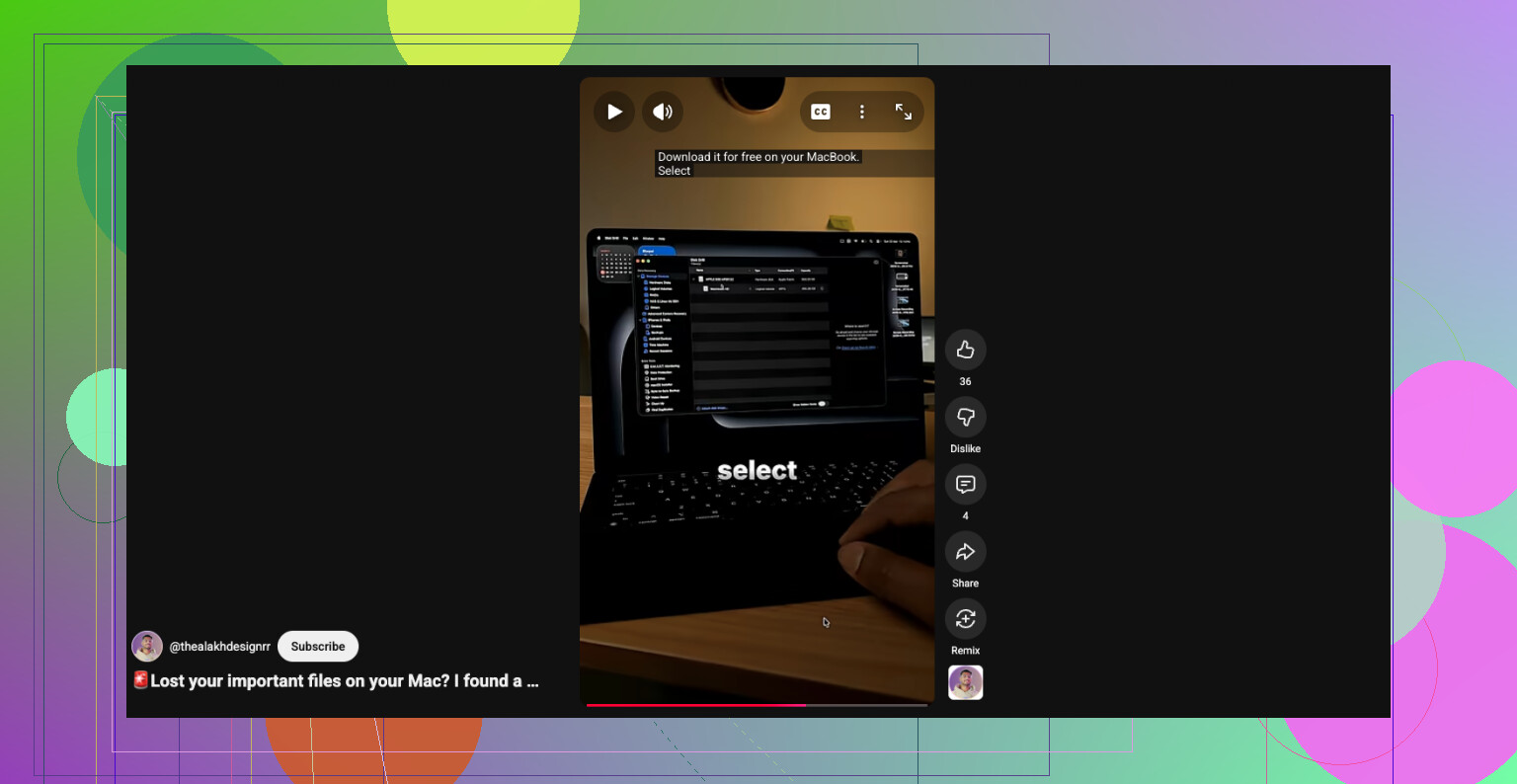
Ayrıca, Mac’te dosya kurtarma hakkında şu kısa rehber hızlı bir genel bakış için fena değil:
bu Mac silinen dosya kurtarma hızlı rehberini izleyin
Acı gerçek şu ki, Mac gece boyunca açık kaldıysa ve daha yeni bir SSD’li Mac ise, kurtarma ihtimali daha düşüktür. Sıfır değil, ama daha düşük. Veriler ciddi para edecek kadar değerliyse, ilk tarama başarısız olduktan sonra kendi başınıza denemeyi bırakın ve bir laboratuvara gönderin. Bu zaman kazandırır ve durumu daha da kötüleştirmeyi önler.
Eğer bu sadece dün gece olduysa, hâlâ bir şans var, ama @mikeappsreviewer ve @espritlibre’ın sadece dolaylı olarak değindiği bir şeyi eklemek isterim: yalnızca silinen öğeler klasörlerini veya anlık görüntüleri değil, uygulamaların kendi içindeki sürüm geçmişini de kontrol edin.
Birçok Mac kullanıcısı bunu unutuyor. Kayıp dosya bir Pages, Numbers, Keynote ya da üçüncü taraf bir belgeyse, uygulamayı yeniden açmayı deneyin ve Tüm Sürümlere Göz At seçeneğini veya yerleşik kurtarma/sürüm geçmişini arayın. Aynı fikir, dosyanın kendisi kaybolmuş görünse bile eski revizyonları bulunabilen bulut destekli belgeler için de geçerli. İnsanların bir dosyanın tamamen silindiğini düşündüğünü, ama uygulamanın hâlâ etrafta dolaşan daha eski bir sürümünü tuttuğunu gördüm.
Ayrıca, dosya herhangi bir zamanda başka bir uygulamaya sürüklendiyse, o uygulamanın son kullanılan öğelerine veya kitaplığına bakın. Preview, PDF düzenleyiciler, DAW’lar, tasarım uygulamaları, hatta not uygulamaları bile bazen içe aktarılan kopyaları veya önbelleğe alınmış varlıkları tutar. Biraz saçma, ama burada saçma şeyler işe yarayabilir.
Küçük bir itirazım var: ne yaptığınızı zaten bilmiyorsanız Terminal’de çok uzun süre kurcalamazdım. SSD arka planda temizlik yapmaya devam ederken zaman harcamak kolay. Çoğu kişi için en iyisi, önce uygulama düzeyinde kurtarmayı hızlıca kontrol etmek, sonra gerçek taramaya geçmek.
Tarama yapacaksanız, Mac için Disk Drill silinen dosya kurtarma normal kullanıcılar için en pratik seçenektir. Elbette sihir değil, ama adli bilişim araçlarıyla uğraşmaktan daha kolay. Mümkünse bunu harici depolamadan kurup çalıştırın ve kurtarılan dosyaları farklı bir sürücüye kaydedin.
Burada da Mac kurtarma konusunda daha fazla yaklaşım içeren iyi bir tartışma buldum:
Çöp Kutusunu boşalttıktan sonra silinen Mac dosyalarını kurtarma hakkında Facebook tartışması
Kısacası: uygulama sürüm geçmişi, uygulama önbellekleri/içe aktarma kitaplıkları, ardından Disk Drill. Mac bütün gece açıksa ve daha yeni bir SSD kullanıyorsa, ihtimal hızla düşer.