Mój zewnętrzny dysk twardy jest normalnie wykrywany na moim komputerze, ale wszystkie moje pliki nagle zniknęły z dysku. Nadal wyświetla poprawną nazwę i otwiera się, ale brakuje folderów i dokumentów, które tam zapisałem. Potrzebuję pomocy w ustaleniu, czy pliki zostały usunięte, ukryte, czy dysk zaczyna się psuć, ponieważ mam na nim ważne dane.
Natknąłem się kiedyś na prawie taki sam bałagan. Mój zewnętrzny dysk nadal był widoczny w Windowsie, ta sama etykieta, ta sama litera dysku, ale wyglądało na to, że zniknęła masa folderów. Myślałem, że skasowałem lata danych. To, co później odkryłem, było prostsze i gorsze — system plików został uszkodzony. Pliki nadal były na dysku, ale Windows pokazywał jego uszkodzony obraz. Udało mi się odzyskać większość.
Jeśli dysk jest nadal wykrywany, nie zakładałbym, że dane przepadły. Nadal jest spora szansa, że pliki po prostu tam są i nikt ich nie ruszył. Teraz najważniejsze jest to, co zrobisz dalej. To właśnie wczesne błędy ludzie później najbardziej żałują.
Pierwsza rzecz: przestań zapisywać cokolwiek na dysk. Nic na niego nie kopiuj. Nie formatuj go. Nie uruchamiaj jeszcze CHKDSK i nie używaj przypadkowych narzędzi naprawczych znalezionych w wynikach wyszukiwania. Takie narzędzia zapisują zmiany w systemie plików, a jeśli celem jest odzyskanie danych, mogą bardzo szybko pogorszyć i tak złą sytuację.
Kilka szybkich kontroli, zanim zrobisz coś poważniejszego:
- W Eksploratorze plików włącz Ukryte elementy. Widziałem już sytuacje, gdy pliki wyglądały na zniknięte, a były tylko ukryte.
- Sprawdź zajęte miejsce na dysku. Jeśli foldery wyglądają na puste, ale dysk nadal pokazuje, że większość miejsca jest zajęta, uznałbym to za dobry znak. Zwykle oznacza to, że dane nadal tam są, a uszkodzone zostały informacje katalogowe.
- Podmień kabel USB albo podłącz dysk do innego portu USB. Brzmi głupio, ale widziałem już, jak wadliwe kable powodowały dziwne problemy z odczytem.
Jeśli te kontrole niczego nie zmienią, a nie masz kopii zapasowej, pominąłbym próby naprawy i od razu przeszedł do oprogramowania do odzyskiwania danych.
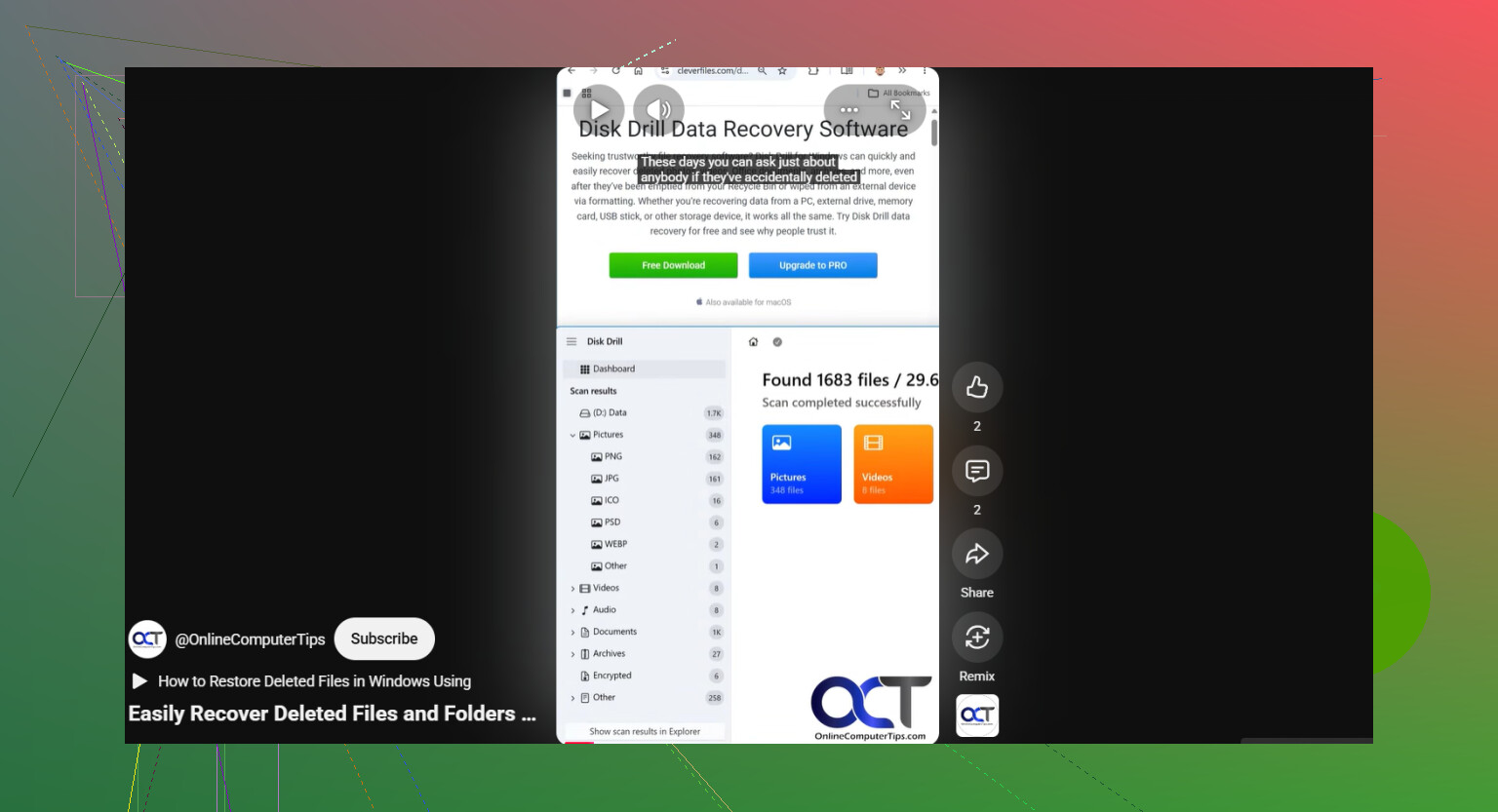
Zacząłbym od Disk Drill. Używałem go, bo proces jest prosty i obsługuje typowe systemy plików używane przez dyski zewnętrzne. Najbardziej zależało mi na opcji obrazu dysku. To ma większe znaczenie, niż ludziom się wydaje.
Obraz dysku to kopia sektor po sektorze całego dysku. Zawiera zwykłe pliki, usunięte wpisy, uszkodzone metadane — wszystko. Jeśli twój dysk zewnętrzny jest niestabilny, losowo się rozłącza albo wygląda na to, że jego stan się pogarsza, gdy jest podłączony, najbezpieczniej jest najpierw wykonać obraz. Skanujesz kopię, zamiast raz za razem katować oryginalny dysk. Nauczyłem się tego trochę za późno na jednym starym Seagate, ostatecznie się udało, ale tak, teraz najpierw zrobiłbym obraz.
Taka byłaby kolejność działań:
- Zainstaluj Disk Drill na dysku systemowym albo na innym sprawnym dysku. Nie instaluj go na dysku zewnętrznym, który próbujesz uratować.
- Podłącz dysk zewnętrzny i uruchom Disk Drill.
- Jeśli dysk znika z systemu, zawiesza się albo wydaje się niestabilny, najpierw utwórz obraz dysku przy użyciu wbudowanego narzędzia. Potem skanuj obraz, a nie oryginalne urządzenie.
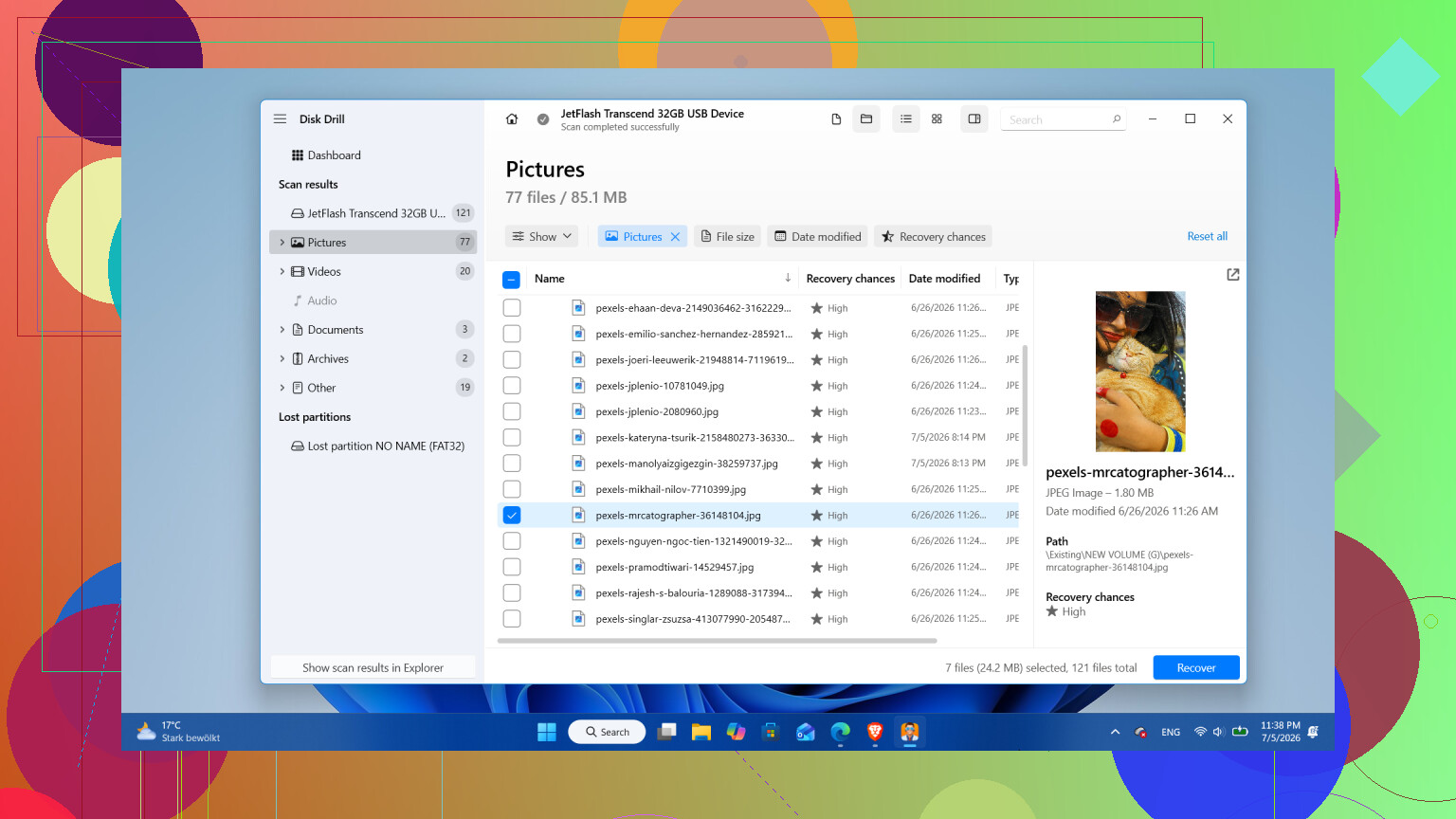
- Jeśli dysk pozostaje normalnie podłączony, wybierz go i kliknij Search for lost data.
- Gdy zapyta o metodę skanowania, wybierz Universal Scan. Wybrałbym to prawie za każdym razem. Łączy wiele metod odzyskiwania w jednym przebiegu: wyszukiwanie usuniętych plików, wykrywanie utraconych partycji, uszkodzone rekordy systemu plików i skan sygnaturowy. Dzięki temu nie musisz ryzykować złego wyboru.
- Pozwól skanowaniu się zakończyć. Na dużym dysku może to potrwać. Zostaw to w spokoju. Miałem sytuacje, że dodatkowe pliki pojawiały się dopiero pod koniec skanowania, więc wcześniejsze zatrzymanie kiedyś kosztowało mnie wyniki.
- Przejrzyj wyniki przy użyciu filtrów albo kategorii. Podejrzyj kilka ważnych dla ciebie plików — zdjęcia, dokumenty, wideo, cokolwiek — i upewnij się, że otwierają się poprawnie.
- Odzyskaj pliki na inny dysk. Nigdy nie zapisuj ich z powrotem na ten sam dysk zewnętrzny, z którego je odzyskujesz.
W Windowsie przydatnym szczegółem jest darmowy limit. Disk Drill pozwala odzyskać do 100 MB za darmo. To nie uratuje ogromnego archiwum, jasne, ale wystarczy, żeby sprawdzić, czy twoje pliki da się odzyskać, zanim wydasz pieniądze.
Dopiero po skopiowaniu ważnych plików w bezpieczne miejsce próbowałbym jakiejkolwiek naprawy albo ponownego formatowania oryginalnego dysku.
Jeden wyjątek. Jeśli dysk klika, zgrzyta, rozłącza się co kilka minut, czyta bardzo wolno albo raz pojawia się w Windowsie, a raz znika, zatrzymałbym się na tym etapie. To bardziej wskazuje na problem fizyczny niż uszkodzenie systemu plików. Trzymanie go włączonego w takim stanie jest ryzykowne. W takim przypadku zostawiłbym oprogramowanie w spokoju i oddałbym go do laboratorium odzyskiwania danych.
Po odzyskaniu danych też dobrze bym się zastanowił, czy temu dyskowi można jeszcze ufać. Jeśli przyczyną było wadliwe odłączenie albo jednorazowe uszkodzenie, ponowne formatowanie może wystarczyć. Jeśli jednak zacznie znikać z Windowsa, pokaże bad sectory albo znowu będzie gubił pliki, wycofałbym go z użycia. Dyski są tanie w porównaniu z odtwarzaniem utraconych zdjęć czy dokumentów. Zgrałbym z niego dane, wymienił dysk przy najmniejszej wątpliwości i tym razem trzymał jeszcze jedną kopię zapasową. Nauczyłem się tego w irytujący sposób.
Jeśli dysk się otwiera i pokazuje prawidłowy rozmiar, sprawdziłbym problemy z systemem plików, zanim założę całkowitą utratę danych. Zgadzam się z @mikeappsreviewer w jednej ważnej kwestii — przestań używać dysku. Każdy zapis zmniejsza twoje szanse.
Kilka rzeczy, o których niewiele wspomnieli:
- Sprawdź system plików w Zarządzaniu dyskami. Jeśli pokazuje RAW, jest pusty lub ma dziwną pojemność, struktura katalogów jest uszkodzona.
- Otwórz Wiersz polecenia i uruchom dir /a X: zastępując X literą swojego dysku. Czasami Eksplorator nic nie pokazuje, ale pliki nadal się tam wyświetlają.
- Sprawdź na innym komputerze. Jeśli foldery się tam pojawiają, problemem jest twój profil Windows lub pamięć podręczna Eksploratora, a nie dysk.
- Sprawdź kwarantannę programu antywirusowego. Widziałem, jak narzędzia AV ukrywają lub usuwają całe drzewa folderów po fałszywie dodatnim wyniku. Irytujące, ale tak się zdarza.
Jestem trochę mniej stanowczy wobec CHKDSK niż @mikeappsreviewer. Nie uruchamiałbym go najpierw. Ale po odzyskaniu ważnych danych CHKDSK nadaje się do sprawdzenia, czy dysk nadal nadaje się do użytku.
Jeśli dane są ważne, użyj Disk Drill i odzyskaj je na inny dysk. Przeczytaj też ten wątek o najlepszym oprogramowaniu do odzyskiwania danych i wskazówkach dotyczących odzyskiwania. Omawia, z jakich narzędzi ludzie korzystali z powodzeniem.
Jeśli dane SMART pokazują, że liczba realokowanych lub oczekujących sektorów rośnie, wycofaj ten dysk z użycia. Nie ufaj mu ponownie.
Jeśli dysk montuje się normalnie, ale pliki zniknęły, sprawdziłbym też, czy foldery nie dostały atrybutów ukryty + systemowy. To często zdarza się po podejrzanym odłączeniu USB, malware albo wadliwym narzędziu do synchronizacji lub tworzenia kopii zapasowej aplikacji. Eksplorator może sprawiać wrażenie, że dysk jest pusty, choć wcale tak nie jest.
Otwórz Wiersz polecenia i spróbuj:
attrib -h -r -s /s /d X:\*.*
Zastąp X: literą dysku zewnętrznego. To nie odzyska usuniętych danych, ale może odkryć ukryte pliki, jeśli nadal tam są i tylko mają błędnie ustawione atrybuty. Trochę mnie dziwi, że ani @mikeappsreviewer, ani @vrijheidsvogel nie naciskali na to bardziej, bo to naprawia dokładnie ten objaw częściej, niż ludziom się wydaje.
Jeszcze jedna rzecz: sprawdź, czy brakujące pliki nie zostały przekierowane do ukrytego folderu FOUND.000 po awarii. Windows czasem zrzuca tam uszkodzone fragmenty plików jako pliki .CHK. To nie jest idealne rozwiązanie, ale w przypadku dokumentów lub zdjęć część da się odbudować.
Jeśli sztuczka z attrib nic nie daje, to tak, pora na odzyskiwanie. Disk Drill to solidny wybór do odzyskiwania plików z zewnętrznego dysku twardego, bo łatwo podejrzeć, co faktycznie da się odzyskać, zanim zaczniesz bardziej mieszać na dysku. Nadal unikałbym logiki w stylu napraw najpierw, odzyskaj później. Taka kolejność cały czas wpędza ludzi w kłopoty.
Warto też sprawdzić:
- Podgląd zdarzeń pod kątem błędów dysku lub ntfs
- Menedżer urządzeń pod kątem rozłączeń USB
- Czy dysk był używany na Macu, co może powodować dziwne problemy z widocznością w Windows
Dla szybkiego wizualnego omówienia, ten przewodnik odzyskiwania plików z zewnętrznego dysku twardego może pomóc.
Jeśli pliki są ważne, najpierw odzyskaj je z dysku, a dopiero potem testuj sam dysk. Jeśli raz zrobił coś takiego, to szczerze mówiąc, niezbyt bym mu ufał.