Windows dice improvvisamente che la mia unità è una partizione RAW e mi chiede di formattarla prima che io possa aprirla. Contiene file importanti di cui ho davvero bisogno, e temo che la formattazione elimini ogni possibilità di recuperarli. Cosa ha causato questo problema e cosa dovrei fare per prima cosa per recuperare in sicurezza i dati dalla partizione RAW senza peggiorare la situazione?
Quando Windows trasforma una partizione in RAW, io non premerei Formatta. Windows ti spinge rapidamente in quella direzione, ma se i tuoi file contano, quella mossa di solito è sbagliata. RAW significa solo che Windows non riesce più a leggere il file system. Mi è successo una volta con un vecchio disco esterno, e i file erano ancora lì anche se Esplora file si comportava come se il disco fosse diventato un mattone.
La prima scelta è semplice. Stai cercando di salvare i dati, oppure stai cercando di rendere di nuovo utilizzabile la partizione. Se i dati contano, io considererei la riparazione come il secondo passo, non il primo.
Questo è l'ordine che seguirei:
- Non fare nulla sulla partizione RAW. Niente formattazione, niente strumenti di riparazione per ora.
- Recupera i file su un'altra unità.
- Dopo che i dati sono al sicuro, prova a riparare la partizione.
- Se la riparazione non porta a nulla, ricrea la partizione e formattala.
Recupera prima i file
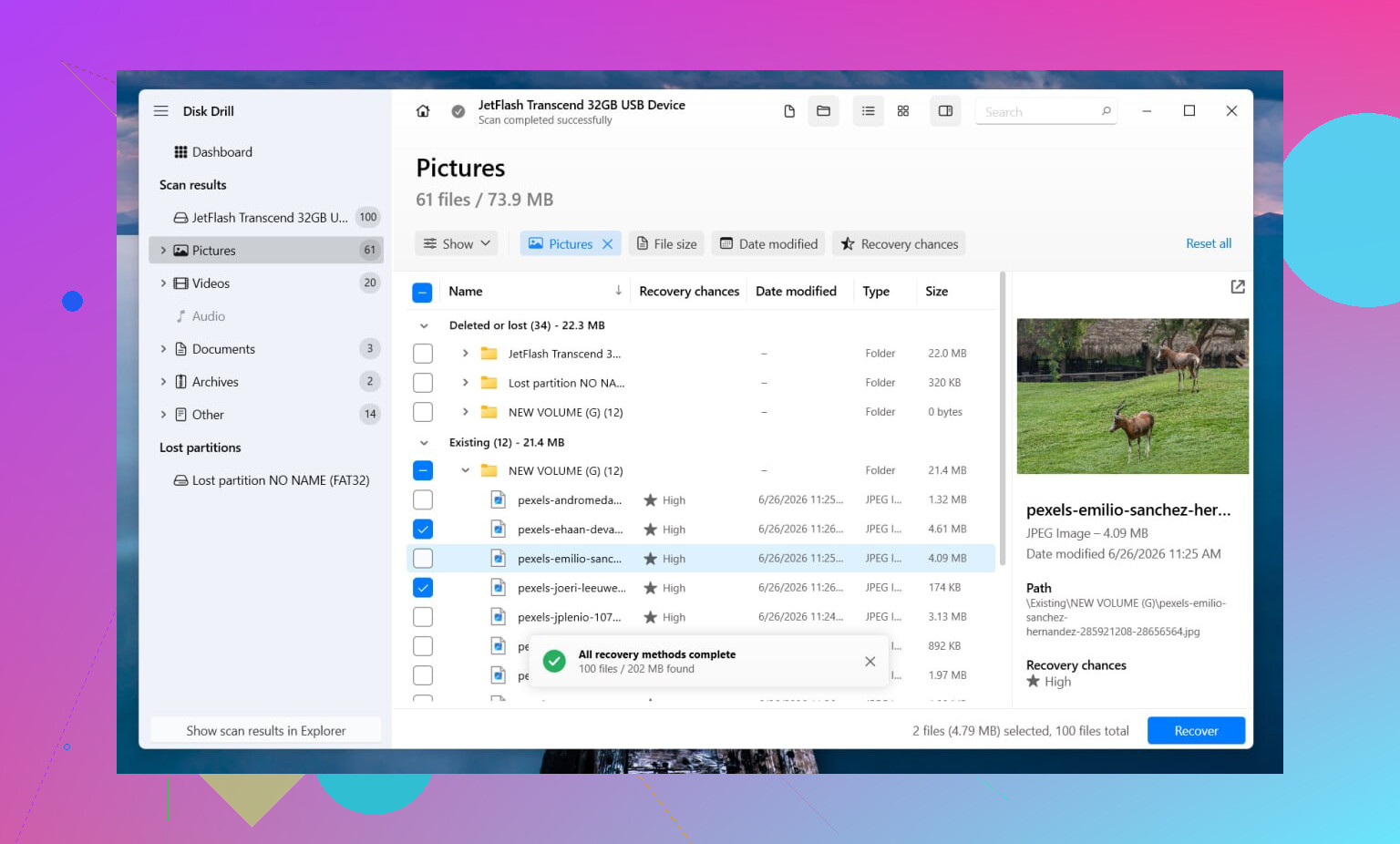
Io inizierei con Disk Drill. Quello che mi è piaciuto è stata la logica di scansione. Se esistono ancora alcuni record del file system, tende a recuperare i file mantenendo intatti nomi e cartelle. Se il file system è troppo compromesso, passa alla scansione per firma dei file e cerca i tipi di file conosciuti in base al modello. Anche il passaggio di anteprima è utile. Una volta ho usato le anteprime per evitare di ripristinare un mucchio di foto danneggiate.
Il flusso di base è questo:
- Installa Disk Drill su un'unità diversa, non su quella danneggiata.
- Avvialo e seleziona il disco o la partizione RAW.
- Fai clic su Cerca dati persi. Su un'unità esterna, scegli Scansione universale se viene richiesto. Passerei a Recupero avanzato fotocamera solo per filmati provenienti da fotocamere o droni.
- Lascia terminare la scansione. Non interromperla a meno che l'unità non inizi a guastarsi durante la scansione.
- Visualizza in anteprima i file che ti interessano.
- Recupera tutto su un altro disco.
Se l'unità continua a disconnettersi, si blocca o inizia a comportarsi in modo strano, prima creerei un'immagine. Disk Drill supporta un'immagine completa settore per settore, così lavori sulla copia e lasci intatto l'originale. L'ho fatto anni fa con un disco rigido USB instabile, e mi ha evitato di stressare il disco guasto più e più volte.
Dopo il recupero, decidi se vale la pena riparare la partizione
Una volta che i tuoi file sono al sicuro, allora mi occuperei delle riparazioni.
Se il file system originale era NTFS, CHKDSK a volte corregge i danni al settore di avvio o gli errori del file system. Se era FAT32 o exFAT, salterei CHKDSK. Non è lo strumento adatto per questi casi. Inoltre non lo eseguirei prima del recupero perché scrive modifiche nel file system, e ho visto tentativi di riparazione peggiorare il recupero successivo.
Se CHKDSK non fa nulla di utile, la cosa successiva che proverei è TestDisk.
- Esegui testdisk_win.
- Crea il file di log.
- Seleziona l'unità problematica.
- Accetta il tipo di tabella delle partizioni rilevato.
- Scegli Analyse.
- Esegui Quick Search. Se necessario, esegui dopo Deeper Search.
- Se TestDisk trova correttamente la partizione mancante, usa Write, poi riavvia.
Se TestDisk continua a non trovare nulla, mi fermerei lì. Non passerei le sei ore successive a provare app di riparazione casuali dalla terza pagina di Google. A quel punto, aprirei Gestione disco, creerei un Nuovo volume semplice, farei una formattazione rapida e ricopierei i file recuperati sulla nuova partizione.
Cose da tenere a mente
Se l'unità è un SSD, non la lascerei ferma per giorni prima del recupero. TRIM può cancellare i blocchi in un modo che gli strumenti di recupero non riusciranno più ad annullare in seguito. Sui dischi SSD il tempismo conta più di quanto la maggior parte delle persone pensi.
Inoltre, se l'unità fa clic, scompare in modo casuale o compare solo a volte, interromperei la strada del fai da te. Questi sono brutti segnali. Nella mia esperienza, continuare ad accendere un'unità guasta tende a peggiorare la situazione, non a migliorarla. Se i file sono difficili da sostituire, un laboratorio di recupero inizia ad avere molto più senso.
Sì, il recupero dei dati è ancora possibile dopo che Windows contrassegna un’unità come RAW e chiede di formattarla. La richiesta di formattazione significa che Windows ha perso l’accesso al file system, non necessariamente ai tuoi file.
Cause comuni:
- Settore di avvio NTFS o exFAT danneggiato.
- Tabella delle partizioni corrotta.
- Rimozione non sicura o improvvisa interruzione di corrente.
- Cavo USB, box esterno o porta difettosi.
- Guasto iniziale dell’unità.
Sono d’accordo con @mikeappsreviewer su un punto importante. Non formattare prima se i tuoi file sono importanti.
Dove mi discosto un po’, controllerei lo stato di salute dell’unità prima di eseguire una scansione lunga. Se SMART mostra molti settori riallocati, settori pendenti o errori di lettura, smetti di stressare il disco e clonalo prima. Una lunga scansione di recupero su un’unità che sta cedendo è una cattiva idea.
Cosa farei:
- Smetti di usare l’unità.
- Prova una porta USB, un cavo o un box esterno diverso se è esterna.
- Controlla SMART con CrystalDiskInfo o uno strumento simile.
- Se lo stato di salute sembra negativo, clona o crea prima un’immagine dell’unità.
- Poi esegui Disk Drill sull’immagine o sull’unità se lo stato è stabile.
Disk Drill è una scelta solida per il recupero dei dati da partizioni RAW perché gestisce sia i danni al file system sia il recupero approfondito dei file. Salva i file recuperati su un altro disco, non di nuovo su quello RAW. Questo è molto importante.
Inoltre, se la partizione è diventata RAW all’improvviso dopo un crash o una disconnessione, TestDisk può valere la pena provarlo più tardi per la riparazione della partizione. Io recupererei comunque prima i file. La riparazione scrive modifiche. A volte aiuta, a volte crea un disastro. Ci sono passato, fa schifo.
Per chi cercherà questa cosa più avanti, la versione in parole semplici è questa. Recupera i dati da un’unità RAW dopo che Windows chiede di formattarla scansionando la partizione con Disk Drill, recuperando i file su un dispositivo diverso, poi riparando o riformattando l’unità originale dopo che i dati sono al sicuro.
Questa breve clip su consigli per il recupero da unità RAW e passaggi per il salvataggio dei file è in linea con la stessa idea. Prima salva i dati. Ripara dopo.
Un’ultima cosa. Se si tratta di un SSD e TRIM è attivo da un po’, le probabilità di recupero calano rapidamente. Se fa clic, scompare o blocca il PC, smetti con il fai da te e rivolgiti a un laboratorio.

Sì, è ancora possibile. RAW non significa automaticamente che i file siano spariti. Di solito significa che Windows non riesce più a leggere il file system, quindi mostra il pigro messaggio “formatta questa unità” invece di essere utile.
Sono per lo più d’accordo con @mikeappsreviewer e @sternenwanderer, ma sono un po’ meno entusiasta nel provare troppo presto strumenti di riparazione. Anche le correzioni che “sembrano sicure” possono modificare i metadati e rendere il recupero più complicato. Se i file sono importanti, pensa prima a preservare, poi a riparare.
Cosa fa diventare RAW un’unità?
- metadati del file system danneggiati
- tabella delle partizioni corrotta
- scollegamento improvviso o interruzione di corrente
- box esterno, cavo o controller USB difettoso
- guasto effettivo del supporto
- a volte malware o strumenti disco buggati
Quello che aggiungerei e che non hanno sottolineato abbastanza: controlla se la dimensione dell’unità appare corretta in Gestione Disco. Se la capacità è improvvisamente errata, o mostra strani blocchi non allocati, questo fa pensare più a un problema della tabella delle partizioni o del controller che a una semplice corruzione del file system.
Inoltre, non dare per scontato che il disco stesso sia morto solo perché Windows dice RAW. Ho visto unità perfettamente funzionanti fare questo a causa di una pessima scheda bridge USB-SATA. Cambiare il cavo o il box ha ripristinato l’accesso al disco abbastanza a lungo da recuperare tutto.
Per il recupero, Disk Drill è una buona opzione perché può rilevare partizioni perse, analizzare volumi RAW e visualizzare in anteprima i file recuperabili prima che tu li salvi altrove. La parte dell’anteprima conta più di quanto si pensi. Se le anteprime si aprono, di solito le probabilità sono buone. Salva i dati recuperati su un’altra unità, ovviamente.
Se vuoi approfondire, questa guida passo passo al recupero di partizioni perse su hard disk esterni copre piuttosto bene l’aspetto più ampio del recupero delle partizioni.
C’è un punto in cui non sono del tutto d’accordo con il solito consiglio: se i dati sono davvero insostituibili, non continuare a “provare cose” per ore. Ogni nuova scansione, riconnessione e riavvio mette ulteriore stress su hardware già dubbio. A un certo punto il fai da te diventa un azzardo. Se fa clic, si disconnette, blocca Esplora file o diventa terribilmente lento, fermati. È il momento in cui un laboratorio ha più senso, anche se fa un po’ male al portafoglio.
Versione breve: non formattarlo, non scriverci nulla, controlla se l’hardware si comporta in modo instabile e usa qualcosa come Disk Drill per recuperare prima i file. Dopo che i dati sono al sicuro, allora potrai preoccuparti di rendere di nuovo utilizzabile la partizione.