Windows mostra ancora il mio disco rigido in Esplora file/Gestione disco, ma non riesco ad aprirlo o ad accedere ad alcun file. È iniziato dopo che l’unità si è danneggiata e temo di perdere dati importanti. Qual è il modo più sicuro per diagnosticare il problema o recuperare i file da un disco rigido danneggiato senza peggiorare la situazione?
Se Windows dice che l'unità è danneggiata, non dare per scontato che i dati siano persi. Se il disco compare ancora in Gestione disco e la capacità sembra corretta, di solito significa che l'unità potrebbe avere danni al file system piuttosto che file completamente persi. È una situazione molto migliore.
La cosa principale è smettere di fare qualsiasi operazione che scriva sull'unità. Non formattarla quando Windows te lo chiede. Non copiare nuovi file sopra. Non eseguire ancora CHKDSK. E se l'unità continua a disconnettersi, non continuare a forzarla più e più volte.
Tutto questo può peggiorare il recupero perché modifica ciò che si trova sul disco.
La corruzione può verificarsi per molte cose normali: un'interruzione di corrente, una rimozione non sicura, un crash, settori danneggiati, malware o semplicemente un'unità che sta invecchiando. Molto spesso i file sono ancora lì, ma Windows non riesce più a interpretare il file system.
Io lo gestirei così:
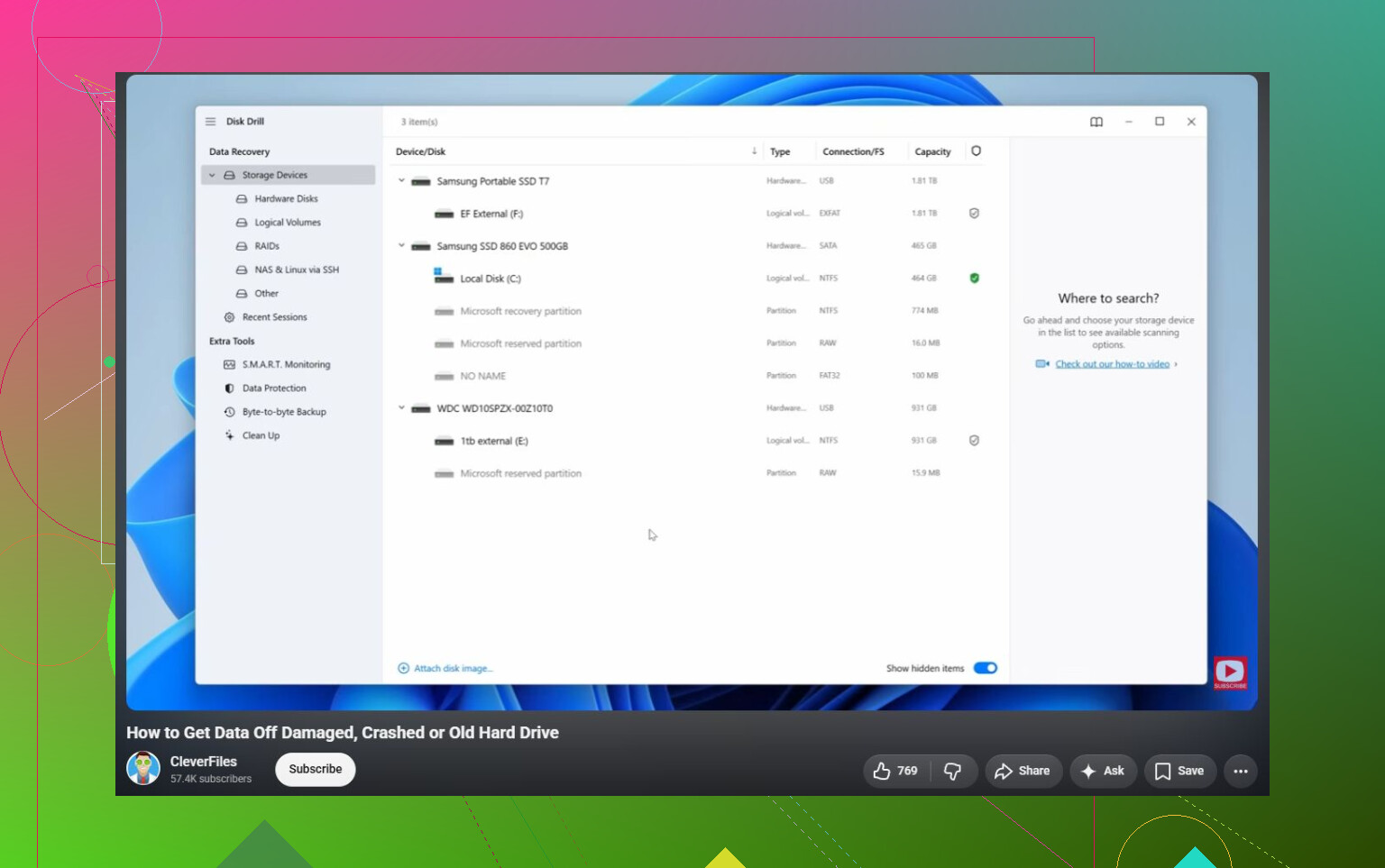
- Controlla prima Gestione disco e verifica se l'unità viene rilevata con la capacità corretta.
- Se è esterna, prova un cavo USB, una porta o un computer diversi, giusto per escludere una cattiva connessione.
- Recupera i file importanti prima di provare a riparare l'unità.
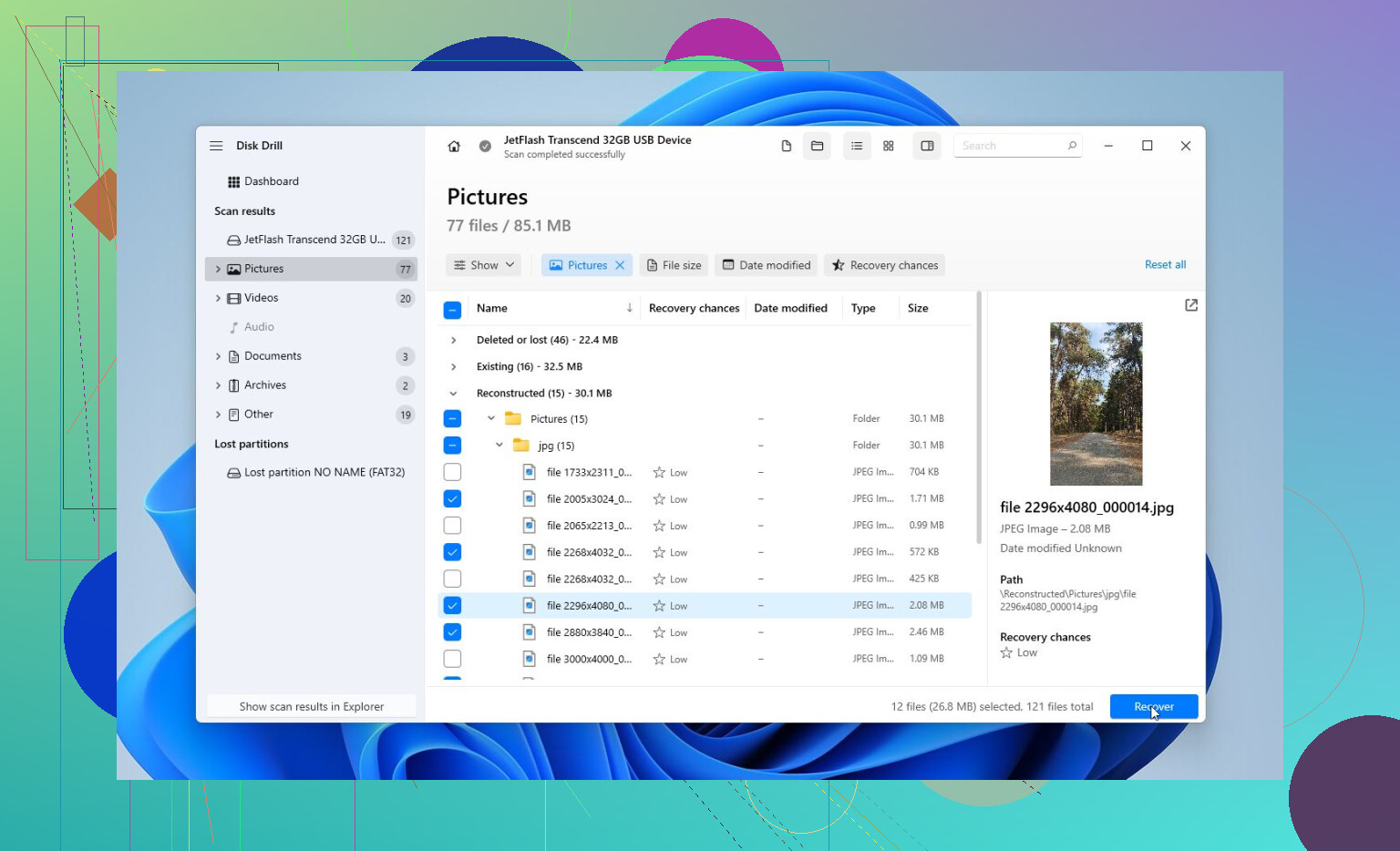
Per la parte di recupero, Disk Drill è una buona opzione qui perché può creare prima un'immagine completa dell'unità. È utile se il disco è instabile, dato che puoi analizzare l'immagine invece di stressare ripetutamente l'unità originale.
Il flusso di lavoro di base sarebbe:
- Installa Disk Drill da qualche altra parte, non sull'unità danneggiata.
- Se possibile, crea una immagine completa dell'unità danneggiata.
- Carica quell'immagine in Disk Drill.
- Esegui Universal Scan.
- Anteprima di ciò che trova.
- Recupera i file su un'altra unità sana.
La parte di anteprima è importante. Ti permette di verificare se foto, documenti, video e altri file sono davvero leggibili prima di spendere tempo per recuperare tutto. Puoi anche usare la scansione e l'anteprima per farti un'idea se il recupero è probabile prima di acquistare la versione completa.
Dopo che i tuoi file sono stati copiati in un posto sicuro, allora ha senso pensare a riparare l'unità.
Proverei le opzioni di riparazione in questo ordine:
- CHKDSK, ma solo dopo il recupero. Può correggere gli errori del file system, ma scrive modifiche sull'unità, quindi non lo userei per primo.
- TestDisk se la partizione appare come RAW o la tabella delle partizioni sembra danneggiata. A volte può ripristinare l'accesso senza formattare.
- Formatta l'unità se nient'altro funziona. Una formattazione rapida può eliminare la corruzione logica creando un file system nuovo. Se l'unità si danneggia di nuovo dopo, non le affiderei nulla di importante.
Osserva anche come si comporta l'unità. Rumori di clic, disconnessioni casuali, capacità errata visualizzata o scomparsa da Gestione disco sono cattivi segnali. Questo indica più un guasto hardware che una semplice corruzione.
Se vedi questo tipo di comportamento, fermati con le soluzioni fai da te. Un laboratorio professionale di recupero è la strada più sicura. Possono diagnosticare l'unità, gestire componenti danneggiati se necessario, clonarla con attrezzature adeguate e recuperare i file dal clone invece di lavorare direttamente sul disco guasto. Molti laboratori affidabili hanno anche una politica no data, no fee, quindi di solito paghi solo se recuperano davvero i tuoi file.
Quindi sì, spesso un hard disk danneggiato può essere riparato. Basta non fare della riparazione il primo passo. Prima recupera i dati, poi ripara o formatta l'unità quando non stai più rischiando i file.
Controlla lo stato SMART dell’unità prima di eseguire qualsiasi strumento di riparazione. Se mostra settori riallocati/in sospeso o errori di lettura, considerala un’unità in avaria piuttosto che “corruzione” e concentrati prima sulla creazione di un’immagine/recupero, perché CHKDSK su un disco che sta morendo può trasformare rapidamente una brutta situazione in una peggiore.
Un’unità con un file system danneggiato e un’unità con hardware in guasto possono sembrare quasi identiche in Windows, ma richiedono trattamenti opposti. Se si tratta solo di corruzione NTFS/exFAT, un software di recupero o uno strumento di riparazione delle partizioni può permetterti di recuperare la maggior parte dei file. Se l’unità sta cedendo fisicamente, ogni scansione aggiuntiva può peggiorare la successiva.
La piccola cosa che le persone dimenticano è che Esplora file è un pessimo strumento di test per questo. Può bloccarsi, continuare a ritentare letture difettose o offrire di “analizzare e correggere” nel momento peggiore possibile. Io smetterei di aprirlo a quel punto e farei i passaggi successivi da uno strumento che possa creare un’immagine del disco o leggerlo con più attenzione. Disk Drill va bene per questo se lo usi prima per creare un’immagine e recuperare su un’altra unità, non di nuovo su quella danneggiata. Se vuoi una soluzione gratuita e ti senti a tuo agio, ddrescue da una live USB Linux è spesso lo strumento migliore per creare l’immagine di un disco dubbio, ma è meno intuitivo.
Dopo che i dati sono al sicuro, allora puoi provare con le riparazioni. CHKDSK, TestDisk, riassegnare una lettera di unità o formattare vengono tutti dopo il recupero, non prima. E se l’unità mostra una dimensione errata, fa clic, va offline o impiega un’eternità solo per identificarsi, salterei del tutto la fase “prova a sistemarlo in Windows”. A quel punto non stai correggendo una corruzione, stai cercando di non perdere ciò che resta.