Min eksterne harddisk registreres normalt på min pc, men alle mine filer er pludselig forsvundet fra drevet. Den viser stadig det korrekte navn og kan åbnes, men de mapper og dokumenter, jeg gemte der, mangler. Jeg har brug for hjælp til at finde ud af, om filerne blev slettet, skjult, eller om drevet er begyndt at svigte, fordi jeg har vigtige data på det.
Jeg stødte på næsten det samme rod for et stykke tid siden. Mit eksterne drev dukkede stadig op i Windows, samme etiket, samme drevbogstav, men en masse mapper så ud til at være væk. Jeg troede, jeg havde udslettet flere års ting. Det, jeg senere fandt ud af, var enklere og værre: filsystemet var blevet korrupt. Filerne lå stadig på disken, men Windows viste et ødelagt billede af den. Jeg fik det meste tilbage.
Hvis dit drev stadig bliver registreret, ville jeg ikke antage, at dataene er væk. Der er stadig en rimelig god chance for, at filerne ligger der urørt. Det vigtige nu er, hvad du gør som det næste. Det er de tidlige fejl, folk fortryder.
Første ting: stop med at skrive til drevet. Kopiér ikke noget over på det. Formatér det ikke. Kør ikke CHKDSK endnu, og brug ikke tilfældige reparationsværktøjer fra søgeresultater. De værktøjer skriver ændringer til filsystemet, og hvis dit mål er gendannelse, kan det hurtigt gøre en dårlig situation værre.
Et par hurtige tjek, før du gør noget mere omfattende:
- I Stifinder skal du aktivere Skjulte elementer. Jeg har set filer se ud som om, de var væk, når de kun var skjulte.
- Se på den brugte plads på drevet. Hvis mapperne ser tomme ud, men drevet stadig viser, at det meste af pladsen er optaget, ville jeg tage det som et godt tegn. Det betyder som regel, at dataene stadig er der, og at det er mappeoplysningerne, der er blevet ødelagt.
- Skift USB-kablet, eller flyt drevet til en anden USB-port. Det lyder dumt, men jeg har set ustabile kabler forårsage mærkelig læseadfærd.
Hvis de tjek ikke ændrer noget, og du ikke har en backup, ville jeg springe reparationsforsøg over og gå direkte til gendannelsessoftware.
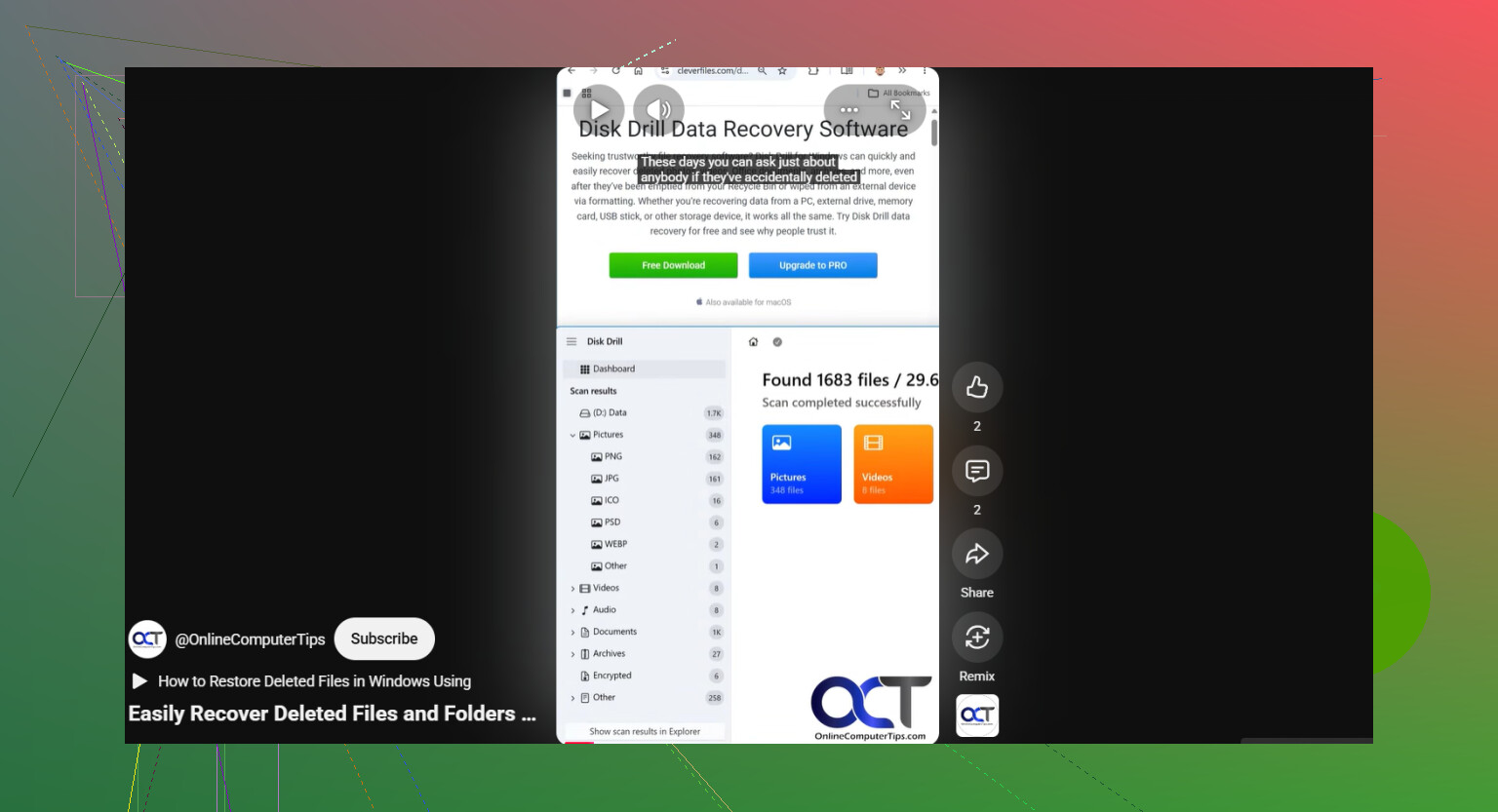
Jeg ville starte med Disk Drill. Jeg brugte det, fordi arbejdsgangen er enkel, og det håndterer de almindelige filsystemer, som eksterne drev bruger. Den del, jeg gik mest op i, var indstillingen for diskafbildning. Det betyder mere, end folk tror.
Et disk-image er en sektor-for-sektor-kopi af drevet. Det inkluderer normale filer, slettede poster, beskadigede metadata, det hele. Hvis dit eksterne drev er ustabilt, afbrydes tilfældigt eller virker til at blive værre, mens det er tilsluttet, er det sikrere at lave en afbildning først. Du scanner kopien i stedet for at belaste det originale drev igen og igen. Jeg lærte det lidt for sent på en gammel Seagate, det lykkedes stadig, men ja, jeg ville lave en afbildning først nu.
Det er den rækkefølge, jeg ville bruge:
- Installer Disk Drill på dit systemdrev eller på en anden sund disk. Installer det ikke på det eksterne drev, du prøver at redde.
- Tilslut det eksterne drev, og åbn Disk Drill.
- Hvis drevet går offline, fryser eller virker ustabilt, så opret først et disk-image med det indbyggede værktøj. Scan derefter imaget, ikke den originale enhed.
- Hvis drevet forbliver normalt tilsluttet, skal du vælge det og trykke på Søg efter mistede data.
- Når det spørger efter scanningsmetode, skal du vælge Universal Scan. Det ville jeg gøre næsten hver gang. Den samler flere gendannelsesmetoder i én kørsel: søgning efter slettede filer, registrering af mistede partitioner, beskadigede filsystemposter og signaturscanning. Det sparer dig for at gætte forkert.
- Lad scanningen blive færdig. På et stort drev kan det tage tid. Lad det være. Jeg har oplevet, at ekstra filer dukkede op sent i scanningen, så det kostede mig resultater én gang at stoppe tidligt.
- Gennemgå resultaterne med filtre eller kategorier. Forhåndsvis nogle filer, du går op i, billeder, dokumenter, video eller hvad det nu er, og sørg for, at de åbner korrekt.
- Gendan filerne til et andet drev. Skriv dem aldrig tilbage til den samme eksterne disk, du gendanner fra.
På Windows er der én nyttig detalje: gratisgrænsen. Disk Drill lader dig gendanne op til 100 MB gratis. Det redder selvfølgelig ikke et kæmpe arkiv, men det er nok til at teste, om dine filer kan gendannes, før du bruger penge.
Først efter at de vigtige filer er kopieret til et sikkert sted, ville jeg prøve nogen form for reparation eller omformatering på det originale drev.
Én undtagelse: Hvis drevet laver klikkelyde, skurrer, forsvinder hvert par minutter, læser ekstremt langsomt eller dukker op og forsvinder i Windows, ville jeg stoppe dér. Det peger mere på fysisk fejl end på filsystemskade. Det er risikabelt at holde det tændt i den tilstand. På det tidspunkt ville jeg lade software være og sende det til et gendannelseslaboratorium.
Efter gendannelsen ville jeg også tænke grundigt over, om drevet fortjener nogen tillid. Hvis dette skyldtes en dårlig frakobling eller en engangskorruption, kan en omformatering være nok. Hvis det begynder at forsvinde fra Windows, viser dårlige sektorer eller mister filer igen, ville jeg pensionere det. Drev er billige sammenlignet med at genskabe mistede billeder eller dokumenter. Jeg ville hente dataene ud, udskifte drevet, hvis der er den mindste tvivl, og beholde endnu en backup denne gang. Den lærte jeg på den irriterende måde.
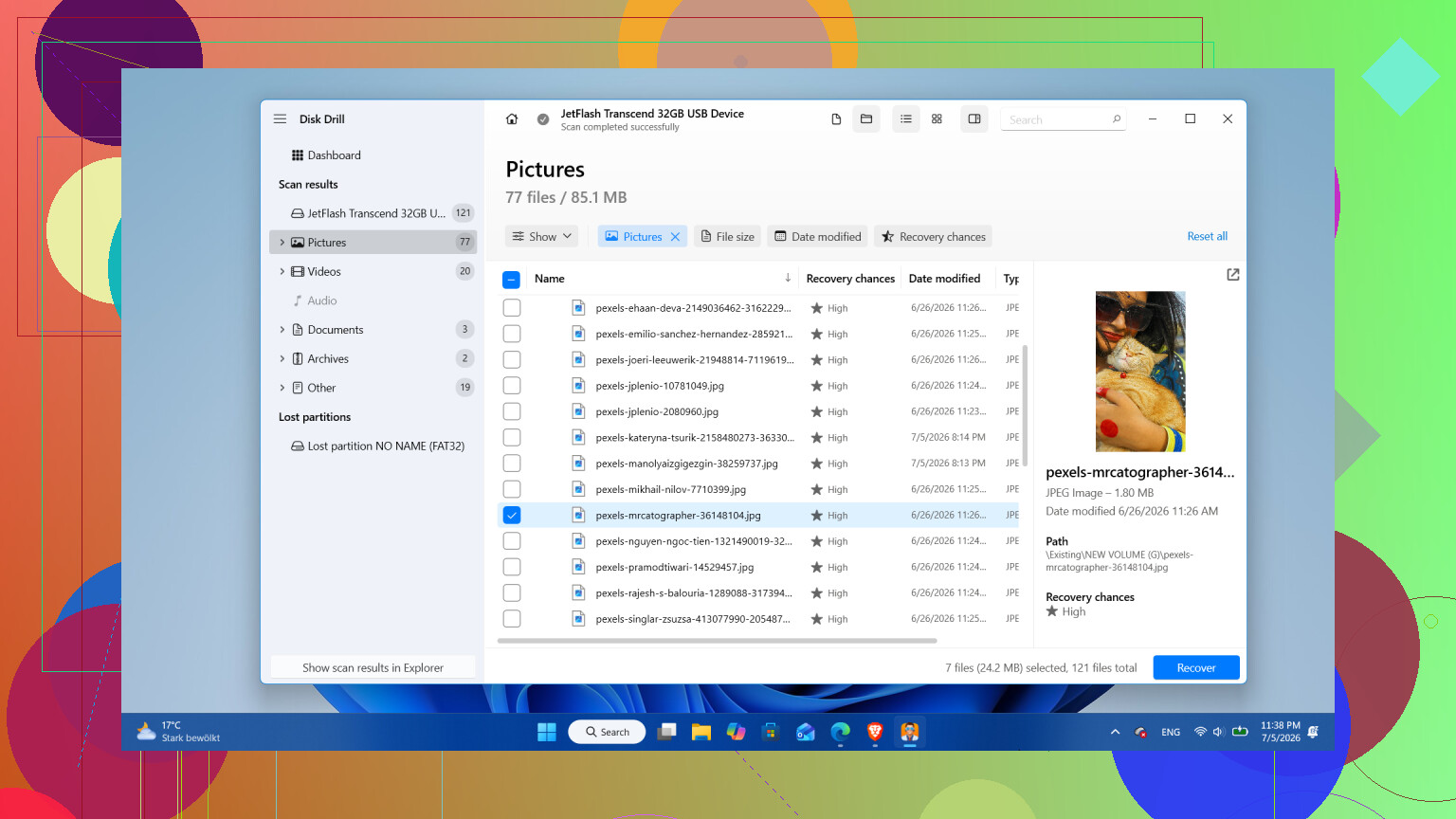
Hvis drevet åbner og viser den rigtige størrelse, ville jeg tjekke for filsystemfejl, før jeg antager totalt tab. Jeg er enig med @mikeappsreviewer i ét vigtigt punkt: stop med at bruge drevet. Hver skrivning sænker dine chancer.
Et par ting, de ikke nævnte så meget:
- Tjek filsystemet i Diskhåndtering. Hvis det viser RAW, tomt eller mærkelig kapacitet, er mappestrukturen beskadiget.
- Åbn Kommandoprompt og kør dir /a X: og erstat X med dit drevbogstav. Nogle gange viser Stifinder ingenting, men filerne vises stadig der.
- Tjek en anden pc. Hvis mapperne vises der, er problemet din Windows-profil eller Stifinder-cache, ikke drevet.
- Kig i antivirus-karantæne. Jeg har set AV-værktøjer skjule eller fjerne mappetræer efter en falsk positiv. Irriterende, men det sker.
Jeg er lidt mindre strikt med CHKDSK end @mikeappsreviewer. Jeg ville ikke køre det først. Men efter du har gendannet de vigtige ting, er CHKDSK fint til at teste, om drevet stadig kan bruges.
Hvis dataene er vigtige, så brug Disk Drill og gendan til en anden disk. Læs også denne tråd om bedste datagendannelsessoftware og gendannelsestips. Den dækker, hvilke værktøjer folk har haft succes med.
Hvis SMART-data viser, at omallokerede eller afventende sektorer stiger, så pensionér drevet. Stol ikke på det igen.
Hvis drevet monteres normalt, men filerne forsvandt, ville jeg også tjekke, om mapperne er blevet ramt af attributterne skjult + system. Det sker ofte efter suspekte USB-frakoblinger, malware eller et fejlbehæftet synkroniserings-/backupværktøj. Stifinder kan få det til at se ud, som om drevet er tomt, selv når det ikke er.
Åbn Kommandoprompt og prøv:
attrib -h -r -s /s /d X:\*.*
Erstat X: med bogstavet for det eksterne drev. Det gendanner ikke slettede data, men det kan gøre ting synlige igen, hvis filerne stadig er der og bare har fået forkerte attributter. Jeg er lidt overrasket over, at hverken @mikeappsreviewer eller @vrijheidsvogel pressede mere på den løsning, for den løser dette præcise symptom oftere, end folk tror.
En anden ting: tjek, om de manglende filer blev omdirigeret til en skjult FOUND.000-mappe efter et nedbrud. Windows lægger nogle gange beskadigede filfragmenter der som .CHK-filer. Ikke ideelt, men for dokumenter/billeder kan noget af det genskabes.
Hvis attrib-tricket ikke gør noget, så ja, så er næste skridt datagendannelse. Disk Drill er et solidt valg til filgendannelse fra eksterne harddiske, fordi det er nemt at forhåndsvise, hvad der faktisk kan gendannes, før du begynder at rode mere med disken. Jeg ville stadig undgå logikken med reparer først, gendan senere. Den rækkefølge brænder folk af hele tiden.
Også værd at tjekke:
- Hændelsesfremviser for disk-/ntfs-fejl
- Enhedshåndtering for USB-afbrydelser
- Om drevet blev brugt på en Mac, hvilket kan skabe mærkelige synlighedsproblemer i Windows
For en hurtig visuel gennemgang kan denne gennemgang af filgendannelse fra ekstern harddisk måske hjælpe.
Hvis filerne er vigtige, så gendan dem først et andet sted, og test derefter drevet. Hvis det har gjort det én gang, ville jeg ærlig talt ikke stole ret meget på det tbh.