Den eksterne harddisken min oppdages normalt på PC-en min, men alle filene mine forsvant plutselig fra disken. Den viser fortsatt riktig navn og åpnes, men mappene og dokumentene jeg lagret der, mangler. Jeg trenger hjelp til å finne ut om filene ble slettet, skjult, eller om disken begynner å svikte, fordi jeg har viktige data på den.
Jeg havnet i nesten akkurat samme rot for en stund siden. Den eksterne disken min dukket fortsatt opp i Windows, samme navn, samme stasjonsbokstav, men en haug med mapper så ut til å være borte. Jeg trodde jeg hadde slettet flere år med ting. Det jeg fant ut senere var enklere og verre, filsystemet hadde blitt korrupt. Filene lå fortsatt på disken, men Windows viste en ødelagt visning av den. Jeg fikk tilbake det meste.
Hvis disken din fortsatt blir oppdaget, ville jeg ikke anta at dataene er borte. Det er fortsatt en god sjanse for at filene ligger der urørt. Det som betyr noe nå er hva du gjør videre. De tidlige feilene er de folk angrer på.
Første ting, slutt å skrive til disken. Ikke kopier noe over på den. Ikke formater den. Ikke kjør CHKDSK ennå, og ikke bruk tilfeldige reparasjonsverktøy fra søkeresultater. Slike verktøy skriver endringer til filsystemet, og hvis målet ditt er gjenoppretting, kan det fort gjøre en dårlig situasjon verre.
Noen raske sjekker før du gjør noe mer omfattende:
- I Filutforsker, aktiver Skjulte elementer. Jeg har sett filer se borte ut når de bare var skjulte.
- Se på brukt plass på disken. Hvis mappene ser tomme ut men disken fortsatt viser at mesteparten av plassen er opptatt, ville jeg tatt det som et godt tegn. Vanligvis betyr det at dataene fortsatt er der, og at det er kataloginformasjonen som har blitt ødelagt.
- Bytt USB-kabelen, eller flytt disken til en annen USB-port. Høres dumt ut, men jeg har sett ustabile kabler forårsake merkelig leseoppførsel.
Hvis disse sjekkene ikke endrer noe, og du ikke har en sikkerhetskopi, ville jeg hoppet over reparasjonsforsøk og gått rett til gjenopprettingsprogramvare.
Jeg ville startet med Disk Drill. Jeg brukte det fordi arbeidsflyten er enkel og det håndterer de vanlige filsystemene som eksterne disker bruker. Den delen jeg brydde meg mest om var alternativet for diskavbildning. Det betyr mer enn folk tror.
Et diskbilde er en sektor-for-sektor-kopi av disken. Det inkluderer vanlige filer, slettede oppføringer, skadede metadata, alt sammen. Hvis den eksterne disken din er ustabil, kobler fra tilfeldig, eller virker som om den blir verre mens den er tilkoblet, er det tryggere å lage et bilde først. Du skanner kopien i stedet for å hamre løs på originaldisken igjen og igjen. Jeg lærte dette litt for sent på en gammel Seagate, det ordnet seg likevel, men ja, jeg ville laget et bilde først nå.
Dette er rekkefølgen jeg ville brukt:
- Installer Disk Drill på systemdisken din, eller på en annen frisk disk. Ikke installer det på den eksterne disken du prøver å redde.
- Koble til den eksterne disken og åpne Disk Drill.
- Hvis disken faller ut, fryser, eller virker ustabil, opprett et diskbilde først med det innebygde verktøyet. Skann deretter bildet, ikke den originale enheten.
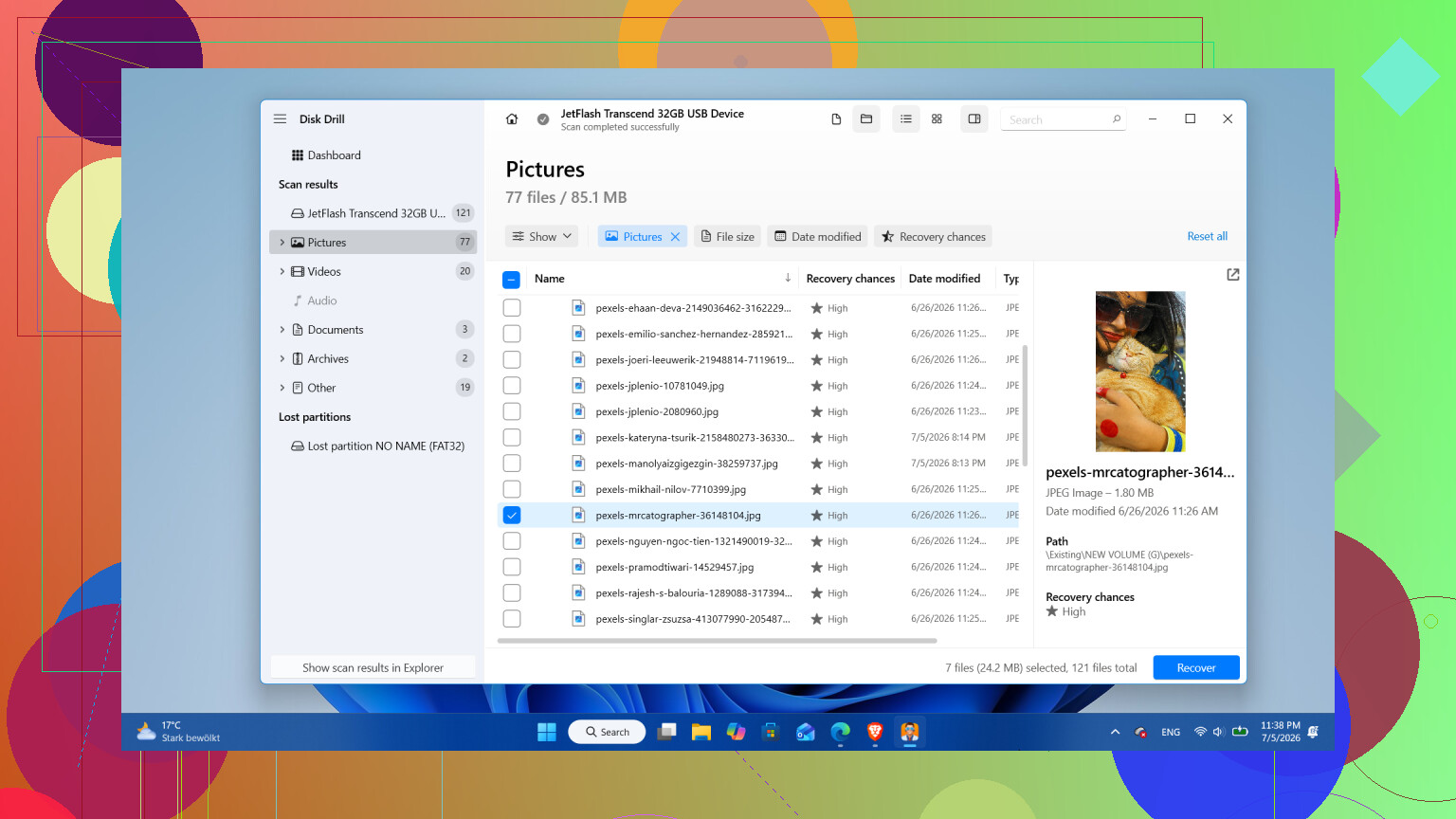
- Hvis disken forblir normalt tilkoblet, velg den og trykk på Søk etter tapte data.
- Når den spør etter skannemetode, velg Universell skanning. Jeg ville gjort det nesten hver gang. Den samler flere gjenopprettingsmetoder i én gjennomgang, søk etter slettede filer, deteksjon av tapte partisjoner, skadede filsystemoppføringer og signaturskanning. Det sparer deg for å gjette feil.
- La skanningen fullføres. På en stor disk kan det ta tid. La den være i fred. Jeg har hatt ekstra filer dukke opp sent i skanningen, så det kostet meg resultater en gang å stoppe tidlig.
- Gå gjennom resultatene med filtre eller kategorier. Forhåndsvis noen filer du bryr deg om, bilder, dokumenter, video, hva som helst, og sørg for at de åpnes riktig.
- Gjenopprett filene til en annen disk. Skriv dem aldri tilbake til den samme eksterne disken du gjenoppretter fra.
På Windows er én nyttig detalj gratisgrensen. Disk Drill lar deg gjenopprette opptil 100 MB gratis. Det redder ikke et gigantisk arkiv, nei, men det er nok til å teste om filene dine kan gjenopprettes før du bruker penger.
Først etter at de viktige filene er kopiert til et trygt sted ville jeg prøvd noe reparasjonstrinn eller reformatering på originaldisken.
Ett unntak. Hvis disken lager klikkelyder, skrapelyder, kobler fra hvert par minutter, leser ekstremt sakte, eller forsvinner fra Windows av og på, ville jeg stoppet der. Det peker mer mot fysisk feil enn filsystemskade. Det er risikabelt å holde den påslått i den tilstanden. Da ville jeg latt programvare være og sendt den til et gjenopprettingslaboratorium.
Også, etter gjenoppretting, ville jeg tenkt nøye gjennom om disken fortjener noen tillit. Hvis dette ble forårsaket av en dårlig frakobling eller engangskorrupsjon, kan en reformatering være nok. Hvis den begynner å forsvinne fra Windows, viser dårlige sektorer, eller mister filer igjen, ville jeg pensjonert den. Disker er billige sammenlignet med å bygge opp tapte bilder eller dokumenter på nytt. Jeg ville hentet ut dataene, byttet ut disken hvis det er den minste tvil, og beholdt en ekstra sikkerhetskopi denne gangen. Lærte den på den irriterende måten.
Hvis stasjonen åpnes og viser riktig størrelse, ville jeg sjekket for filsystemproblemer før jeg antar totalt tap. Jeg er enig med @mikeappsreviewer i ett viktig punkt, slutt å bruke stasjonen. Hver skriving senker sjansene dine.
Et par ting de ikke nevnte så mye:
- Sjekk filsystemet i Diskbehandling. Hvis det vises som RAW, tomt eller med merkelig kapasitet, er katalogstrukturen skadet.
- Åpne Ledetekst og kjør dir /a X: der du erstatter X med stasjonsbokstaven din. Noen ganger viser Utforsker ingenting, men filene listes fortsatt der.
- Sjekk en annen PC. Hvis mappene vises der, er problemet Windows-profilen din eller Utforsker-bufferen, ikke stasjonen.
- Se i karantenen til antivirusprogrammet. Jeg har sett AV-verktøy skjule eller fjerne mappestrukturer etter en falsk positiv. Irriterende, men det skjer.
Jeg er litt mindre streng på CHKDSK enn @mikeappsreviewer. Jeg ville ikke kjørt det først. Men etter at du har gjenopprettet det viktige, er CHKDSK greit for å teste om stasjonen fortsatt er brukbar.
Hvis dataene er viktige, bruk Disk Drill og gjenopprett til en annen disk. Les også denne tråden om beste programvare for datagjenoppretting og tips for gjenoppretting. Den dekker hvilke verktøy folk har hatt suksess med.
Hvis SMART-data viser at omallokerte eller ventende sektorer øker, pensjoner stasjonen. Ikke stol på den igjen.
Hvis stasjonen monteres normalt men filene forsvant, ville jeg også sjekket om mappene har fått attributtene skjult + system. Det skjer ofte etter mistenkelige USB-utkoblinger, skadevare eller et feilaktig synk/app-backupverktøy. Utforsker kan få det til å se ut som om stasjonen er tom når den ikke er det.
Åpne Ledetekst og prøv:
attrib -h -r -s /s /d X:\*.*
Bytt ut X: med bokstaven til den eksterne stasjonen. Det vil ikke gjenopprette slettede data, men det kan gjøre ting synlige igjen hvis filene fortsatt er der og bare er feil flagget. Jeg er litt overrasket over at verken @mikeappsreviewer eller @vrijheidsvogel presset hardere på den, fordi den løser akkurat dette symptomet oftere enn folk tror.
En annen ting: sjekk om de manglende filene ble omdirigert til en skjult FOUND.000-mappe etter et krasj. Windows legger noen ganger skadede filfragmenter der som .CHK-filer. Ikke ideelt, men for dokumenter/bilder kan noe av det bygges opp igjen.
Hvis attrib-trikset ikke gjør noe, så ja, da er det gjenopprettingsveien. Disk Drill er et solid valg for filgjenoppretting fra ekstern harddisk fordi det er enkelt å forhåndsvise hva som faktisk kan gjenopprettes før du begynner å rote mer med disken. Jeg ville fortsatt unngå logikken «reparer først, gjenopprett senere». Den rekkefølgen brenner folk hele tiden.
Også verdt å sjekke:
- Hendelsesliste for disk-/ntfs-feil
- Enhetsbehandling for USB-frakoblinger
- Om stasjonen ble brukt på en Mac, noe som kan skape rare synlighetsproblemer på Windows
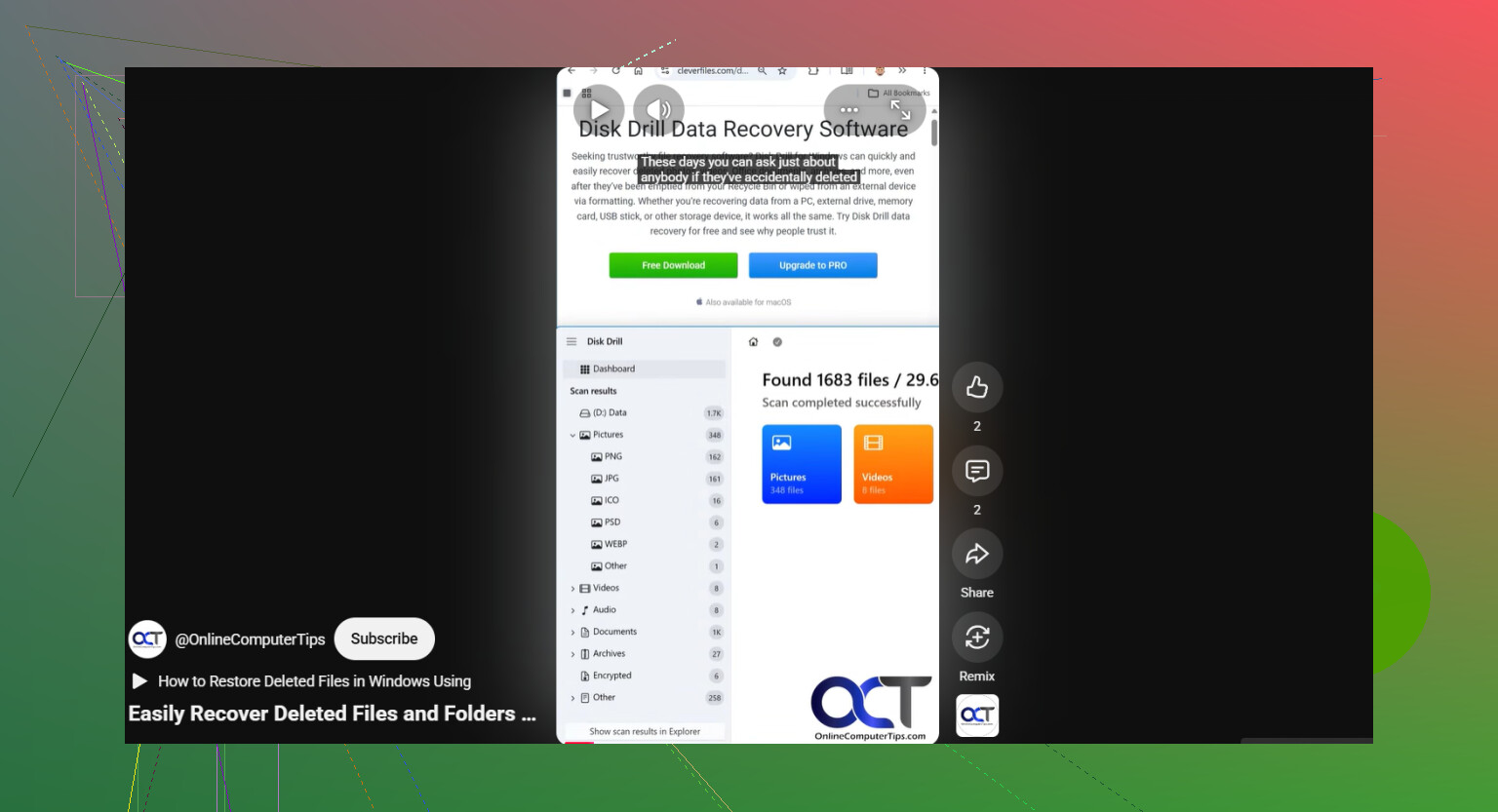
For en rask visuell gjennomgang kan denne gjennomgangen av filgjenoppretting fra ekstern harddisk være til hjelp.
Hvis filene er viktige, gjenopprett dem først, og test deretter stasjonen. Hvis den gjorde dette én gang, ville jeg ikke stolt særlig mye på den tbh.