Mi disco duro externo se detecta normalmente en mi PC, pero todos mis archivos desaparecieron repentinamente de la unidad. Sigue mostrando el nombre correcto y se abre, pero faltan las carpetas y documentos que guardé allí. Necesito ayuda para averiguar si los archivos se eliminaron, se ocultaron o si la unidad está empezando a fallar, porque tengo datos importantes en ella.
Me encontré con casi el mismo desastre hace un tiempo. Mi unidad externa seguía apareciendo en Windows, misma etiqueta, misma letra de unidad, pero varias carpetas parecían haber desaparecido. Pensé que había borrado años de cosas. Lo que descubrí después fue más simple y peor: el sistema de archivos se había corrompido. Los archivos seguían en el disco, pero Windows mostraba una vista dañada de este. Recuperé la mayor parte.
Si tu unidad todavía es detectada, yo no asumiría que los datos se han perdido. Todavía hay una buena posibilidad de que los archivos sigan ahí intactos. Lo que importa ahora es lo que hagas después. Los errores del principio son los que la gente más lamenta.
Lo primero: deja de escribir en la unidad. No copies nada en ella. No la formatees. No ejecutes CHKDSK todavía y no uses herramientas de reparación aleatorias de los resultados de búsqueda. Esas herramientas escriben cambios en el sistema de archivos, y si tu objetivo es recuperar datos, eso puede empeorar rápidamente una mala situación.
Unas comprobaciones rápidas antes de hacer algo más pesado:
- En el Explorador de archivos, activa Elementos ocultos. He visto archivos parecer desaparecidos cuando solo estaban ocultos.
- Mira el espacio usado en la unidad. Si las carpetas parecen vacías pero la unidad sigue mostrando la mayor parte de su espacio como ocupado, yo lo tomaría como una buena señal. Normalmente eso significa que los datos siguen ahí y lo que se estropeó fue la información del directorio.
- Cambia el cable USB o conecta la unidad a otro puerto USB. Suena tonto, pero he visto cables defectuosos causar comportamientos raros de lectura.
Si esas comprobaciones no cambian nada y no tienes una copia de seguridad, yo omitiría los intentos de reparación e iría directamente a un software de recuperación.
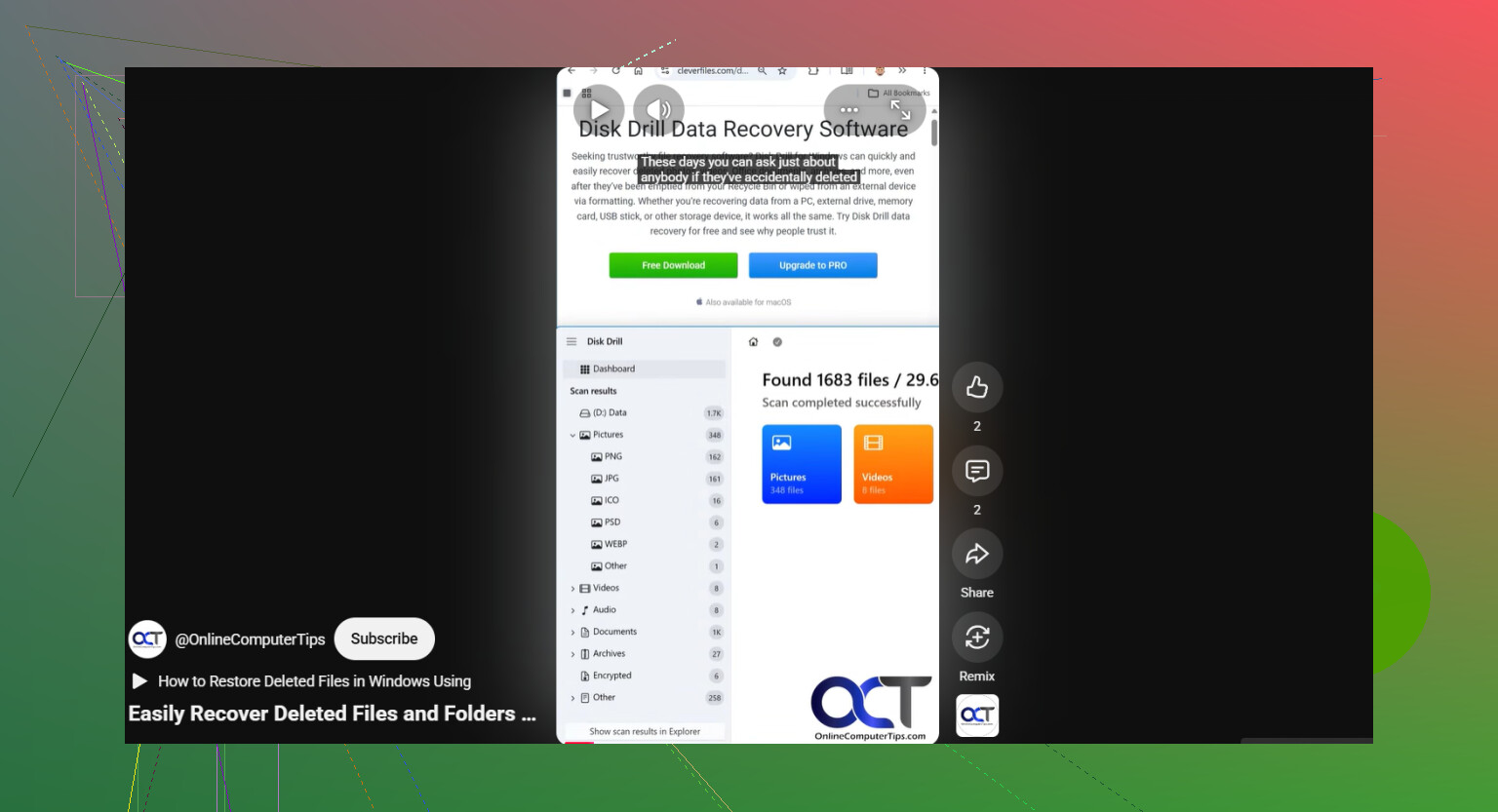
Yo empezaría con Disk Drill. Lo usé porque el flujo de trabajo es sencillo y maneja los sistemas de archivos habituales que usan las unidades externas. La parte que más me importaba era la opción de imagen de disco. Eso importa más de lo que la gente cree.
Una imagen de disco es una copia sector por sector de la unidad. Incluye archivos normales, entradas eliminadas, metadatos dañados, todo. Si tu unidad externa es inestable, se desconecta al azar o parece empeorar mientras está conectada, crear la imagen primero es más seguro. Escaneas la copia en vez de machacar la unidad original una y otra vez. Aprendí eso un poco demasiado tarde con un viejo Seagate; aun así salió bien, pero sí, ahora haría primero la imagen.
Este es el orden que yo seguiría:
- Instala Disk Drill en tu unidad del sistema o en otro disco sano. No lo instales en la unidad externa que intentas salvar.
- Conecta la unidad externa y abre Disk Drill.
- Si la unidad se desconecta, se congela o parece inestable, crea primero una imagen de disco con la herramienta integrada. Luego escanea la imagen, no el dispositivo original.
- Si la unidad permanece conectada con normalidad, selecciónala y pulsa Buscar datos perdidos.
- Cuando te pida el método de escaneo, elige Escaneo universal. Yo haría eso casi siempre. Reúne varios métodos de recuperación en una sola pasada: búsqueda de archivos eliminados, detección de particiones perdidas, registros del sistema de archivos dañados y escaneo por firmas. Te evita adivinar mal.
- Deja que el escaneo termine. En una unidad grande puede tardar bastante. Déjala tranquila. A mí me han aparecido archivos adicionales al final del escaneo, así que detenerlo antes me costó resultados una vez.
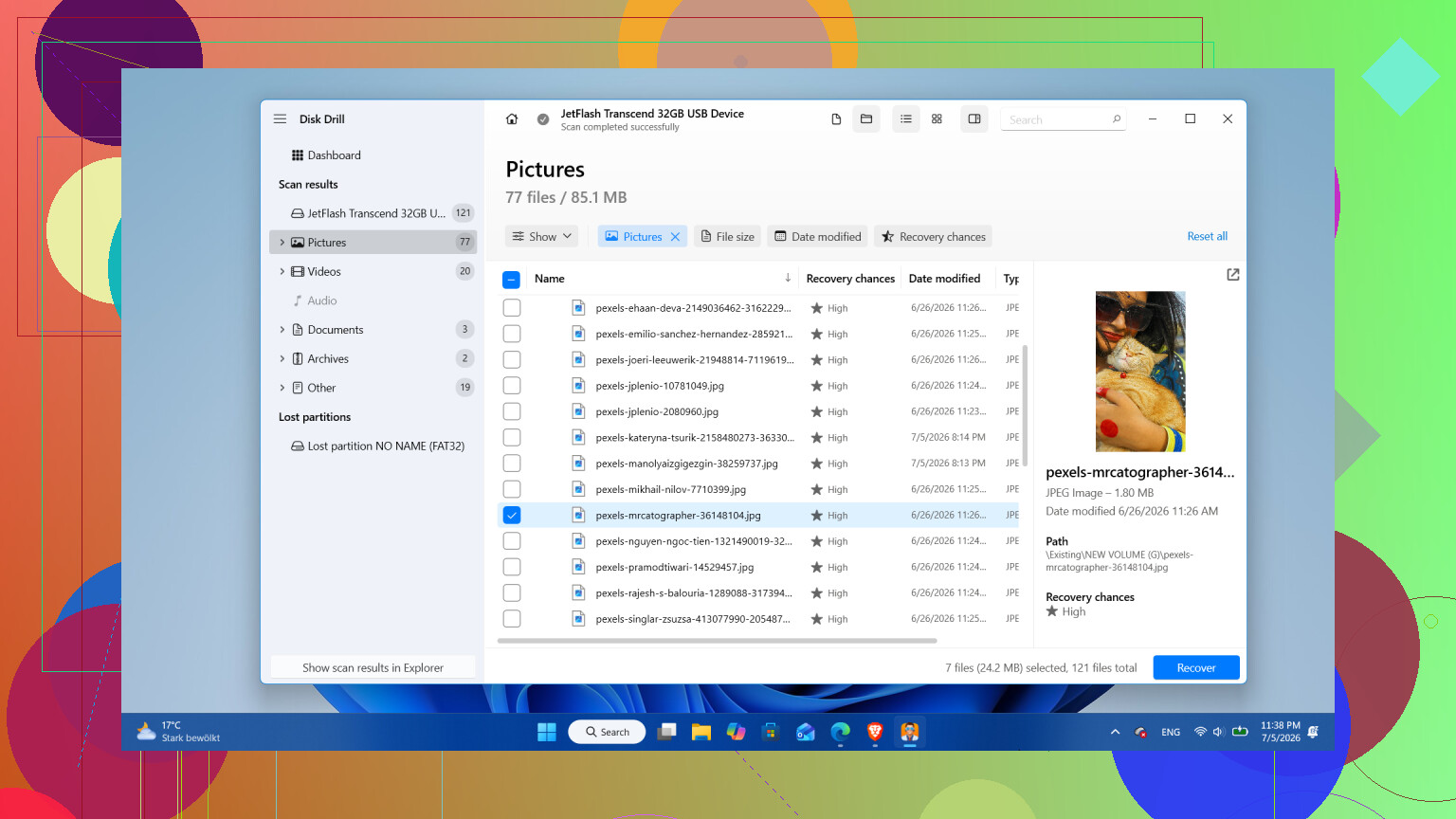
- Revisa los resultados con filtros o categorías. Previsualiza algunos archivos importantes para ti, fotos, documentos, vídeo, lo que sea, y asegúrate de que se abran correctamente.
- Recupera los archivos en otra unidad. Nunca los escribas de vuelta en el mismo disco externo del que los estás recuperando.
En Windows, un detalle útil es el límite gratuito. Disk Drill te permite recuperar hasta 100 MB gratis. Eso no salvará un archivo enorme, claro, pero sí es suficiente para comprobar si tus archivos son recuperables antes de gastar dinero.
Solo después de copiar los archivos importantes a un lugar seguro intentaría algún paso de reparación o un reformateo en la unidad original.
Una excepción: si la unidad hace clics, ruidos de rozamiento, se desconecta cada pocos minutos, lee lentísimo o aparece y desaparece en Windows, yo me detendría ahí. Eso apunta más a un problema físico que a daño en el sistema de archivos. Mantenerla encendida en ese estado es arriesgado. En ese punto dejaría el software de lado y la enviaría a un laboratorio de recuperación.
Además, después de la recuperación, pensaría muy bien si esa unidad merece alguna confianza. Si esto fue causado por una mala desconexión o una corrupción puntual, puede que un reformateo sea suficiente. Si empieza a desaparecer de Windows, muestra sectores defectuosos o vuelve a perder archivos, yo la retiraría. Las unidades son baratas comparadas con reconstruir fotos o documentos perdidos. Sacaría los datos, reemplazaría la unidad si hay cualquier duda y esta vez mantendría otra copia de seguridad. Esa la aprendí por las malas.
Si la unidad se abre y muestra el tamaño correcto, yo comprobaría si hay problemas del sistema de archivos antes de asumir una pérdida total. Estoy de acuerdo con @mikeappsreviewer en un punto importante: deja de usar la unidad. Cada escritura reduce tus probabilidades.
Un par de cosas que no mencionaron mucho:
- Comprueba el sistema de archivos en Administración de discos. Si aparece como RAW, en blanco o con una capacidad extraña, la estructura de directorios está dañada.
- Abre el Símbolo del sistema y ejecuta dir /a X: sustituyendo X por la letra de tu unidad. A veces el Explorador no muestra nada, pero los archivos siguen apareciendo allí.
- Comprueba en otro PC. Si las carpetas aparecen allí, el problema es tu perfil de Windows o la caché del Explorador, no la unidad.
- Mira en la cuarentena del antivirus. He visto herramientas AV ocultar o eliminar árboles de carpetas tras un falso positivo. Molesto, pero pasa.
Soy un poco menos estricto con CHKDSK que @mikeappsreviewer. No lo ejecutaría primero. Pero después de recuperar lo importante, CHKDSK está bien para comprobar si la unidad sigue siendo utilizable.
Si los datos importan, usa Disk Drill y recupera en un disco diferente. También lee este hilo sobre el mejor software de recuperación de datos y consejos de recuperación. Cubre con qué herramientas la gente tuvo éxito.
Si los datos SMART muestran que los sectores reasignados o pendientes siguen aumentando, retira la unidad. No vuelvas a confiar en ella.
Si la unidad se monta normalmente pero los archivos desaparecieron, también comprobaría si las carpetas fueron afectadas por los atributos oculto + sistema. Eso pasa mucho después de expulsiones USB dudosas, malware o una herramienta de sincronización/copia de seguridad con errores. El Explorador puede hacer que parezca que la unidad está vacía cuando no lo está.
Abre el Símbolo del sistema y prueba:
attrib -h -r -s /s /d X:\*.*
Sustituye X: por la letra de la unidad externa. Eso no recuperará datos eliminados, pero puede volver a mostrar cosas si los archivos siguen ahí y solo están marcados incorrectamente. Me sorprende un poco que ni @mikeappsreviewer ni @vrijheidsvogel insistieran más en eso, porque soluciona este síntoma exacto más a menudo de lo que la gente cree.
Otra cosa: comprueba si los archivos que faltan fueron redirigidos a una carpeta oculta FOUND.000 después de un fallo. Windows a veces vuelca allí fragmentos de archivos dañados como archivos .CHK. No es lo ideal, pero para documentos/fotos, parte de eso puede reconstruirse.
Si el truco de attrib no hace nada, entonces sí, toca la vía de recuperación. Disk Drill es una opción sólida para la recuperación de archivos de discos duros externos porque permite previsualizar fácilmente qué es realmente recuperable antes de que sigas trasteando con el disco. Aun así, evitaría la lógica de reparar primero y recuperar después. Ese orden le sale mal a la gente constantemente.
También merece la pena comprobar:
- Visor de eventos para errores de disco/ntfs
- Administrador de dispositivos para desconexiones USB
- Si la unidad se usó en un Mac, lo que puede crear problemas raros de visibilidad en Windows
Para una guía visual rápida, este tutorial de recuperación de archivos de disco duro externo podría ayudar.
Si los archivos importan, recupéralos primero y luego prueba la unidad. Si hizo esto una vez, la verdad es que no confiaría mucho en ella.