Eliminé varios archivos adjuntos grandes de mensajes en mi iPhone para liberar espacio, pero el total de almacenamiento apenas cambió. Ya revisé Almacenamiento del iPhone y reinicié el teléfono, así que no estoy seguro de si los archivos están atascados en Mensajes, en iCloud o almacenados en caché en otro lugar. Necesito ayuda para averiguar por qué el almacenamiento de mi iPhone no se está actualizando y qué pasos realmente liberan espacio.
Me encontré con el mismo desastre en mi iPhone. El almacenamiento estaba casi lleno, Mensajes se había convertido en un cajón de sastre, y el teléfono iba tan lento que abrir Cámara se sentía con retraso. Pasé demasiado tiempo hurgando en los ajustes, así que aquí va la versión simple.
Si quieres eliminar los archivos adjuntos de los mensajes desde Ajustes, ve aquí:
Ajustes > General > Almacenamiento del iPhone
Si iOS marca tus archivos adjuntos como lo bastante grandes, verás Revisar archivos adjuntos grandes. Ábrelo y mostrará los archivos de mayor a menor tamaño.
Primero las malas noticias. Sigue sin haber un botón de Seleccionar todo ahí. Tocas Editar y luego eliges los elementos uno por uno. Si tienes años de fotos, vídeos y GIF tontos en hilos antiguos, se vuelve cansado muy rápido.
Si Revisar archivos adjuntos grandes nunca aparece, haz esto en su lugar:
Ajustes > General > Almacenamiento del iPhone > Mensajes
Desplázate hacia abajo. Deberías ver secciones como Fotos, Vídeos, GIF y otros grupos de contenido multimedia. Abre cualquiera de ellas y elimina cosas desde ahí. El mismo problema, eso sí: sigue siendo manual.
La parte de iCloud confunde mucho a la gente. Si Mensajes en iCloud está activado, eliminar un archivo adjunto de Mensajes en tu iPhone también lo elimina de tus otros dispositivos Apple. Pero si primero guardaste una de esas fotos o clips en la app Fotos, eliminarlo de Mensajes no borra la copia en Fotos. Son cosas separadas.
Así que si hay algo que te importa, guárdalo en Fotos antes de empezar a limpiar. Yo hice esto con algunos vídeos familiares porque no confiaba en mí mismo para no tocar lo que no debía.
Otra cosa que preocupa a la gente: eliminar un archivo adjunto no borra la conversación de texto en sí. El chat se queda. Pierdes la foto, el vídeo o el archivo, no los mensajes escritos.
El ajuste que borra todo el historial de mensajes está en otro sitio:
Ajustes > Mensajes > Conservar mensajes
Si lo cambias de Siempre a 1 año o 30 días, el iPhone empieza a eliminar las conversaciones antiguas y sus archivos adjuntos según la antigüedad. Yo no usaría eso a menos que te parezca bien perder hilos viejos.
Si eliminaste un montón de cosas y el espacio libre apenas cambió, sí, yo también lo vi. Dos cosas suelen explicarlo.
Primero, revisa Eliminados recientemente en Mensajes. Los archivos se quedan ahí durante 30 días a menos que lo vacíes.
Abre Mensajes, luego toca Editar o Filtros cerca de la parte superior izquierda, después Eliminados recientemente, y luego elimina todo lo que haya ahí.
Segundo, las cifras de almacenamiento del iPhone se actualizan lentamente. A veces absurdamente lento. Después de una limpieza grande, reinicié el teléfono y la cifra de almacenamiento por fin cambió a algo normal.
Y sí, tener poco almacenamiento hace que un iPhone funcione peor. El mío empezó a ir con retrasos, las apps se cerraban al azar y las fotos tardaban más en procesarse. Cuando el espacio libre cayó en picado, todo el teléfono se sentía apretado.
Me cansé de borrar archivos adjuntos uno por uno en los menús de Apple, así que busqué otra opción. Al final probé https://www.youtube.com/watch?v=PJZfJnOUmRE
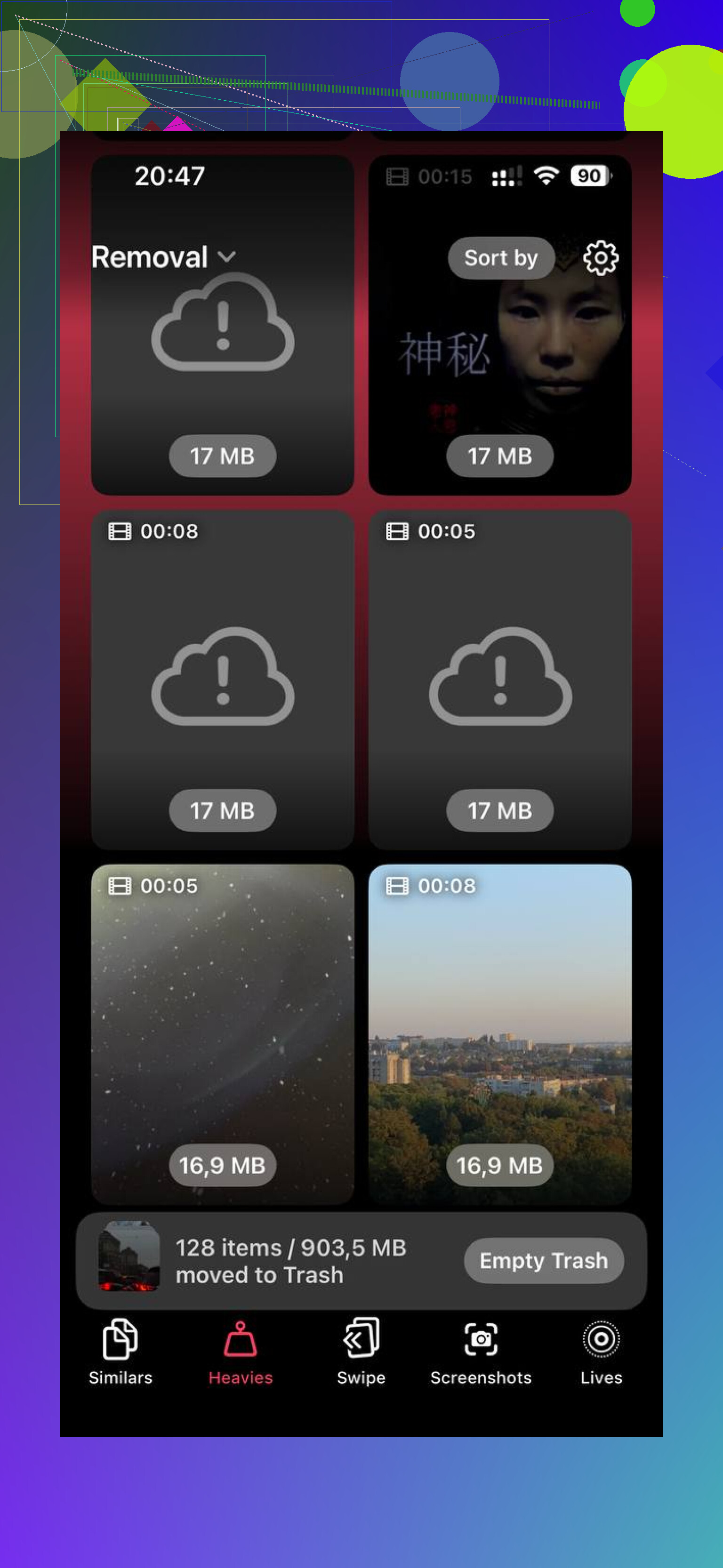
Lo que más me llamó la atención fue la sección Heavies. Ordenaba las fotos y vídeos grandes por tamaño, así que encontré los archivos más pesados rápido en lugar de desplazarme a ciegas entre años de basura. También hay una vista de Similares para fotos casi duplicadas. El mío tenía montones de tomas repetidas de conciertos, recibos, mascotas, todo el desorden habitual.
Una cosa que sí me gustó es que hacía la clasificación en el propio dispositivo, así que no estaba subiendo mi biblioteca a algún servidor cualquiera. Después de liberar unos 20 GB, el teléfono dejó de atascarse tanto. Las apps volvieron a abrirse con normalidad y la cámara dejó de comportarse raro.
Si te quedas con las herramientas integradas de Apple, funciona. Es lento y molesto, pero funciona. Si quieres el camino más corto, empieza en Almacenamiento del iPhone, revisa Mensajes, vacía Eliminados recientemente y luego reinicia después de la limpieza. Esa combinación me solucionó casi todo.
Lo que eliminaste puede que ya no esté, pero iOS a menudo mueve el almacenamiento a una categoría diferente antes de mostrarlo como espacio libre. Por eso el total parece atascado.
Algunas cosas que yo revisaría, aparte de lo que @mikeappsreviewer ya comentó.
Primero, mira Datos del sistema en Almacenamiento del iPhone. Si eliminaste mucho de una vez, iOS a veces infla las cachés y los datos de indexación durante un tiempo. He visto a gente borrar 5 GB de Mensajes y recuperar solo de 1 a 2 GB de inmediato. El resto aparece después, tras cargar el iPhone durante la noche conectado al Wi‑Fi.
Segundo, revisa el propio hilo de mensajes. A veces los archivos adjuntos siguen apareciendo dentro de chats antiguos incluso después de una eliminación masiva desde los menús de almacenamiento. Abre las conversaciones más pesadas, toca el nombre del contacto y luego revisa las fotos y los enlaces ahí. La verdad, no me encanta la pantalla de almacenamiento de Apple para esto. Se le escapan cosas o se actualiza lento.
Tercero, si usas Mensajes en iCloud, tu teléfono puede estar sincronizando las eliminaciones, pero el almacenamiento local no bajará rápido si el dispositivo todavía conserva copias en caché. Desactivar y volver a activar la sincronización de Mensajes es arriesgado si ya tienes poco almacenamiento, así que yo no empezaría por ahí a menos que tengas una copia de seguridad.
También revisa Fotos. Mucha gente elimina una imagen de Mensajes después de haberla guardado meses antes y luego se pregunta por qué el espacio no cambió. Mismo archivo, dos copias, dos lugares.
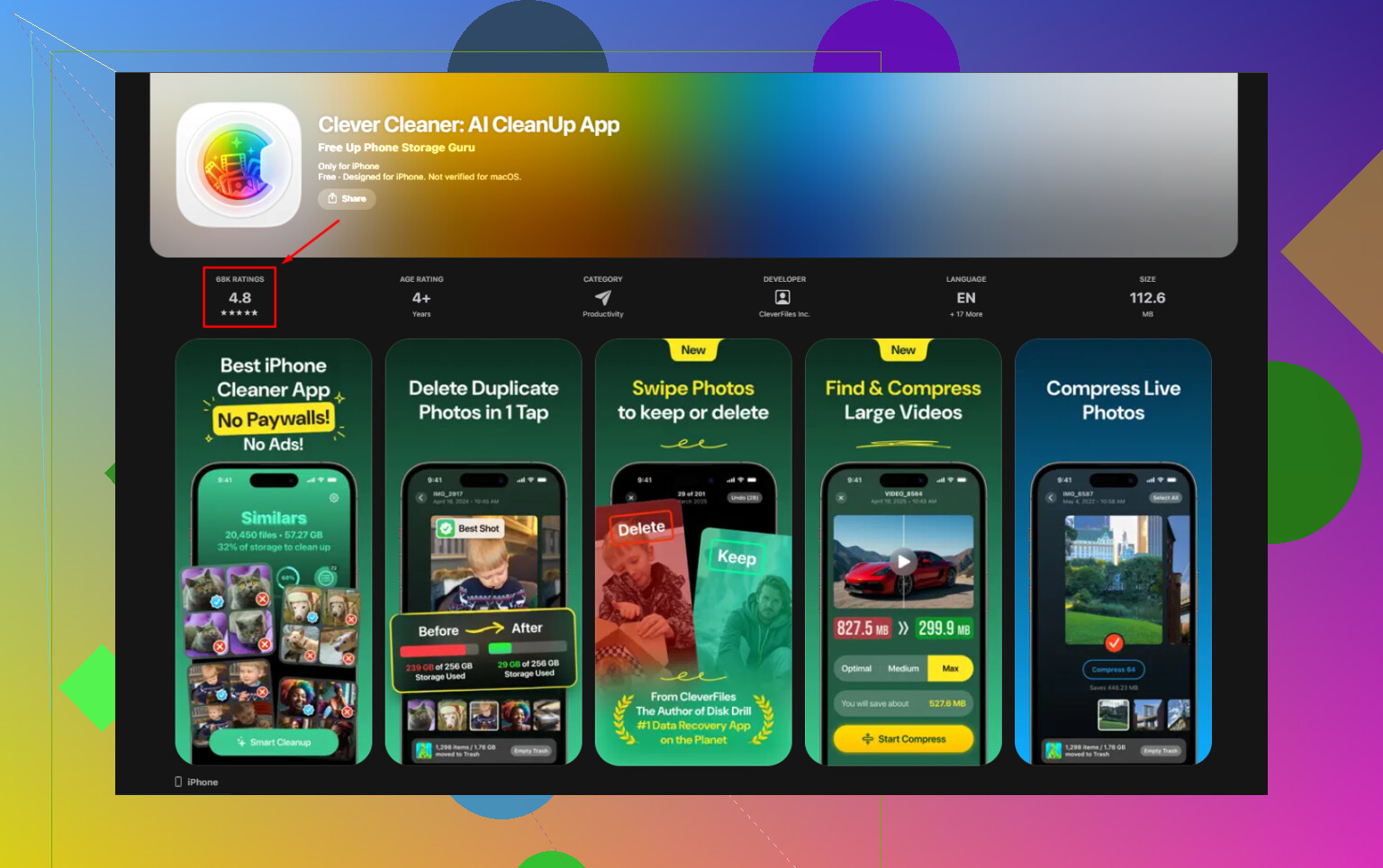
Si quieres una forma más rápida de encontrar qué sigue ocupando espacio fuera de Mensajes, vale la pena echarle un vistazo a Clever Cleaner. Ayuda a detectar videos grandes, duplicados y tomas similares en toda tu biblioteca. Esta reseña ofrece una buena visión general de reseña de Clever Cleaner para iPhone, un limpiador de iOS realmente gratuito.
En resumen, tus archivos muchas veces no están atascados. iOS tarda en recalcular, y parte del espacio está ocupado por caché, datos de mensajes sincronizados o copias guardadas en otro lugar. Molesto, sí. Pero normal en iPhone, molestamente normal.
Lo que suele pasar es que el espacio no vuelve a Disponible de inmediato porque iOS lo reasigna antes de recalcularlo. Así que los archivos adjuntos a menudo sí se eliminan, pero el gráfico de almacenamiento parece falso durante un rato. Súper útil, Apple.
Una cosa que yo revisaría y en la que @mikeappsreviewer y @boswandelaar no insistieron mucho: las cachés de Mail, Safari y las apps pueden crecer justo después de una limpieza. iOS detecta espacio libre y empieza a almacenar en caché otra vez, así que puede parecer que borrar cosas de Mensajes no sirvió de nada. No siempre, pero lo he visto.
Además, no estoy muy de acuerdo con la idea de que reiniciar debería bastar. A veces hace falta un ciclo completo de carga, estar conectado, bloqueado y con Wi-Fi para que iOS termine el mantenimiento. Molesto, pero real.
Algunas cosas menos obvias que puedes probar:
- abre Ajustes > Cuenta de Apple > iCloud > Gestionar almacenamiento y mira si Mensajes sigue ocupando mucho espacio ahí
- comprueba si los archivos adjuntos eliminados eran en realidad vistas previas pequeñas en línea, mientras que los que de verdad ocupan espacio son vídeos en Fotos o Archivos
- abre app Archivos > En mi iPhone y busca descargas o basura guardada desde mensajes
- si usas WhatsApp/Telegram/Instagram, esas cachés pueden comerse al instante el espacio liberado
Si las barras de almacenamiento siguen viéndose mal después de un día, yo sinceramente sospecharía de un retraso en la indexación, no de archivos atascados.
Y sí, si quieres encontrar qué es lo que de verdad está ocupando espacio en todo el teléfono, no solo en Mensajes, Clever Cleaner probablemente sea más útil que andar rebuscando en los terribles menús de almacenamiento de Apple. Este artículo sobre por qué Clever Cleaner es una de las mejores apps de limpieza para iPhone para liberar almacenamiento rápido lo explica bastante bien. Es mejor para detectar los vídeos gigantes, duplicados y el desorden residual que la limpieza de Mensajes no resuelve del todo.
Así que sí, tus archivos probablemente ya no están. Tu iPhone solo está siendo raro a la hora de admitirlo.
Yo miraría una cosa que los demás solo tocaron por encima: las instantáneas de APFS y el espacio liberable. El almacenamiento del iPhone no es un simple contador en tiempo real. A veces los archivos adjuntos eliminados se convierten en espacio recuperable, pero iOS no lo devuelve a “Disponible” hasta que el sistema realmente lo necesita. Así que la cifra puede seguir viéndose rara incluso cuando la eliminación sí funcionó.
Por eso discrepo un poco con la idea de que deberías esperar una bajada evidente justo después de la limpieza. A veces no verás ninguna en absoluto y, aun así, el teléfono seguirá pudiendo instalar actualizaciones o grabar vídeo otra vez porque iOS trata ese espacio como utilizable entre bastidores.
Lo que yo haría a continuación:
- prueba a grabar un vídeo largo en 4K o a descargar una app grande y comprueba si funciona
- revisa si el almacenamiento Disponible mejora durante las próximas 24 a 48 horas, no solo de inmediato
- compara el almacenamiento desde Finder en un Mac o Apple Devices/iTunes en Windows, porque a veces informa las categorías de forma distinta a como lo hace el teléfono
- si el tamaño de Mensajes bajó pero el total se mantuvo igual, probablemente otra categoría aumentó al mismo tiempo
Además, si borraste desde dentro de una conversación, algunos archivos adjuntos pueden quedarse como marcadores de posición de poco tamaño, así que visualmente parece que siguen existiendo aunque el archivo grande ya no esté.
@boswandelaar y @shizuka tienen razón en que iOS aquí es lento y desordenado, y @mikeappsreviewer tiene razón al señalar Eliminado recientemente. Yo solo añadiría que a veces no hay nada atascado en absoluto. La interfaz de almacenamiento simplemente refleja mal la realidad.
Si quieres una comprobación rápida de todo el teléfono, Clever Cleaner puede ayudarte a mostrar qué sigue siendo realmente grande.
Ventajas:
- fácil de detectar vídeos enormes y fotos duplicadas
- más rápido que rebuscar en las categorías de almacenamiento de Apple
- útil si Mensajes era solo una parte del problema
Desventajas:
- no solucionará mágicamente los retrasos de contabilidad de iOS
- menos útil si el espacio que falta es realmente Datos del sistema o almacenamiento liberable
- aun así necesitas revisar antes de borrar algo importante
Así que la causa más probable no son archivos adjuntos restaurados, sino un retraso en la contabilidad o que el espacio se esté reclasificando en lugar de liberarse al instante.