Tomé un montón de Live Photos en mi iPhone y ahora están usando más almacenamiento del que esperaba. Solo quiero conservar las fotos fijas normales, pero no estoy seguro de cómo quitar la parte en movimiento de la Live Photo sin eliminar la imagen en sí. Busco la forma más fácil de convertir las Live Photos en fotos fijas y ahorrar espacio.
Me encontré con este mismo problema hace un tiempo. Las Live Photos parecen inofensivas al principio, luego revisas el almacenamiento y ves adónde se fue. Cada una es una foto más un video corto, así que el uso de espacio se acumula más rápido de lo que la mayoría espera.
Si quieres quitarlas por completo
La vía rápida está dentro de la app Fotos.
Ve a Fotos > Tipos de contenido > Live Photos.
Toca Seleccionar.
Elige las que quieras eliminar.
Elimínalas.
Luego abre Eliminado recientemente y bórralas también ahí.
Si omites el último paso, el iPhone conserva esos archivos hasta 30 días. Una cosa a tener en cuenta: si no guardaste primero una versión fija, pierdes tanto la parte en movimiento como la foto en sí.
Si quieres conservar la imagen y quitar el movimiento
Esto es lo que yo estaba intentando hacer.
Apple sí te permite convertir Live Photos en imágenes fijas normales, pero hacerlo a mano cansa muy rápido. Duplicas cada una como imagen fija y luego vuelves para eliminar la Live Photo original por tu cuenta. Bien para diez fotos. Fatal para 800. Lo intenté. Me cansé enseguida.
Por qué terminé usando Clever Cleaner
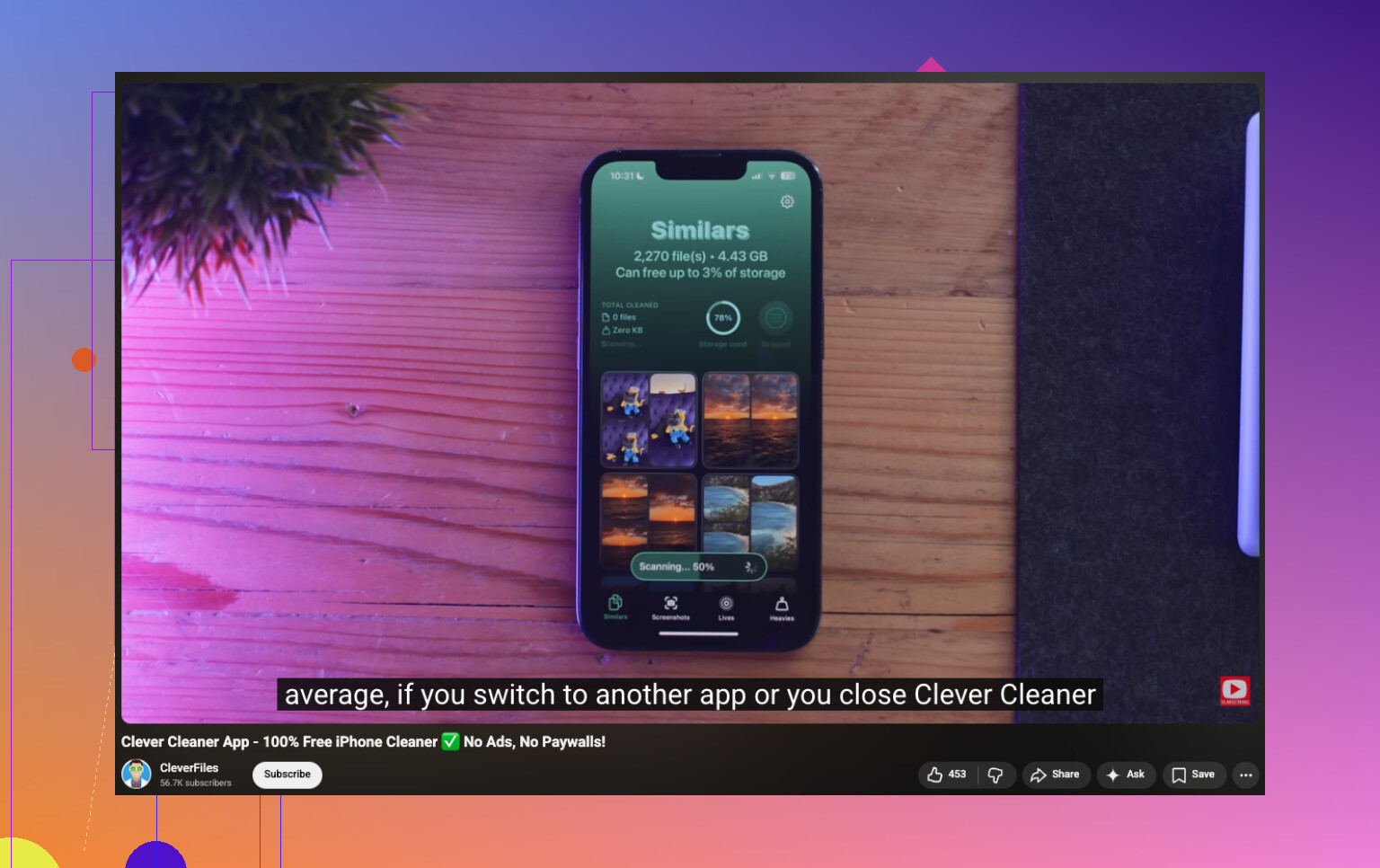
Lo que me convenció fue simple: pone todas las Live Photos en un solo lugar, en Lives. Sin rebuscar entre álbumes. Sin filtros manuales raros.
Desde ahí, las ordenas por fecha o tamaño de archivo, eliges unas cuantas o las coges todas, y ejecutas la conversión en lote. También muestra cuánto espacio recuperas antes de confirmar, lo que me ayudó a no hacerlo a ciegas.
Cuando lo usé, la app primero creó copias fijas y luego preguntó qué hacer con las Live Photos originales. Conservarlas por ahora, moverlas a la papelera de la app o eliminarlas. Me gustó tener esa pausa antes de borrarlas. Menos clics equivocados.
Hace más que solo con Live Photos
La dejé instalada por las herramientas de limpieza fuera de esta tarea.
Similars encuentra fotos duplicadas y casi duplicadas que Apple Fotos suele dejar dispersas por ahí.
Heavies muestra los videos más grandes de tu fototeca. En mi caso, ahí era donde se había estado escondiendo mucho almacenamiento.
Screenshots reúne todas las capturas de pantalla basura en un solo lugar, y eso me ahorró más tiempo del que esperaba.
Swipe te da un flujo rápido de sí o no para las fotos, una por una. Nombre medio tonto, herramienta útil.
En mi caso, Similars y Heavies liberaron más espacio que la limpieza de Live Photos. No me esperaba eso.
Lo que yo haría en tu caso
Si tu fototeca solo tiene un pequeño grupo de Live Photos, usa la opción integrada de Apple y termínalo manualmente.
Si estás mirando cientos o miles, yo me saltaría la ruta lenta. Clever Cleaner hizo que esto me resultara menos molesto. La sección Lives está pensada para convertir en lote, conservar las imágenes fijas y reducir una larga sesión de limpieza a unos pocos minutos.
No necesitas borrar toda la foto.
Abre la foto. Toca LIVE en la esquina superior izquierda. Ponlo en Desactivado. Guárdalo. Esto elimina el efecto Live de ese elemento y mantiene la imagen fija en tu biblioteca. Es la solución integrada más limpia para lotes pequeños.
Hay una cosa en la que no estoy de acuerdo con @mikeappsreviewer: duplicar primero no siempre es necesario. Si tu objetivo es conservar la misma foto y quitar el movimiento, desactivar Live es más rápido. Menos desorden, menos duplicados.
Para muchas fotos, Apple todavía hace que esto sea lento. No hay un interruptor masivo en Fotos, lo cual es un poco tonto, la verdad. Si tienes cientos, Clever Cleaner es la opción más fácil porque agrupa las Live Photos y ayuda a reducirlas más rápido. Mejor para limpiar almacenamiento, especialmente si tu biblioteca es un poco un desastre.
También revisa esto si quieres una guía visual para quitar el movimiento de Live Photo y ahorrar almacenamiento en iPhone, cómo borrar Live Photos y conservar la imagen fija en iPhone.
Una cosa más. Después de las ediciones, dale un poco de tiempo al almacenamiento del iPhone para actualizarse. No siempre es instantáneo.
Una pequeña cosa para agregar porque @mikeappsreviewer y @mike34 ya cubrieron principalmente lo obvio: si tu objetivo es el almacenamiento, desactivar el efecto Live no siempre se siente tan drástico en cuanto a espacio como la gente espera de inmediato. Las estadísticas de almacenamiento de Fotos pueden tardar en actualizarse, y si Fotos en iCloud está activado, la limpieza puede ser un poco irregular por un tiempo.
Lo que me ayudó fue este orden:
- Convierte o quita la parte Live de las fotos que realmente quieres.
- Vacía Eliminado recientemente.
- Reinicia el teléfono.
- Revisa Almacenamiento del iPhone otra vez más tarde, no al instante.
Además, antes de hacer un lote enorme, elige 2 o 3 Live Photos al azar y prueba primero tu flujo de trabajo. Suena básico, pero te evita ese momento de oh no en el que te das cuenta de que la calidad de la imagen fija o el formato de exportación cambiaron.
No estoy muy de acuerdo con @mike34 en que la ruta de edición integrada sea la más limpia en todos los casos. Es limpia, claro, pero para una biblioteca grande se convierte en un infierno de toques muy rápido. Apple sigue negándose a ofrecer una herramienta masiva adecuada, lo cual honestamente es ridículo.
Si tienes muchas, Clever Cleaner tiene más sentido porque puedes revisar todas las Live Photos juntas y conservar las imágenes fijas sin tener que vigilar manualmente cada una. Ese es probablemente el único momento en que me molestaría en usar una app extra aquí. Si también estás intentando encontrar las mejores formas de liberar almacenamiento del iPhone rápido, esto también encaja.
Un consejo más que nadie menciona lo suficiente: después de esto, ve a los ajustes de Cámara y desactiva Live Photo de forma predeterminada si nunca lo usas. De lo contrario, el teléfono simplemente seguirá creando más y terminarás de nuevo en el mismo lío el próximo mes.

Falta un ángulo en lo que comentan @mike34, @suenodelbosque y @mikeappsreviewer: si estas Live Photos también se enviaron por Mensajes, WhatsApp o se guardaron en Archivos, limpiar solo Fotos quizá no recupere tanto espacio como esperas. La imagen fija se queda, pero las copias en otros sitios pueden seguir ocupando almacenamiento.
Además, discrepo un poco con el consejo de “simplemente desactiva Live” como estrategia de almacenamiento: funcionalmente está bien, pero el ahorro de espacio en el mundo real puede sentirse inconsistente hasta que iOS termine de reindexar y sincronizar.
Si tienes un lote enorme, Clever Cleaner es práctico.
Pros:
- revisión masiva de Live Photos
- más fácil detectar lo que más espacio ocupa
- más rápido que ir vigilando Fotos una por una
Contras:
- obstáculo adicional por los permisos de la app
- aun así necesitas revisar bien los resultados antes de borrar
- algunas personas no querrán usar un limpiador de terceros en absoluto
Mi consejo: cuando termines, revisa también los archivos adjuntos de Mensajes y Archivos. Ahí es donde a veces sigue escondiéndose el desorden de Live Photos “eliminadas”.