Ho scattato un sacco di Live Photos sul mio iPhone e ora stanno usando più spazio di archiviazione di quanto mi aspettassi. Voglio tenere solo le normali foto fisse, ma non sono sicuro di come rimuovere la parte in movimento delle Live Photos senza eliminare l’immagine stessa. Cerco il modo più semplice per trasformare le Live Photos in foto fisse e risparmiare spazio.
Mi sono scontrato con lo stesso problema un po’ di tempo fa. Le Live Photos all’inizio sembrano innocue, poi controlli lo spazio di archiviazione e capisci dove è finito. Ognuna è una foto più un breve video, quindi lo spazio occupato aumenta più in fretta di quanto la maggior parte delle persone si aspetti.
Se vuoi eliminarle completamente
La strada più rapida è dentro l’app Foto.
Vai su Foto > Tipi di media > Live Photos.
Tocca Seleziona.
Scegli quelle che vuoi eliminare.
Eliminale.
Poi apri Eliminati di recente e rimuovile anche da lì.
Se salti l’ultimo passaggio, l’iPhone conserva quei file fino a 30 giorni. Una cosa a cui fare attenzione: se prima non hai salvato una versione statica, perdi sia la parte in movimento sia la foto stessa.
Se vuoi tenere la foto ed eliminare il movimento
Questo è quello che stavo cercando di fare.
Apple ti permette di trasformare le Live Photos in foto normali, ma farlo a mano diventa presto noioso. Duplichi ognuna come immagine statica, poi torni indietro e rimuovi da solo la Live Photo originale. Va bene per dieci foto. Pessimo per 800. Ci ho provato. Mi sono stufato in fretta.
Perché alla fine ho usato Clever Cleaner
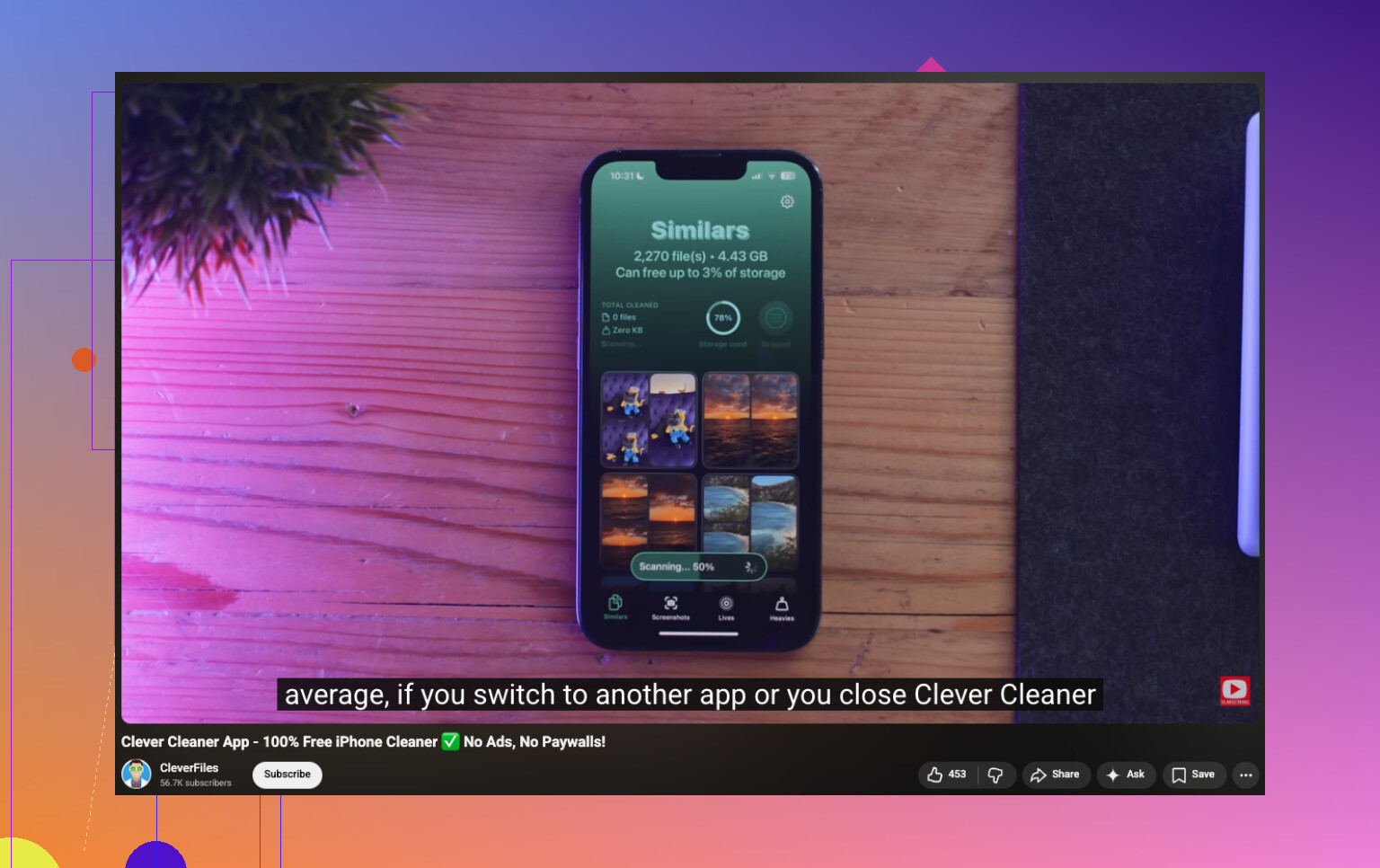
Quello che mi ha convinto è stato semplice: mette tutte le Live Photos in un unico posto sotto Lives. Niente scavi negli album. Niente strani filtri manuali.
Da lì, puoi ordinare per data o dimensione del file, sceglierne alcune o prenderle tutte, ed eseguire la conversione in blocco. Mostra anche quanto spazio recuperi prima di confermare, cosa che mi ha aiutato a evitare di andare a tentoni.
Quando l’ho usata, l’app prima creava copie statiche, poi chiedeva cosa fare con le Live Photos originali. Tenerle per il momento, spostarle nel cestino dell’app oppure eliminarle. Mi è piaciuta quella pausa prima della rimozione. Meno clic sbagliati.
Fa più che gestire le Live Photos
L’ho tenuta installata per gli strumenti di pulizia oltre a questo singolo compito.
Simili trova scatti duplicati e quasi duplicati che Apple Foto spesso lascia sparsi in giro.
Pesanti mostra i video più grandi della libreria. Nel mio caso, era lì che si nascondeva buona parte dello spazio occupato.
Screenshot raccoglie tutti gli screenshot inutili in un unico posto, e mi ha fatto risparmiare più tempo di quanto mi aspettassi.
Swipe ti offre un flusso rapido sì o no per le foto una alla volta. Nome un po’ sciocco, strumento utile.
Per me, Simili e Pesanti hanno liberato più spazio della pulizia delle Live Photos. Non me lo aspettavo.
Cosa farei al tuo posto
Se nella tua libreria c’è solo un piccolo gruppo di Live Photos, usa l’opzione integrata di Apple e completa tutto manualmente.
Se ti trovi davanti a centinaia o migliaia di elementi, io salterei la strada lenta. Clever Cleaner ha reso la cosa molto meno fastidiosa per me. La sezione Lives è pensata per conversioni in blocco, per mantenere le immagini statiche e per ridurre una lunga sessione di pulizia a pochi minuti.
Non è necessario eliminare l’intera foto.
Apri la foto. Tocca LIVE in alto a sinistra. Impostalo su Off. Salvala. Questo rimuove l’effetto Live da quell’elemento e mantiene l’immagine fissa nella tua libreria. È la soluzione integrata più pulita per piccoli gruppi.
C’è una cosa su cui non sono d’accordo con @mikeappsreviewer: duplicare prima non è sempre necessario. Se il tuo obiettivo è mantenere la stessa foto e rimuovere il movimento, disattivare Live è più veloce. Meno confusione, meno duplicati.
Per molte foto, Apple rende ancora questo processo lento. Nessuna opzione in blocco in Foto, il che è piuttosto assurdo a dire il vero. Se ne hai centinaia, Clever Cleaner è la soluzione più semplice perché raggruppa le Live Photos e aiuta a ridurle più velocemente. Meglio per liberare spazio di archiviazione, soprattutto se la tua libreria è un po’ incasinata.
Controlla anche questo se vuoi una guida visiva per rimuovere il movimento delle Live Photo e risparmiare spazio su iPhone, come eliminare le Live Photos e mantenere l’immagine fissa su iPhone.
Un’ultima cosa. Dopo le modifiche, dai un po’ di tempo allo spazio di archiviazione di iPhone per aggiornarsi. Non è sempre immediato.
Una piccola cosa da aggiungere perché @mikeappsreviewer e @mike34 hanno già coperto per lo più le cose ovvie: se il tuo obiettivo è liberare spazio, disattivare l’effetto Live non sempre dà subito una sensazione di risparmio così drastica come ci si aspetta. Le statistiche di archiviazione delle foto possono avere un ritardo e, se Foto di iCloud è attivo, la pulizia può essere un po’ ballerina per un po’.
Quello che mi ha aiutato è stato questo ordine:
- Converti o rimuovi la parte Live dalle foto che vuoi davvero tenere.
- Svuota Eliminati di recente.
- Riavvia il telefono.
- Controlla di nuovo Spazio iPhone più tardi, non subito.
Inoltre, prima di fare un lotto enorme, scegli 2 o 3 Live Photos casuali e prova prima il tuo flusso di lavoro. Sembra banale, ma evita quel momento di panico in cui ti rendi conto che la qualità dell’immagine fissa o il formato di esportazione è cambiato.
Non sono del tutto d’accordo con @mike34 sul fatto che il metodo di modifica integrato sia il più pulito in ogni caso. È pulito, certo, ma per una libreria grande si trasforma molto in fretta in un inferno di tocchi su tocchi. Apple continua a rifiutarsi di fornire un vero strumento di massa, il che è sinceramente ridicolo.
Se ne hai molte, Clever Cleaner ha più senso perché puoi rivedere tutte le Live Photos insieme e conservare le immagini fisse senza dover controllare manualmente ogni singola immagine. Quello è probabilmente l’unico caso in cui qui mi darei la pena di usare un’app in più. Se stai anche cercando i modi migliori per liberare rapidamente spazio su iPhone, rientra anche in questo.
Un altro consiglio che nessuno cita abbastanza: dopo questo, vai nelle impostazioni della Fotocamera e disattiva Live Photo come predefinito se non lo usi mai. Altrimenti il telefono continua semplicemente a crearne altre e il mese prossimo ti ritrovi di nuovo nello stesso caos.
<img src=‘upload://aXHIIjCSsmE10yZptlsJQAcc9Rg.jpeg’ alt=‘Eliminare le Live Photos su iPhone e mantenere l’immagine fissa?’ width=‘’ height=‘’>
Un punto di vista che manca a @mike34, @suenodelbosque e @mikeappsreviewer: se queste Live Photos sono state inviate anche tramite Messaggi, WhatsApp o salvate in File, pulire solo Foto potrebbe non recuperare tutto lo spazio che ti aspetti. L’immagine statica resta, ma le copie altrove possono continuare a occupare spazio.
Inoltre, sono leggermente in disaccordo con il consiglio basta disattivare Live come strategia di archiviazione: va bene dal punto di vista funzionale, ma nel mondo reale il risparmio di spazio può sembrare incoerente finché iOS non finisce di reindicizzare e sincronizzare.
Se hai un lotto enorme, Clever Cleaner è pratico.
Pro:
- revisione in blocco delle Live Photos
- più facile individuare i maggiori responsabili dell’occupazione di spazio
- più veloce che controllare Foto una per una
Contro:
- ostacolo aggiuntivo per i permessi dell’app
- devi comunque ricontrollare i risultati prima di eliminare
- alcune persone non vorranno affatto un pulitore di terze parti
Il mio consiglio: dopo aver finito, controlla anche gli allegati di Messaggi e File. È lì che a volte il disordine delle Live Photo eliminate continua a nascondersi.