Jeg har hundredvis af iPhone-billeder, der optager for meget lagerplads, og jeg har brug for en hurtig måde at reducere deres filstørrelser på uden at komprimere hvert billede enkeltvis. Findes der en pålidelig app eller en indbygget iOS-metode til at komprimere mange billeder på én gang og samtidig bevare en rimelig billedkvalitet?
Den bedste løsning afhænger af, om du forsøger at reducere størrelsen på nogle få filer eller frigøre plads i hele dit fotobibliotek.
Hvis du har et billede, som du skal sende via e-mail, uploade eller sende gennem en app, har iOS allerede et indbygget konverteringsværktøj:
- Åbn Fotos, og vælg billedet.
- Tryk på Del > Gem i Arkiver, vælg en placering, og tryk på Gem.
- Find billedet i appen Arkiver.
- Tryk og hold på det, og vælg derefter Hurtige handlinger > Konverter billede.
- Vælg JPEG, og vælg Lille, Mellem eller Stor.
Det opretter en mindre kopi, som du kan dele, uden at ændre originalen. Det er nemt nok til et eller to billeder, men det ville hurtigt blive besværligt at behandle et helt bibliotek på denne måde.
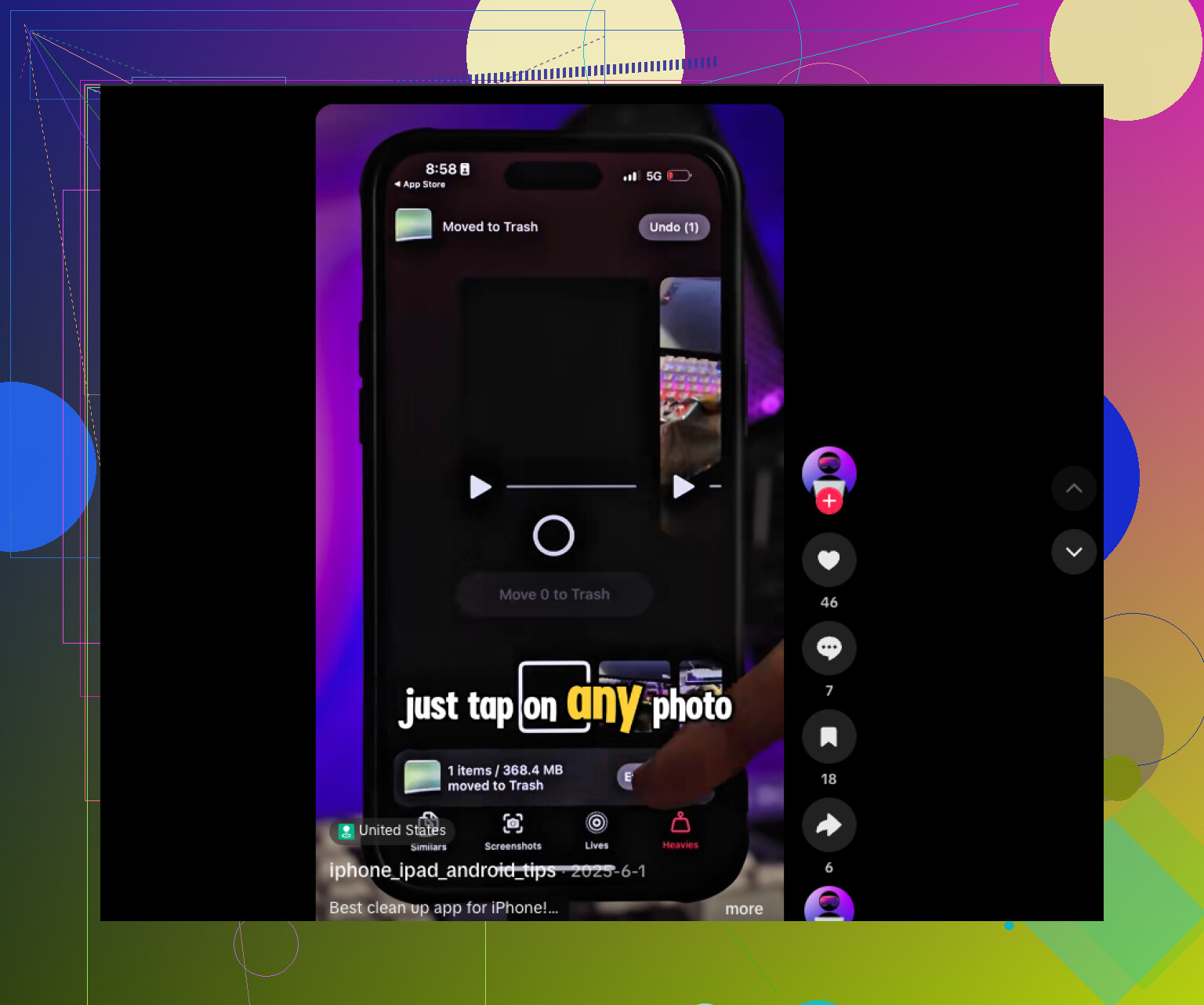
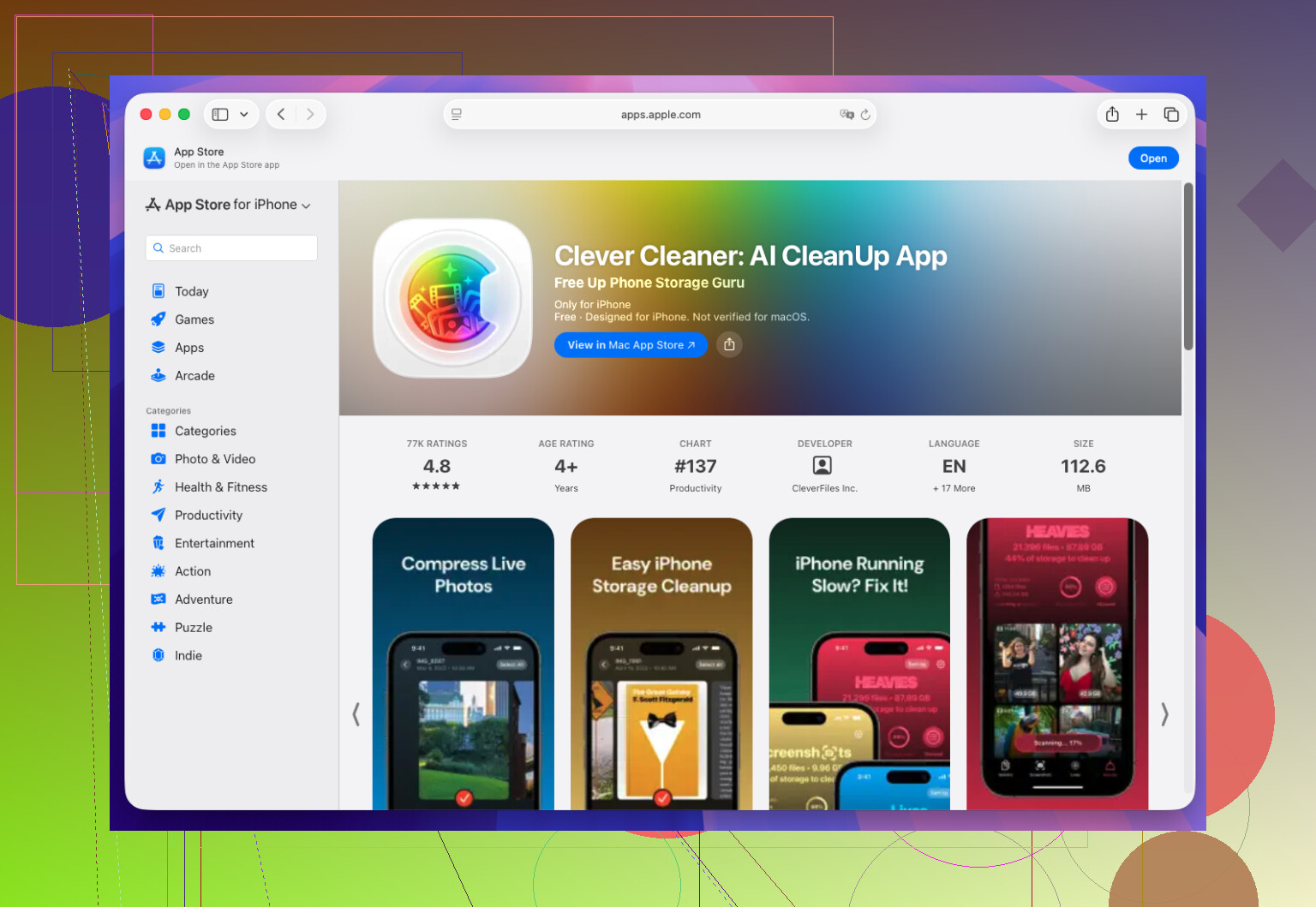
Hvis det egentlige problem er lagerpladsen på din iPhone, er en dedikeret app som Clever Cleaner mere praktisk. Den kan behandle billeder i grupper og hjælpe med at finde identiske eller lignende billeder, store videoer, gamle skærmbilleder og Live Photos, som du ikke har brug for. Jeg frigjorde overraskende meget plads på denne måde uden manuelt at skulle gennemgå tusindvis af billeder.
Kort sagt skal du bruge Arkiver > Konverter billede, når du blot har brug for en mindre fil til deling. Hvis du vil rydde op i et stort fotobibliotek og frigøre lagerplads, skal du bruge en app til gruppekomprimering eller oprydning.
Massekomprimering opretter nye kopier, så du kan ende med at bruge mere lagerplads, indtil originalerne er slettet, og Senest slettet er tømt. Hvis målet er at frigøre lagerplads, ville jeg først aktivere Optimer iPhone-lagring eller bruge Clever Cleaner til at fjerne dubletter og meget store videoer, før billedkvaliteten sænkes.
Konvertering af iPhone-fotos fra HEIC til JPEG i større mængder kan faktisk gøre dem større, især hvis du beholder de oprindelige dimensioner og den høje kvalitet. Den største besparelse kommer normalt fra at reducere opløsningen, ikke blot fra at ændre formatet.
En gratis løsning er at oprette en Genvej med „Vælg fotos“, „Tilpas billedstørrelse“, „Konverter billede“ og „Gem i fotoalbum“. Aktivér valg af flere fotos, vælg en fornuftig maksimal bredde, og test derefter genvejen på 10 fotos, før du behandler hundredvis. Kontrollér, at datoer, lokalitetsdata, redigeringer og Live Photos fungerer, som du forventer.
@hyperdaemons advarsel om lagerplads er vigtig, men Optimer iPhone-lagring reducerer kun den plads, der bruges på telefonen. Det gør ikke dit iCloud-bibliotek mindre. Hvis du ønsker mindre manuel opsætning, er Clever Cleaner sandsynligvis nemmere til behandling af mange billeder, men behold originalerne, indtil du har sammenlignet billedkvalitet og metadata.
Før du sletter originalerne, skal du kontrollere, om iCloud-fotos er aktiveret. En sletning på din iPhone synkroniseres med dine andre Apple-enheder, så originalerne på en Mac tæller ikke som en separat sikkerhedskopi, hvis den pågældende Mac bruger det samme synkroniserede bibliotek.
Hvis det drejer sig om hundredvis af billeder, ville jeg først flytte en kopi til et eksternt drev eller en computer og derefter ændre størrelsen på dem samlet der. Det er normalt hurtigere og gør det nemt at gendanne dem. Husk, at komprimerede erstatninger kan blive til almindelige stillbilleder, så bevægelse i Live Photos, ikke-destruktive redigeringer, placering i albummer og visse metadata muligvis ikke bevares.
Clever Cleaner giver mere mening, hvis dubletter, skærmbilleder og store videoer er de egentlige pladsslugere. Hvis du kun ønsker mindre versioner af alle billeder, er Genveje-løsningen billigere, men kør først en lille portion, og sammenlign resultaterne, før du ændrer hele biblioteket.
Tjek Indstillinger, Generelt, iPhone-lagring, før du rører et eneste foto. Her kan du se, hvad der rent faktisk optager din plads, og for de fleste viser det sig, at fotos ikke er det største problem. En håndfuld lange 4K-videoer kan fylde mere end tusindvis af billeder. Hvis det er tilfældet for dig, er det et stort arbejde at komprimere hundredvis af billeder næsten uden gevinst.
@darkspark5127 har ret i, at konvertering fra HEIC til JPEG kan give bagslag. HEIC er allerede komprimeret ret kraftigt, så et direkte formatskift i fuld opløsning giver dig ofte en større fil, ikke en mindre. De reelle besparelser kommer ved at reducere opløsningen, og helt ærligt bemærker de fleste aldrig forskellen ved en bredde på 2000 px, medmindre de udskriver eller beskærer meget. Så hvis du vælger at bruge Genveje, er størrelsesændringen vigtigere end konverteringen.
Clever Cleaner giver mening som det første skridt her, primært til at finde dubletter, næsten identiske seriebilleder og enorme videoer, der stille og roligt hober sig op. Ryd dem ud, og måske opdager du, at du slet ikke behøver at komprimere noget. Hvis du stadig ønsker mindre kopier bagefter, bør du gøre det på en computer i stedet for på telefonen. Det er langsomt og bruger meget batteri at ændre størrelsen på hundredvis af filer på enheden, og hvis du først overfører dem til en Mac eller pc, har du en ordentlig sikkerhedskopi, før du begynder at slette originalerne.