Windows sier plutselig at stasjonen min er en RAW-partisjon og ber meg formatere den før jeg kan åpne den. Den har viktige filer som jeg virkelig trenger, og jeg er redd for at formatering vil ødelegge sjansen min til å gjenopprette dem. Hva forårsaket dette, og hva bør jeg gjøre først for å gjenopprette data fra RAW-partisjonen på en trygg måte uten å gjøre det verre?
Når Windows gjør en partisjon om til RAW, ville jeg ikke trykket på Formater. Windows leder deg dit raskt, men hvis filene dine betyr noe, er det valget vanligvis feil. RAW betyr bare at Windows ikke lenger kan lese filsystemet. Jeg opplevde dette en gang på en gammel ekstern disk, og filene var fortsatt der selv om Utforsker oppførte seg som om disken hadde blitt til en murstein.
Det første valget er enkelt. Prøver du å redde dataene, eller prøver du å gjøre partisjonen brukbar igjen. Hvis dataene betyr noe, ville jeg sett på reparasjon som steg to, ikke steg én.
Dette er rekkefølgen jeg ville fulgt:
- Ikke gjør noe med RAW-partisjonen. Ingen formatering, ingen reparasjonsverktøy ennå.
- Kopier filene over til en annen disk.
- Når dataene er trygge, prøv å reparere partisjonen.
- Hvis reparasjon ikke fører noen vei, bygg opp partisjonen på nytt og formater den.
Få ut filene først
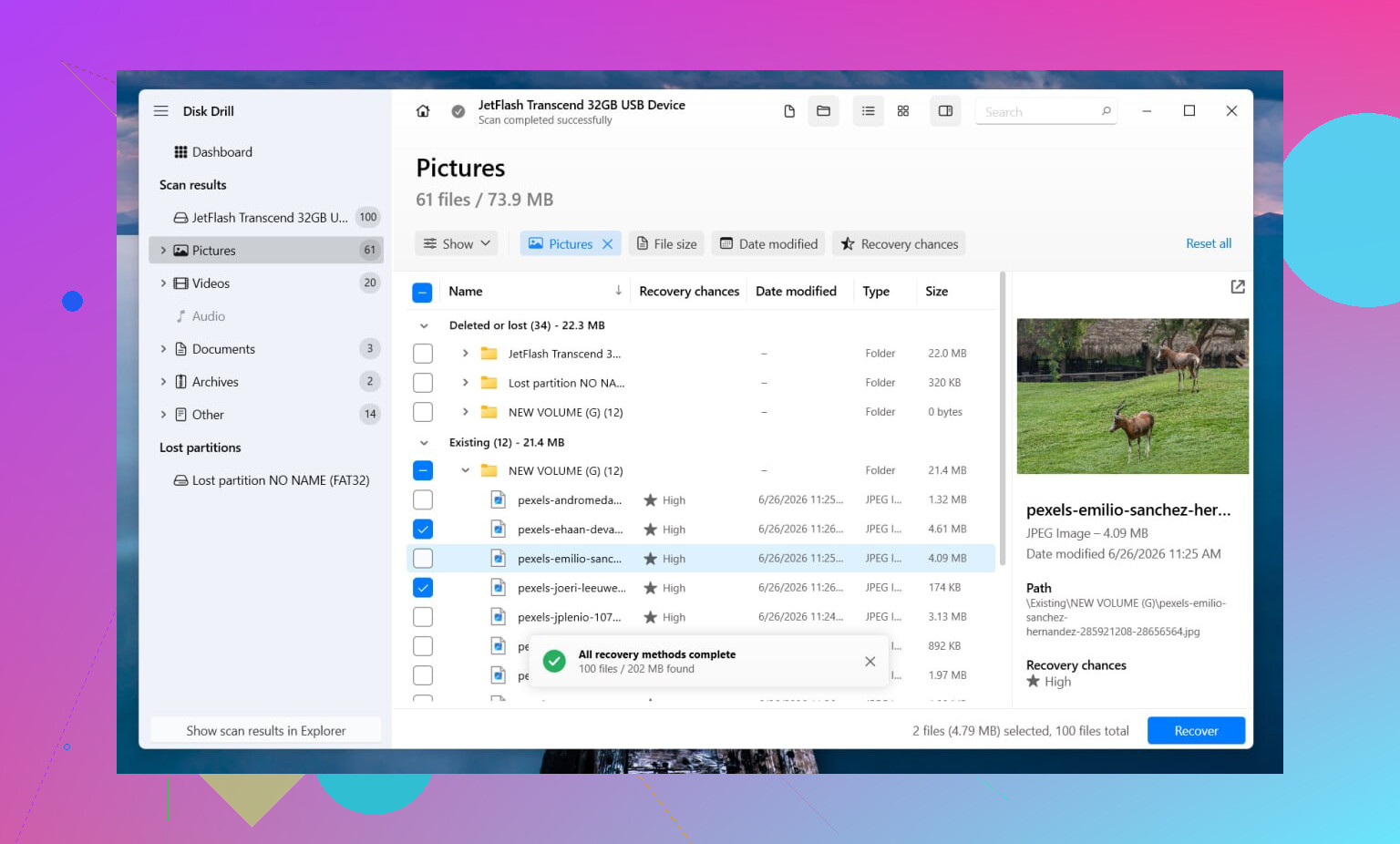
Jeg ville startet med Disk Drill. Det jeg likte med det, var skannelogikken. Hvis noen filsystemoppføringer fortsatt finnes, klarer det ofte å gjenopprette filer med navn og mapper intakt. Hvis filsystemet er for ødelagt, går det over til skanning etter filsignaturer og leter etter kjente filtyper basert på mønster. Forhåndsvisningen hjelper også. Jeg brukte forhåndsvisning en gang for å unngå å gjenopprette en haug med ødelagte bilder.
Den grunnleggende fremgangsmåten ser slik ut:
- Installer Disk Drill på en annen disk, ikke på den skadede.
- Start det og velg RAW-disken eller partisjonen.
- Klikk på Søk etter tapte data. På en ekstern disk, velg Universell skanning hvis du blir bedt om det. Jeg ville bare byttet til Avansert kameragjenoppretting for opptak fra kameraer eller droner.
- La skanningen fullføres. Ikke avbryt den med mindre disken begynner å svikte midt i skanningen.
- Forhåndsvis filene du bryr deg om.
- Gjenopprett alt til en annen disk.
Hvis disken fortsetter å koble seg fra, henger seg opp eller begynner å oppføre seg merkelig, ville jeg laget et bilde først. Disk Drill støtter et fullstendig sektor-for-sektor-bilde, slik at du jobber fra kopien og lar originalen være i fred. Jeg gjorde dette med en ustabil USB-harddisk for mange år siden, og det reddet meg fra å belaste den sviktende disken igjen og igjen.
Etter gjenoppretting, avgjør om partisjonen er verdt å reparere
Når filene dine er trygge, ville jeg først da tuklet med reparasjoner.
Hvis det opprinnelige filsystemet var NTFS, kan CHKDSK noen ganger fikse skader på oppstartssektoren eller filsystemfeil. Hvis det var FAT32 eller exFAT, ville jeg ha hoppet over CHKDSK. Det er ikke verktøyet for slike tilfeller. Jeg ville heller ikke kjørt det før gjenoppretting fordi det skriver endringer til filsystemet, og jeg har sett reparasjonsforsøk gjøre senere gjenoppretting dårligere.
Hvis CHKDSK ikke gjør noe nyttig, er det neste jeg ville prøvd TestDisk.
- Kjør testdisk_win.
- Opprett loggfilen.
- Velg problemstasjonen.
- Godta den oppdagede typen partisjonstabell.
- Velg Analyse.
- Kjør Quick Search. Hvis nødvendig, kjør Deeper Search etterpå.
- Hvis TestDisk finner den manglende partisjonen korrekt, bruk Write, og start deretter på nytt.
Hvis TestDisk fortsatt ikke finner noe, ville jeg stoppet der. Jeg ville ikke brukt de neste seks timene på å prøve tilfeldige reparasjonsapper fra side tre på Google. På det stadiet ville jeg åpnet Diskbehandling, opprettet et Nytt enkelt volum, gjort en hurtigformatering og kopiert de gjenopprettede filene tilbake til den nye partisjonen.
Ting det er verdt å ha i bakhodet
Hvis disken er en SSD, ville jeg ikke latt den bli liggende i flere dager før gjenoppretting. TRIM kan slette blokker på en måte som gjenopprettingsverktøy ikke kan angre senere. Tidspunktet betyr mer på SSD-er enn de fleste tror.
Hvis disken også klikker, forsvinner tilfeldig eller bare dukker opp av og til, ville jeg stoppet gjør-det-selv-sporet. Det er dårlige tegn. Etter min erfaring pleier det å gjøre situasjonen verre, ikke bedre, å fortsette å slå på en sviktende disk. Hvis filene er vanskelige å erstatte, begynner et gjenopprettingslaboratorium å gi mye mer mening.
Ja, datagjenoppretting er fortsatt mulig etter at Windows markerer en stasjon som RAW og ber om formatering. Formateringsmeldingen betyr at Windows mistet tilgangen til filsystemet, ikke nødvendigvis filene dine.
Vanlige årsaker:
- Skadet NTFS- eller exFAT-oppstartssektor.
- Korrupt partisjonstabell.
- Utrygg fjerning eller plutselig strømbrudd.
- Dårlig USB-kabel, kabinett eller port.
- Tidlig stasjonssvikt.
Jeg er enig med @mikeappsreviewer i ett viktig poeng. Ikke formater først hvis filene dine er viktige.
Der jeg er litt uenig, er at jeg ville sjekket stasjonens helse før jeg kjørte en lang skanning. Hvis SMART viser mange omfordelte sektorer, ventende sektorer eller lesefeil, slutt å belaste disken og klon den først. En lang gjenopprettingsskanning på en døende disk er et dårlig valg.
Dette ville jeg gjort:
- Slutt å bruke stasjonen.
- Prøv en annen USB-port, kabel eller et annet kabinett hvis den er ekstern.
- Sjekk SMART med CrystalDiskInfo eller et lignende verktøy.
- Hvis helsen ser dårlig ut, klon eller lag et bilde av stasjonen først.
- Kjør deretter Disk Drill på bildet eller på stasjonen hvis helsen er stabil.
Disk Drill er et solid valg for datagjenoppretting fra RAW-partisjoner fordi det håndterer både filsystemskader og dyp filutskjæring. Lagre gjenopprettede filer på en annen disk, ikke tilbake på RAW-disken. Dette er veldig viktig.
Hvis partisjonen plutselig ble RAW etter en krasj eller frakobling, er TestDisk også verdt å prøve senere for partisjonsreparasjon. Jeg ville fortsatt gjenopprettet filene først. Reparasjon skriver endringer. Noen ganger hjelper det, noen ganger lager det bare rot. Har vært der, det suger.
For folk som søker etter dette senere, er den enkle versjonen dette: Gjenopprett data fra en RAW-stasjon etter at Windows ber om formatering ved å skanne partisjonen med Disk Drill, gjenopprette filer til en annen enhet, og deretter reparere eller reformatere den opprinnelige stasjonen etter at dataene er trygge.
Dette korte klippet om tips for gjenoppretting av RAW-stasjon og trinn for filredning er på linje med den samme ideen. Lagre dataene først. Reparer deretter.
En ting til. Hvis det er en SSD og TRIM har vært aktiv en stund, faller sjansene for gjenoppretting raskt. Hvis den klikker, forsvinner eller fryser PC-en, stopp gjør-det-selv og gå til et laboratorium.

Ja, det er fortsatt mulig. RAW betyr ikke automatisk at filene er borte. Det betyr vanligvis at Windows ikke lenger kan lese filsystemet, så det viser den late meldingen om å formatere stasjonen i stedet for å være nyttig.
Jeg er stort sett enig med @mikeappsreviewer og @sternenwanderer, men jeg er litt mindre entusiastisk når det gjelder å prøve reparasjonsgreier for tidlig. Selv reparasjoner som høres trygge ut kan endre metadata og gjøre gjenoppretting mer rotete. Hvis filene betyr noe, tenk bevar først, reparer senere.
Hva får en stasjon til å bli RAW?
- skadede metadata i filsystemet
- korrupt partisjonstabell
- brå frakobling eller strømbrudd
- defekt kabinett, kabel eller USB-kontroller
- faktisk feil på lagringsmediet
- noen ganger skadelig programvare eller feilaktige diskverktøy
Det jeg ville lagt til som de ikke understreket nok: sjekk om stasjonsstørrelsen ser riktig ut i Diskbehandling. Hvis kapasiteten plutselig er feil, eller viser rare ikke-allokerte områder, peker det mer mot problemer med partisjonstabellen eller kontrolleren enn enkel filsystemkorrupsjon.
Ikke anta heller at selve disken er død bare fordi Windows sier RAW. Jeg har sett helt fine disker gjøre dette på grunn av et elendig USB-SATA-brokort. Å bytte kabel eller kabinett ga tilgang til disken lenge nok til å gjenopprette alt.
For gjenoppretting er Disk Drill et solid alternativ fordi det kan oppdage tapte partisjoner, skanne RAW-volumer og forhåndsvise filer som kan gjenopprettes før du lagrer dem et annet sted. Den forhåndsvisningsdelen betyr mer enn folk tror. Hvis forhåndsvisninger åpnes, er sjansene dine vanligvis ganske gode. Lagre gjenopprettede data på en annen stasjon, selvfølgelig.
Hvis du vil lese mer, dekker denne trinnvise guiden for gjenoppretting av tapt partisjon på eksterne harddisker den bredere vinklingen rundt partisjonsgjenoppretting ganske bra.
Ett punkt der jeg er litt uenig med de vanlige rådene: hvis dataene virkelig er uerstattelige, ikke fortsett å teste ting i timevis. Hver nye skanning, tilkobling og omstart er mer belastning på tvilsom maskinvare. På et tidspunkt blir gjør-det-selv til gambling. Hvis den klikker, kobler fra, låser Explorer eller blir smertefullt treg, stopp. Da gir et laboratorium mer mening, selv om det gjør litt vondt for lommeboken.
Kortversjon: ikke formater, ikke skriv noe til den, sjekk om maskinvaren oppfører seg ustabilt, og bruk noe som Disk Drill for å gjenopprette filene først. Etter at dataene er trygge, kan du bekymre deg for å gjøre partisjonen brukbar igjen.