Jeg har hundrevis av iPhone-bilder som tar opp for mye lagringsplass, og trenger en rask måte å redusere filstørrelsene på uten å komprimere hvert bilde enkeltvis. Finnes det en pålitelig app eller innebygd iOS-funksjon for massekomprimering av bilder samtidig som bildekvaliteten bevares?
Det beste alternativet avhenger av om du prøver å redusere størrelsen på noen få filer eller frigjøre plass i hele bildebiblioteket.
For et bilde du må sende via e-post, laste opp eller sende gjennom en app, har iOS allerede et innebygd konverteringsverktøy:
- Åpne Bilder og velg bildet.
- Trykk på Del > Arkiver i Filer, velg en plassering og trykk på Arkiver.
- Finn bildet i Filer-appen.
- Trykk og hold på det, og velg deretter Hurtighandlinger > Konverter bilde.
- Velg JPEG, og velg Liten, Middels eller Stor.
Dette oppretter en mindre kopi som du kan dele, uten å endre originalen. Det er enkelt nok for ett eller to bilder, men det ville raskt blitt slitsomt å gjøre dette med et helt bildebibliotek.
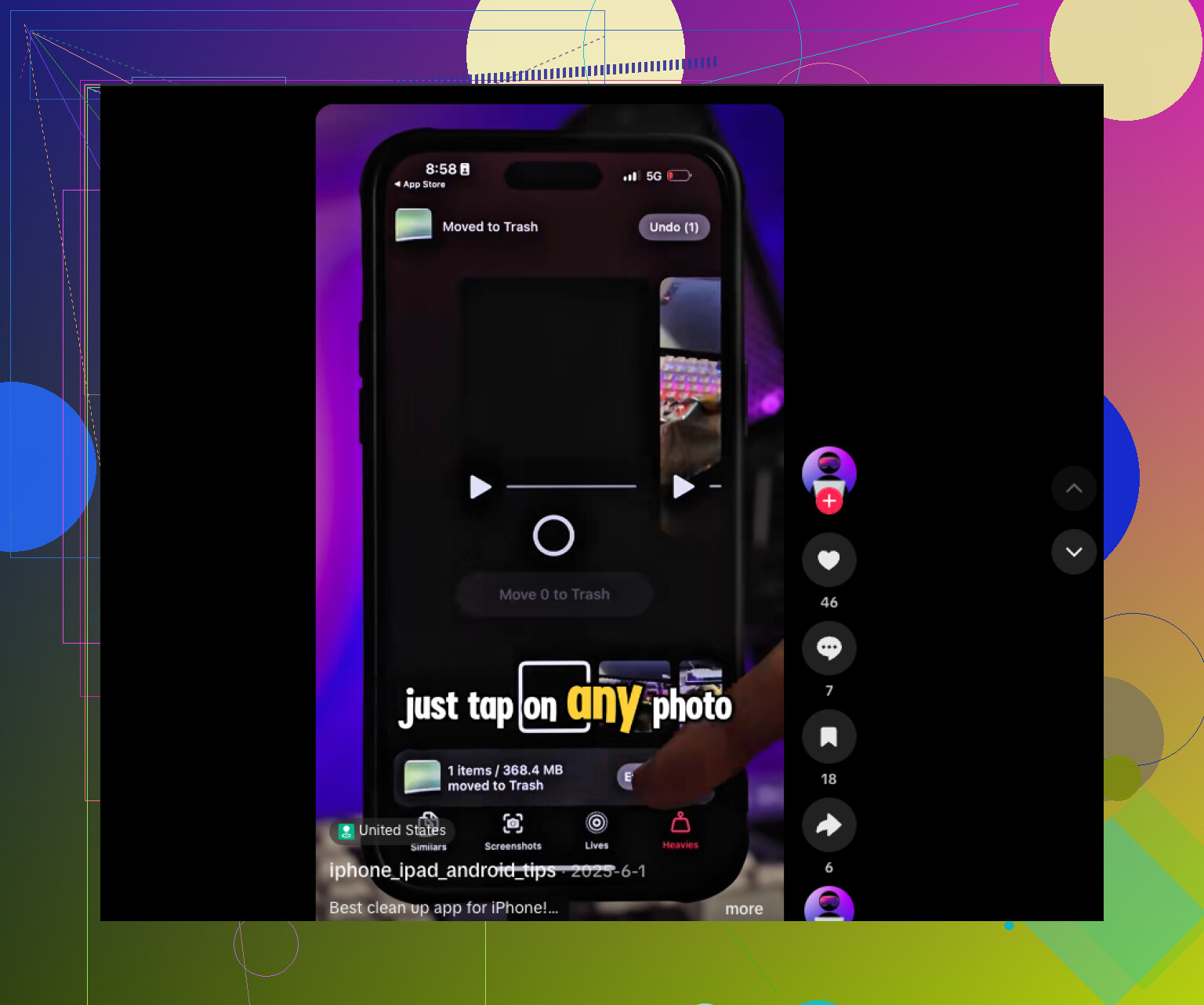
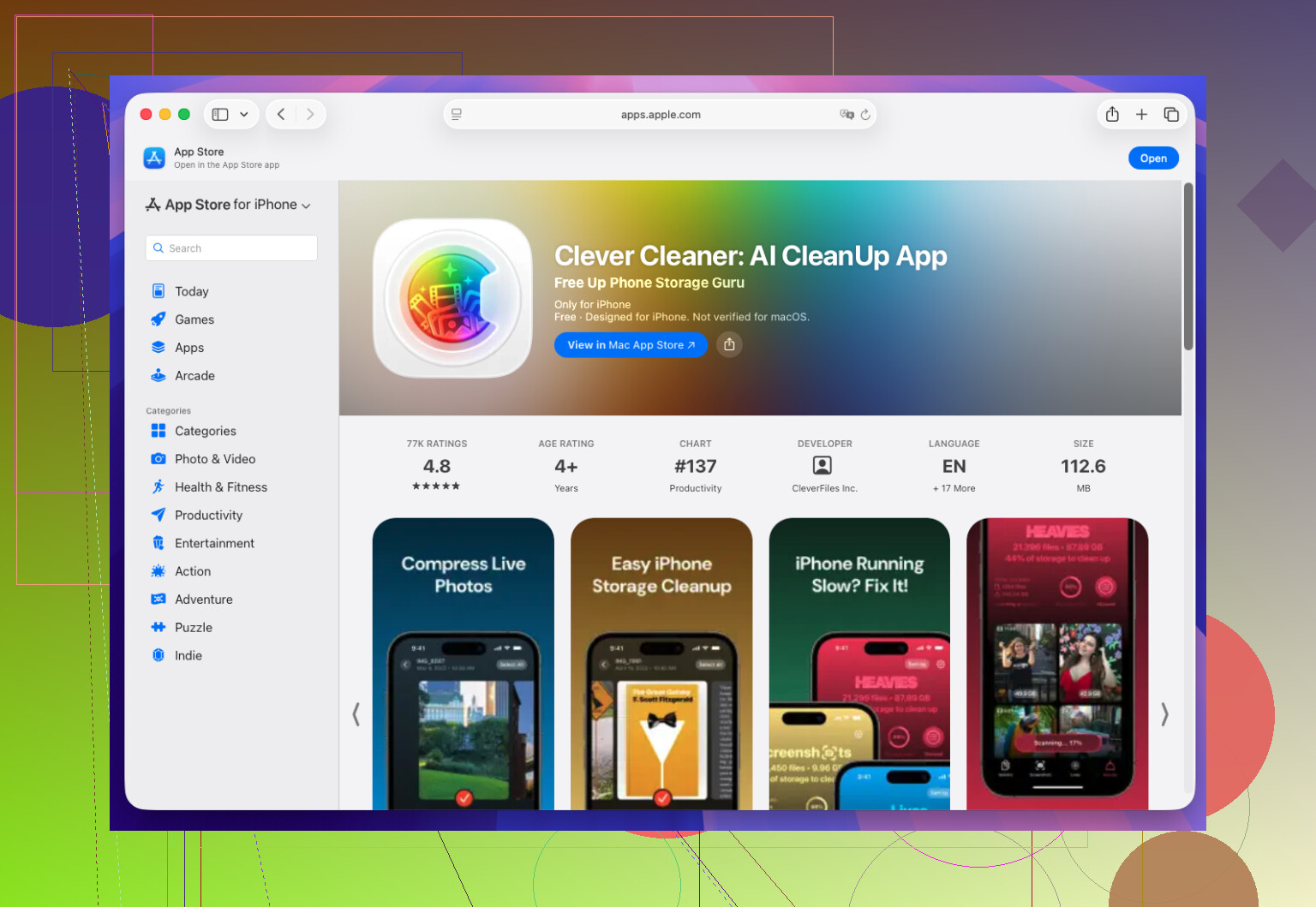
Hvis det egentlige problemet er lagringsplassen på iPhone, er en egen app som Clever Cleaner mer praktisk. Den kan behandle bilder i grupper og hjelpe deg med å finne duplikater eller lignende bilder, store videoer, gamle skjermbilder og Live Photos du ikke trenger. Jeg frigjorde overraskende mye plass på denne måten uten å måtte gå gjennom tusenvis av bilder manuelt.
Kort sagt kan du bruke Filer > Konverter bilde når du bare trenger en mindre fil for deling. Hvis du vil rydde opp i et stort bildebibliotek og frigjøre lagringsplass, kan du bruke en app for gruppekomprimering eller opprydding.
Massekomprimering oppretter nye kopier, så du kan ende opp med å bruke mer lagringsplass frem til originalene slettes og Nylig slettet tømmes. Hvis målet er å frigjøre lagringsplass, ville jeg først aktivert Optimaliser iPhone-lagring eller brukt Clever Cleaner til å fjerne duplikater og svært store videoer før jeg reduserte bildekvaliteten.
Konvertering av HEIC-bilder fra iPhone til JPEG i store mengder kan faktisk gjøre dem større, særlig hvis du beholder de opprinnelige dimensjonene og høy kvalitet. Den største plassbesparelsen kommer vanligvis av å redusere oppløsningen, ikke bare av å endre formatet.
En gratis løsning er å lage en snarvei med «Velg bilder», «Endre størrelse på bilde», «Konverter bilde» og «Lagre i fotoalbum». Aktiver valg av flere bilder, velg en fornuftig maksimal bredde, og test deretter snarveien på 10 bilder før du behandler hundrevis. Kontroller at datoer, posisjonsdata, redigeringer og Live Photos fungerer slik du forventer.
@hyperdaemons advarsel om lagringsplass er viktig, men Optimaliser iPhone-lagring reduserer bare plassen som brukes på telefonen. Det reduserer ikke størrelsen på iCloud-biblioteket ditt. Hvis du ønsker mindre manuelt oppsett, er Clever Cleaner sannsynligvis enklere for massebehandling, men behold originalene til du har sammenlignet bildekvalitet og metadata.
Før du sletter originalene, bør du kontrollere om iCloud-bilder er aktivert. En sletting på iPhone synkroniseres med de andre Apple-enhetene dine, så originalene på en Mac regnes ikke som en separat sikkerhetskopi hvis Mac-en bruker det samme synkroniserte biblioteket.
For hundrevis av bilder ville jeg først flyttet en kopi til en ekstern harddisk eller datamaskin og deretter endret størrelsen på dem samlet der. Det er vanligvis raskere og gjør det enkelt å gjenopprette originalene. Husk at komprimerte erstatninger kan bli vanlige stillbilder, slik at bevegelsen i Live Photos, ikke-destruktive redigeringer, plassering i album og enkelte metadata kanskje ikke bevares.
Clever Cleaner er mer hensiktsmessig hvis duplikater, skjermbilder og store videoer er de virkelige lagringsslukene. Hvis du bare vil ha mindre versjoner av alle bildene, er Snarveier-metoden rimeligere, men kjør en liten gruppe og sammenlign resultatene før du gjør endringer i hele biblioteket.
Sjekk Innstillinger, Generelt, iPhone-lagring før du rører et eneste bilde. Der ser du hva som faktisk tar opp lagringsplassen din, og for de fleste viser det seg at bilder ikke er hovedproblemet. En håndfull lange 4K-videoer kan ta mer plass enn tusenvis av stillbilder. Hvis det er tilfellet for deg, er det mye arbeid å komprimere hundrevis av bilder for nesten ingen gevinst.
@darkspark5127point har rett i at konvertering fra HEIC til JPEG kan virke mot sin hensikt. HEIC er allerede ganske kraftig komprimert, så et rent formatbytte i full oppløsning gir deg ofte en større fil, ikke en mindre. Den virkelige besparelsen kommer av å redusere oppløsningen, og de fleste merker ærlig talt aldri forskjellen ved en bredde på 2000 piksler, med mindre de skriver ut bildene eller beskjærer dem kraftig. Så hvis du velger å bruke Snarveier, er størrelsesendringen viktigere enn konverteringen.
Clever Cleaner er et fornuftig første steg her, hovedsakelig for å finne duplikater, nesten identiske bildeserier og enorme videoer som ubemerket hoper seg opp. Fjern disse, så oppdager du kanskje at du aldri trengte å komprimere noe som helst. Hvis du fortsatt ønsker mindre kopier etterpå, bør du gjøre det på en datamaskin i stedet for på telefonen. Det går tregt og bruker mye batteri å endre størrelsen på hundrevis av filer samtidig på enheten, og hvis du først overfører dem til en Mac eller PC, får du en ordentlig sikkerhetskopi før du begynner å slette originalene.