Windows siger pludselig, at mit drev er en RAW-partition, og beder mig om at formatere det, før jeg kan åbne det. Det indeholder vigtige filer, som jeg virkelig har brug for, og jeg er bange for, at formatering vil ødelægge min chance for at gendanne dem. Hvad forårsagede dette, og hvad skal jeg gøre først for sikkert at gendanne data fra RAW-partitionen uden at gøre det værre?
Når Windows ændrer en partition til RAW, ville jeg ikke trykke på Formater. Windows leder dig hurtigt derhen, men hvis dine filer betyder noget, er det træk som regel forkert. RAW betyder kun, at Windows ikke længere kan læse filsystemet. Jeg så dette på et gammelt eksternt drev engang, og filerne var stadig der, selv om Stifinder opførte sig, som om disken var blevet til en mursten.
Det første valg er enkelt. Forsøger du at redde dataene, eller forsøger du at gøre partitionen brugbar igen. Hvis dataene betyder noget, ville jeg behandle reparation som trin to, ikke trin et.
Dette er den rækkefølge, jeg ville følge:
- Gør intet ved RAW-partitionen. Ingen formatering, ingen reparationsværktøjer endnu.
- Flyt filerne over på et andet drev.
- Når dataene er i sikkerhed, så prøv at reparere partitionen.
- Hvis reparationen ikke fører nogen vegne, så genopbyg partitionen og formater den.
Få først filerne ud
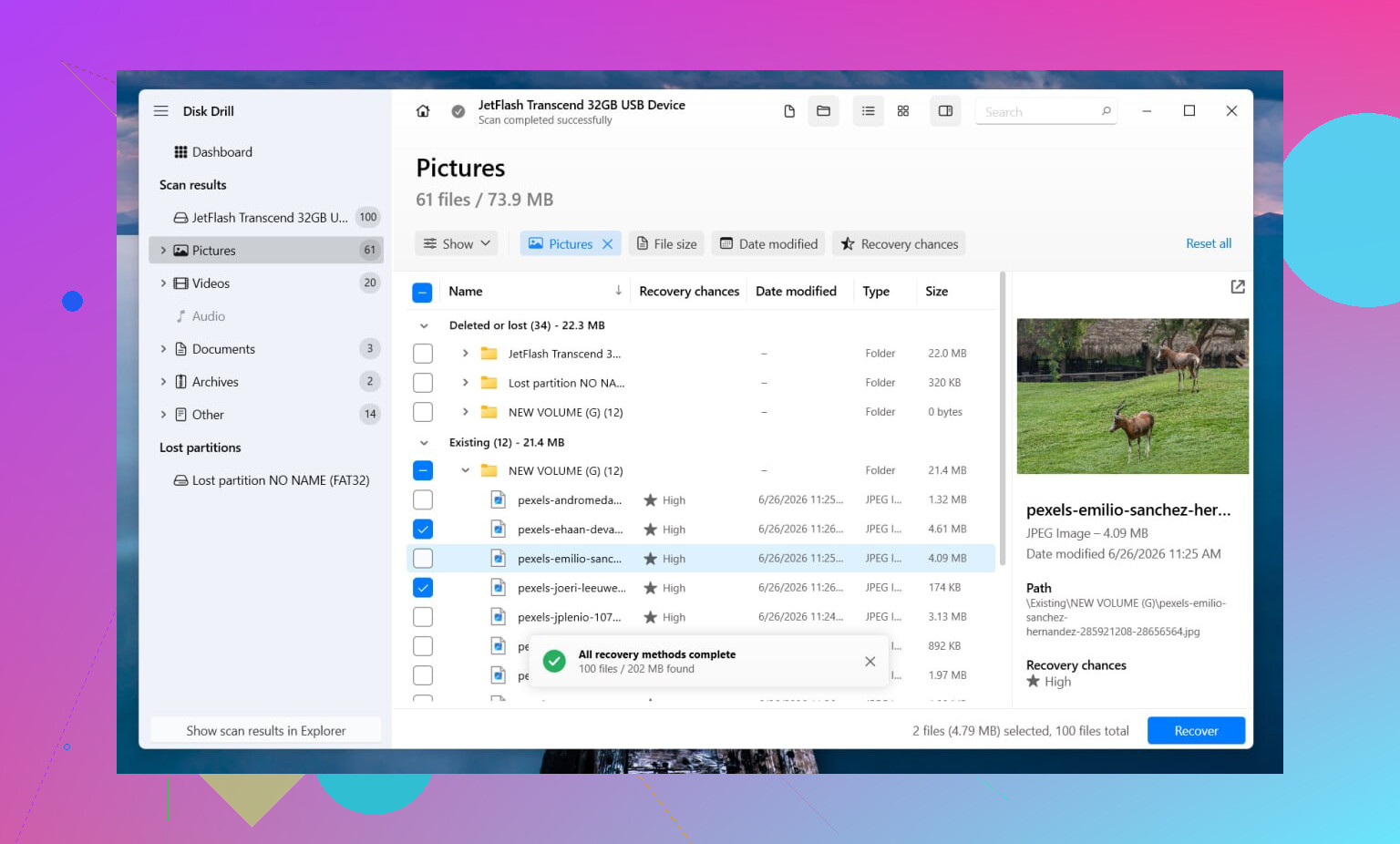
Jeg ville starte med Disk Drill. Det, jeg kunne lide ved det, var scanningslogikken. Hvis nogle filsystemposter stadig findes, har det en tendens til at gendanne filer med navne og mapper intakte. Hvis filsystemet er for beskadiget, falder det tilbage på filsignaturscanning og leder efter kendte filtyper ud fra mønstre. Forhåndsvisningen hjælper også. Jeg brugte engang forhåndsvisninger til at undgå at gendanne en bunke ødelagte billeder.
Det grundlæggende forløb ser sådan ud:
- Installer Disk Drill på et andet drev, ikke på det beskadigede.
- Start det, og vælg RAW-disken eller partitionen.
- Klik på Søg efter mistede data. På et eksternt drev skal du vælge Universel scanning, hvis den spørger. Jeg ville kun skifte til Avanceret kameragendannelse for optagelser fra kameraer eller droner.
- Lad scanningen blive færdig. Afbryd den ikke, medmindre drevet begynder at fejle midt i scanningen.
- Forhåndsvis de filer, du er interesseret i.
- Gendan alt til en anden disk.
Hvis drevet bliver ved med at gå offline, går i stå eller begynder at opføre sig mærkeligt, ville jeg først lave et image. Disk Drill understøtter et komplet sektor-for-sektor-image, så du arbejder fra kopien og lader originalen være i fred. Jeg gjorde dette med en ustabil USB-harddisk for flere år siden, og det reddede mig fra at belaste den fejlende disk igen og igen.
Efter gendannelse skal du afgøre, om partitionen er værd at reparere
Når dine filer er i sikkerhed, ville jeg først derefter rode med reparationer.
Hvis det oprindelige filsystem var NTFS, kan CHKDSK nogle gange rette skader på bootsektoren eller filsystemfejl. Hvis det var FAT32 eller exFAT, ville jeg springe CHKDSK over. Det er ikke det rette værktøj til de tilfælde. Jeg ville heller ikke køre det før gendannelsen, fordi det skriver ændringer til filsystemet, og jeg har set reparationsforsøg gøre senere gendannelse værre.
Hvis CHKDSK ikke gør noget nyttigt, er det næste, jeg ville prøve, TestDisk.
- Kør testdisk_win.
- Opret logfilen.
- Vælg det problematiske drev.
- Accepter den registrerede type partitionstabel.
- Vælg Analyse.
- Kør Quick Search. Hvis det er nødvendigt, så kør Deeper Search bagefter.
- Hvis TestDisk finder den manglende partition korrekt, så brug Write, og genstart derefter.
Hvis TestDisk stadig ikke finder noget, ville jeg stoppe der. Jeg ville ikke bruge de næste seks timer på at prøve tilfældige reparationsapps fra side tre på Google. På det stadie ville jeg åbne Diskhåndtering, oprette en Ny simpel diskenhed, lave en hurtig formatering og kopiere de gendannede filer tilbage til den nye partition.
Ting, der er værd at huske på
Hvis drevet er en SSD, ville jeg ikke lade det ligge i flere dage før gendannelse. TRIM kan slette blokke på en måde, som gendannelsesværktøjer ikke senere kan omgøre. Timing betyder mere på SSD'er, end de fleste tror.
Hvis drevet også klikker, forsvinder tilfældigt eller kun dukker op nogle gange, ville jeg stoppe gør-det-selv-ruten. Det er dårlige tegn. Efter min erfaring har det en tendens til at gøre situationen værre, ikke bedre, at fortsætte med at tænde et svigtende drev. Hvis filerne er svære at erstatte, giver et gendannelseslaboratorium meget mere mening.
Ja, datagendannelse er stadig mulig, efter at Windows markerer et drev som RAW og beder om at formatere det. Formatprompten betyder, at Windows har mistet adgangen til filsystemet, ikke nødvendigvis dine filer.
Almindelige årsager:
- Beskadiget NTFS- eller exFAT-bootsektor.
- Korrupt partitionstabel.
- Usikker fjernelse eller pludseligt strømsvigt.
- Defekt USB-kabel, kabinet eller port.
- Tidligt drevnedbrud.
Jeg er enig med @mikeappsreviewer i ét vigtigt punkt. Du må ikke formatere først, hvis dine filer betyder noget.
Hvor jeg er lidt uenig, er, at jeg ville tjekke drevets helbred, før jeg kører en lang scanning. Hvis SMART viser mange omallokerede sektorer, ventende sektorer eller læsefejl, så stop med at belaste disken og klon den først. En lang gendannelsesscanning på et døende drev er et dårligt sats.
Det ville jeg gøre:
- Stop med at bruge drevet.
- Prøv en anden USB-port, et andet kabel eller et andet kabinet, hvis det er eksternt.
- Tjek SMART med CrystalDiskInfo eller et lignende værktøj.
- Hvis helbredet ser dårligt ud, så klon eller lav først et image af drevet.
- Kør derefter Disk Drill på imaget eller på drevet, hvis helbredet er stabilt.
Disk Drill er et solidt valg til datagendannelse fra RAW-partitioner, fordi det håndterer både filsystemskader og dyb filudskæring. Gem gendannede filer på en anden disk, ikke tilbage på RAW-disken. Det er meget vigtigt.
Hvis partitionen pludselig blev RAW efter et nedbrud eller en frakobling, er TestDisk også værd at prøve senere til partitionsreparation. Jeg ville stadig gendanne filerne først. Reparation skriver ændringer. Nogle gange hjælper det, nogle gange laver det rod. Har prøvet det, det stinker.
For folk, der søger på dette senere, er versionen i almindeligt dansk denne. Gendan data fra et RAW-drev, efter at Windows beder om at formatere det, ved at scanne partitionen med Disk Drill, gendanne filer til en anden enhed og derefter reparere eller omformatere det oprindelige drev, når dataene er sikre.
Dette korte klip om tips til gendannelse af RAW-drev og trin til filredning stemmer overens med den samme idé. Gem dataene først. Reparer bagefter.
Én ting mere. Hvis det er en SSD, og TRIM har været aktivt i et stykke tid, falder chancerne for gendannelse hurtigt. Hvis den klikker, forsvinder eller får PCen til at fryse, så stop med gør det selv og gå til et laboratorium.
Ja, det er stadig muligt. RAW betyder ikke automatisk, at filerne er væk. Det betyder som regel, at Windows ikke længere kan læse filsystemet, så det viser den dovne besked “formater dette drev” i stedet for at være nyttig.
Jeg er for det meste enig med @mikeappsreviewer og @sternenwanderer, men jeg er lidt mindre begejstret for at prøve reparationsværktøjer for tidligt. Selv “sikkert lydende” løsninger kan ændre metadata og gøre gendannelse mere rodet. Hvis filerne er vigtige, så tænk bevar først, reparer senere.
Hvad får et drev til at blive RAW?
- beskadigede metadata i filsystemet
- korrupt partitionstabel
- pludselig frakobling eller strømafbrydelse
- defekt kabinet, kabel eller USB-controller
- faktisk mediefejl
- nogle gange malware eller fejlbehæftede diskværktøjer
Det, jeg ville tilføje, som de ikke lagde nok vægt på: tjek om drevets størrelse ser korrekt ud i Diskhåndtering. Hvis kapaciteten pludselig er forkert eller viser mærkelige ikke-allokerede områder, peger det mere mod problemer med partitionstabellen/controlleren end simpel filsystemkorruption.
Antag heller ikke, at selve disken er død, bare fordi Windows siger RAW. Jeg har set helt velfungerende drev gøre dette på grund af et elendigt USB-SATA-brokort. At skifte kabel/kabinet genskabte adgangen til disken længe nok til at redde alt.
Til gendannelse er Disk Drill en solid mulighed, fordi det kan finde mistede partitioner, scanne RAW-volumener og forhåndsvise filer, der kan gendannes, før du gemmer dem et andet sted. Den forhåndsvisning betyder mere, end folk tror. Hvis forhåndsvisninger åbner, er dine chancer som regel ganske gode. Gem gendannede data på et andet drev, selvfølgelig.
Hvis du vil læse mere, dækker denne trin-for-trin guide til gendannelse af mistede partitioner på eksterne harddiske den bredere vinkel på partitionsgendannelse ret godt.
Et sted, hvor jeg er lidt uenig med det sædvanlige råd: hvis dataene virkelig er uerstattelige, så lad være med at blive ved med at “teste ting” i timevis. Hver ny scanning, genforbindelse og genstart belaster tvivlsom hardware mere. På et tidspunkt bliver gør-det-selv til hasardspil. Hvis den klikker, afbryder forbindelsen, får Stifinder til at fryse eller bliver smertefuldt langsom, så stop. Det er dér, et laboratorium giver mere mening, selv om det gør lidt ondt på pengepungen.
Kort version: formater ikke, skriv ikke noget til den, tjek om hardwaren opfører sig ustabilt, og brug noget som Disk Drill til at gendanne filerne først. Når dataene er sikre, kan du bekymre dig om at gøre partitionen brugbar igen.