El almacenamiento de mi iPhone muestra que la categoría Aplicaciones ocupa mucho más espacio que el total de mis apps instaladas, y los números no parecen coincidir. Ya revisé los tamaños de las apps, reinicié el teléfono y aún no puedo saber si este desglose de almacenamiento es correcto o si se están contando datos ocultos de las aplicaciones. Necesito ayuda para entender si la categoría Aplicaciones en el almacenamiento del iPhone es precisa y cómo encontrar qué está usando el espacio adicional.
Por qué el almacenamiento de Aplicaciones del iPhone parece incorrecto
Me encontré con esto en mi propio iPhone y sí, parecía roto. Sumé las apps de la lista, vi varias entradas de 400 MB y 1 GB, y luego el gráfico de almacenamiento decía que las apps estaban ocupando 50 GB. Al principio no tenía sentido.
Lo que me ayudó a entenderlo fue darme cuenta de que Aplicaciones en Almacenamiento del iPhone no es solo la app en sí. Agrupa varias partes diferentes.
Qué hay dentro de Aplicaciones
Por lo que vi en Ajustes > General > Almacenamiento del iPhone, el total normalmente incluye:
- La app en sí, es decir, el programa descargado.
- Archivos de soporte adicionales, como recursos de idioma y otros elementos incluidos.
- Los datos de la app, como ajustes guardados, información de la cuenta y archivos locales.
- Basura de caché, que a menudo es la parte más grande. Cosas como videos precargados, imágenes de feeds sociales, recursos de juegos, archivos temporales.
Así que cuando la barra superior dice que las apps son enormes, a menudo significa que la basura en caché y los datos almacenados de las apps están yendo en el mismo grupo.
Por qué los números no coinciden
Esta parte fue la que me descolocó.
En una pantalla, iOS muestra por separado partes del almacenamiento de una app. En otra, las mete dentro del gran total de Aplicaciones. Después de las actualizaciones de iOS, se vuelve aún más confuso. Vi que las etiquetas de almacenamiento seguían siendo incorrectas durante un tiempo después de una actualización, casi como si el teléfono todavía estuviera reorganizándose. Los restos temporales de la actualización y los archivos de caché antiguos parecían quedarse ahí hasta que terminaba la limpieza.
Las apps de streaming eran las peores en mi caso. TikTok, Instagram, Telegram y cosas así. Acumulan archivos multimedia en caché muy rápido. El tamaño de la app que aparecía en la lista parecía normal, pero la barra de almacenamiento seguía subiendo.
Cómo se sentía el poco almacenamiento en mi teléfono
Mi iPhone 13 empezó a ir lento primero de formas tontas y pequeñas. La cámara tardaba más en abrirse. La respuesta táctil se sentía rara. Algunas apps se cerraban sin una razón clara. Lo ignoré durante más tiempo del que debería.
Una vez que el almacenamiento se ajusta demasiado, iOS tiene menos espacio libre para archivos temporales de trabajo. Eso parece afectar la capacidad de respuesta general más de lo que la gente espera.
Lo que probé primero
Hice los pasos habituales de limpieza.
Descargar apps ayudó un poco. Elimina la app en sí, pero conserva tus datos. Está bien si quieres recuperarla después sin empezar de cero. Aun así, en mi teléfono apenas se notó.
Luego borré y reinstalé algunas apps grandes. Eso funcionó mejor porque eliminó la acumulación oculta de caché. El problema es que hacerlo app por app es molesto y aun así terminas buscando qué es lo que está inflado.
Lo que me ayudó a encontrar los verdaderos devoradores de espacio
Lo que hizo que el problema fuera más fácil de manejar fue Clever Cleaner.
No confío en la mayoría de las apps de limpieza, así que entré esperando tonterías. Esta se sintió diferente porque no me encontré con anuncios, análisis falsos ni algún muro de pago tras dos toques. Hubo un detalle que me gustó en particular: hace el trabajo en el dispositivo, así que tus archivos personales no se envían a ningún otro sitio.
Las dos partes que más usé
Heavies
Esta fue la parte útil para mí. Ordena los archivos multimedia por tamaño exacto, así que encontré grabaciones de pantalla antiguas, videos enormes y archivos aleatorios que había olvidado que existían. Esos ocupaban mucho más espacio que la mayoría de las apps instaladas.
Similars
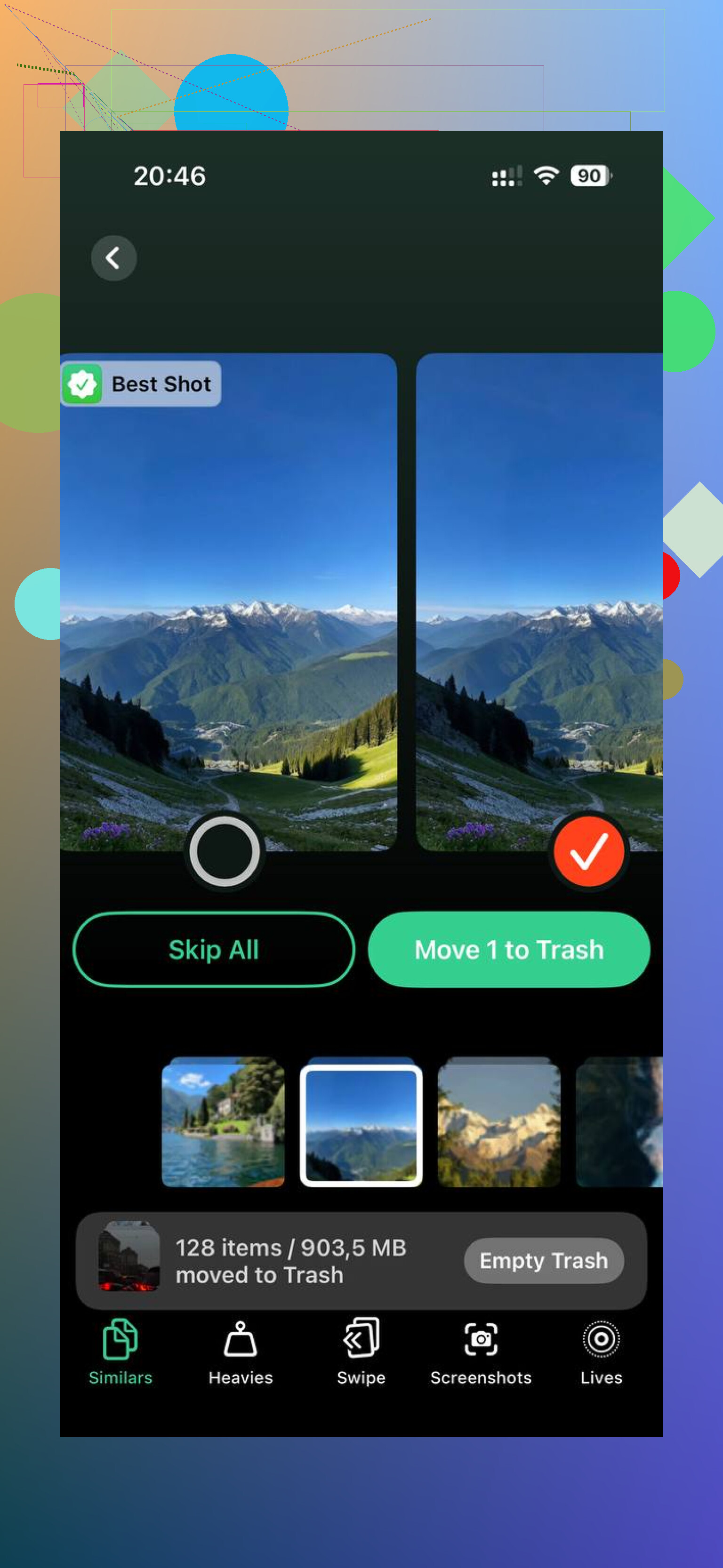
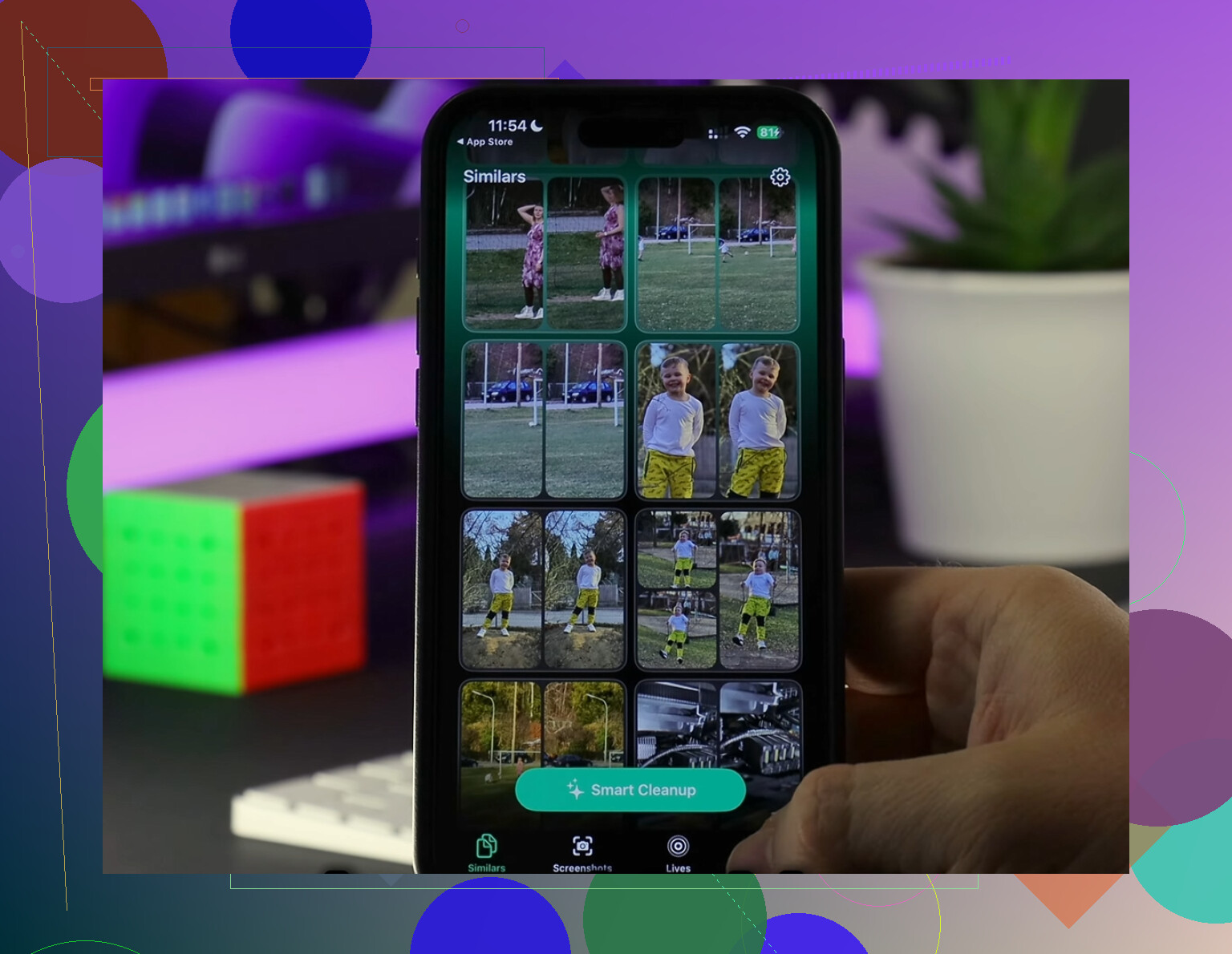
Tenía un montón de fotos casi duplicadas. El mismo sujeto, el mismo ángulo, diferencias mínimas. Esta herramienta las agrupó para que pudiera quedarme con la mejor y eliminar el resto rápido. Ver los tamaños de archivo junto a capturas de pantalla y fotos hizo que fuera más fácil decidirme a limpiar.
Qué pasó después de la limpieza
Eliminé alrededor de 20 GB de medios antiguos y basura. Después de eso, la barra de Aplicaciones se veía mucho más cercana a la realidad, y el teléfono dejó de sentirse saturado. No fue magia. Fue más bien como si el teléfono por fin volviera a tener margen.
Si el total de almacenamiento de tus apps parece falso, yo no asumiría que iOS está mintiendo exactamente. Normalmente está contando más de lo que crees. Revisa los datos en caché, especialmente de apps de streaming y redes sociales. Si la limpieza manual ya cansa, una herramienta como Clever Cleaner me hizo el trabajo más rápido. Una vez que liberas suficiente espacio, la diferencia de velocidad es difícil de no notar.
No, no siempre.
La barra de Aplicaciones suele ser una estimación. Cambia después de la indexación, las actualizaciones, las limpiezas fallidas y los cambios en los datos de los contenedores de apps. La lista por app y la barra de color superior no siempre usan la misma sincronización. Así que sumas tus apps, obtienes 28 GB, y iOS sigue diciendo que Aplicaciones ocupa 42 GB. He visto que esa diferencia se mantiene durante días.
No estoy del todo de acuerdo con @mikeappsreviewer en una parte. La caché influye, sí, pero las cuentas que no cuadran suelen deberse al retraso en los informes de iOS, no solo a basura oculta.
Qué revisar a continuación:
-
Espera en la pantalla de Almacenamiento del iPhone entre 2 y 5 minutos.
iOS recalcula mientras esa página está abierta. -
Revisa la app Archivos.
En Mi iPhone suele haber archivos descargados por apps. Eso aumenta el almacenamiento de las apps. -
Mira las descargas de Mensajes.
Los hilos con videos grandes alteran los totales, y iOS no siempre lo deja claro. -
El estado de sincronización importa.
Si Fotos, Música o Podcasts están sincronizándose, los números de almacenamiento pueden volverse inexactos. -
Actualiza iOS.
Muchos errores de cálculo del almacenamiento se corrigen discretamente. -
Si una app parece sospechosa, elimínala, no la descargues, y luego reinstálala.
Descargar app conserva documentos y datos.
Si quieres una forma más rápida de detectar archivos locales grandes, vale la pena echar un vistazo a Clever Cleaner. Ayuda a mostrar videos grandes, duplicados y fotos similares, que a menudo es donde se fue el espacio faltante. Además, esta reseña de Clever Cleaner para iPhone de Fossbytes es bastante útil: mira cómo Fossbytes reseñó Clever Cleaner para iPhone.
Versión corta. La categoría es orientativamente correcta, no perfectamente precisa. Si el teléfono sigue mostrando una gran diferencia después de 24 a 48 horas, hacer una copia de seguridad, borrar y restaurar suele restablecer el cálculo roto del almacenamiento. Es molesto, pero soluciona muchos errores extraños del almacenamiento de iOS.
No, no es realmente precisa de la forma en que la mayoría de la gente espera. Es más como un cubo aproximado que matemáticas limpias.
Estoy parcialmente de acuerdo con @mikeappsreviewer y @sognonotturno, pero creo que la gente culpa demasiado a la caché. A veces el problema mayor es que iOS cuenta los contenedores de las apps, los frameworks compartidos, el contenido descargado para uso sin conexión e incluso los restos de actualizaciones de apps de maneras que no coinciden con la lista por app. Así que la barra superior y la lista desglosada pueden estar ambas bien y aun así verse totalmente mal. Muy Apple, jaja.
Un par de cosas que a menudo se pasan por alto:
- Las descargas de Safari y los archivos creados por apps en Archivos pueden quedar fuera de lo que mentalmente cuentas como almacenamiento de apps
- Algunas apps guardan contenido multimedia sin conexión dentro de su propio sandbox y eso no es obvio a partir del número principal
- Las herramientas de desarrollador, los modelos de voz, los diccionarios y los paquetes de idioma también pueden inflar la categoría Aplicaciones
- La limpieza del sistema puede retrasarse mucho si el teléfono ha estado casi lleno durante un tiempo
Una cosa que yo probaría y que todavía no se mencionó: conecta el iPhone a una Mac o PC y revisa el almacenamiento allí mediante Finder o Apple Devices/iTunes. Curiosamente, eso a veces fuerza un recálculo más honesto.
También revisa Ajustes > Accesibilidad > Voz en tiempo real / Voz personal / voces de Siri si usas algo de eso. Es fácil olvidarse de esas descargas.
Si principalmente quieres encontrar qué es lo que realmente está ocupando espacio, Clever Cleaner es útil porque muestra rápidamente los archivos locales grandes. Además, este video guía para borrar almacenamiento oculto del iPhone y archivos grandes vale la pena verlo.
Si la diferencia es enorme y permanece durante días, entonces sí, probablemente la categoría tenga un error más que estar inflada.
Estoy de acuerdo con @sognonotturno en el punto principal: la barra de Aplicaciones no es lo bastante precisa como para tratarla como una hoja de cálculo. Pero discrepo un poco con la idea de que una discrepancia enorme suele ser solo un retraso en los informes. A veces lo es, claro. Otras veces iOS está contando contenedores de apps, paquetes sin conexión, datos de grupos de apps, extensiones y elementos compartidos que se atribuyen de forma poco clara.
Una cosa que comprobaría y que no se ha destacado lo suficiente es la analítica del dispositivo. Ve a:
Ajustes > Privacidad y seguridad > Análisis y mejoras > Datos del análisis
Si ves registros repetidos relacionados con poco almacenamiento o limpieza, eso es una pista de que iOS no ha estado logrando conciliar el almacenamiento correctamente. Comprueba también si tienes descargadas voces de Siri, datos de traducción o diccionarios del teclado. Esas cosas pueden inflar la parte de Aplicaciones más de lo que la gente espera.
Tampoco confiaría solo en la lista por app. Algunas apps de Apple y recursos integrados se representan de forma extraña ahí.
Si quieres una forma práctica de detectar qué es realmente local y ocupa mucho, Clever Cleaner es bastante decente para eso.
Ventajas:
- rápido para mostrar archivos multimedia grandes
- útil para limpiar fotos duplicadas y similares
- más simple que rebuscar en los menús del iPhone
Desventajas:
- no arreglará mágicamente una base de datos de almacenamiento de iOS dañada
- es menos útil si el espacio que falta se debe a errores de informe del sistema
- las apps de limpieza en general pueden fomentar borrar cosas con demasiada agresividad
En comparación con lo que describieron @sonhadordobosque y @mikeappsreviewer, diría que la verdad está en un punto intermedio: parte de la diferencia es datos ocultos reales de apps y parte es simplemente la contabilidad desordenada de Apple. Si la cifra sigue estando tremendamente mal después de un par de días y tras sincronizar con un ordenador, eso normalmente apunta más a corrupción en los informes que a un volumen real de apps.