Mon disque dur externe Mac a soudainement cessé de se monter, et j’ai besoin de récupérer des photos et des documents importants qui s’y trouvent. Utilitaire de disque détecte le disque, mais je ne peux pas accéder aux fichiers. Quelles sont les options de récupération de données Mac les plus sûres avant que je ne risque d’aggraver le problème ?
Première chose : arrêtez d’utiliser ce disque autant que possible. Les fichiers supprimés ou « manquants » sur un Mac ne sont souvent pas effacés immédiatement. macOS peut simplement marquer cet espace comme libre, ce qui signifie que les fichiers peuvent encore être récupérables jusqu’à ce que quelque chose d’autre soit écrit par-dessus.
S’il s’agit d’un disque externe, débranchez-le pour le moment. Si c’est le disque interne de votre Mac, évitez de télécharger quoi que ce soit, d’installer des applications, de déplacer des fichiers, ou même de faire beaucoup de navigation normale si vous pouvez l’éviter. Moins il y a d’activité, meilleures sont vos chances.
Vérifiez d’abord les choses simples avant de passer aux outils de récupération. Regardez d’abord dans la Corbeille. Si les fichiers étaient sur un disque externe, ce disque peut aussi avoir son propre dossier Corbeille caché. Branchez-le, ouvrez le disque dans Finder, puis appuyez sur Shift + Command + Period pour afficher les fichiers cachés. Cherchez un dossier appelé .Trashes. Si les fichiers s’y trouvent, faites un clic droit dessus et choisissez « Remettre ».
Vérifiez aussi Time Machine si vous l’utilisiez avant la disparition des fichiers. Ouvrez Time Machine depuis la barre de menus, revenez à un moment où les fichiers existaient encore, sélectionnez-les, puis cliquez sur « Restaurer ». C’est généralement la solution la plus propre si la sauvegarde est disponible.
S’il n’y a pas de copie dans la Corbeille ni de sauvegarde, alors un logiciel de récupération est l’étape raisonnable suivante. Quelque chose comme Disk Drill peut analyser des disques Mac comme APFS et HFS+. Gardez simplement à l’esprit que les fichiers récupérés ne reviennent pas toujours avec leurs noms de fichiers d’origine ou leur structure de dossiers.
Une analyse plus approfondie recherche généralement les signatures de fichiers au lieu de se fier uniquement à l’ancien index des dossiers. Cela peut aider pour les photos, vidéos, documents, archives et autres types de fichiers courants. Si le disque se comporte de façon instable, par exemple s’il se déconnecte, fonctionne extrêmement lentement ou affiche des erreurs, créez d’abord une image octet par octet et analysez cette image au lieu de solliciter sans cesse le disque réel.
Les SSD internes sont plus compliqués. Beaucoup de SSD modernes utilisent TRIM, qui peut effacer automatiquement les blocs supprimés. Une fois que cela arrive, un logiciel de récupération classique peut ne plus avoir quoi que ce soit à récupérer. C’est une autre raison d’arrêter immédiatement d’utiliser le Mac.
Si le disque émet des clics, des grincements, des bruits répétés de remise en rotation, ou n’importe quel son mécanique anormal, ne lancez pas d’analyses de récupération dessus. Un logiciel ne réparera pas des dommages physiques, et l’analyse peut aggraver la situation. Déconnectez-le et envisagez un service de récupération professionnel si les fichiers valent le coût.
J’ai déjà vécu une panique similaire, en pensant avoir copié ma thèse sur une clé USB alors que ce n’était pas le cas. Donc oui, c’est horrible comme sensation, mais des fichiers manquants ne sont pas automatiquement perdus pour toujours. Pour l’instant : minimisez les écritures, vérifiez la Corbeille et Time Machine, puis récupérez depuis un autre disque ou depuis une image disque si nécessaire. Une fois ce problème réglé, mettez en place au moins deux sauvegardes, par exemple Time Machine plus une copie dans le cloud.
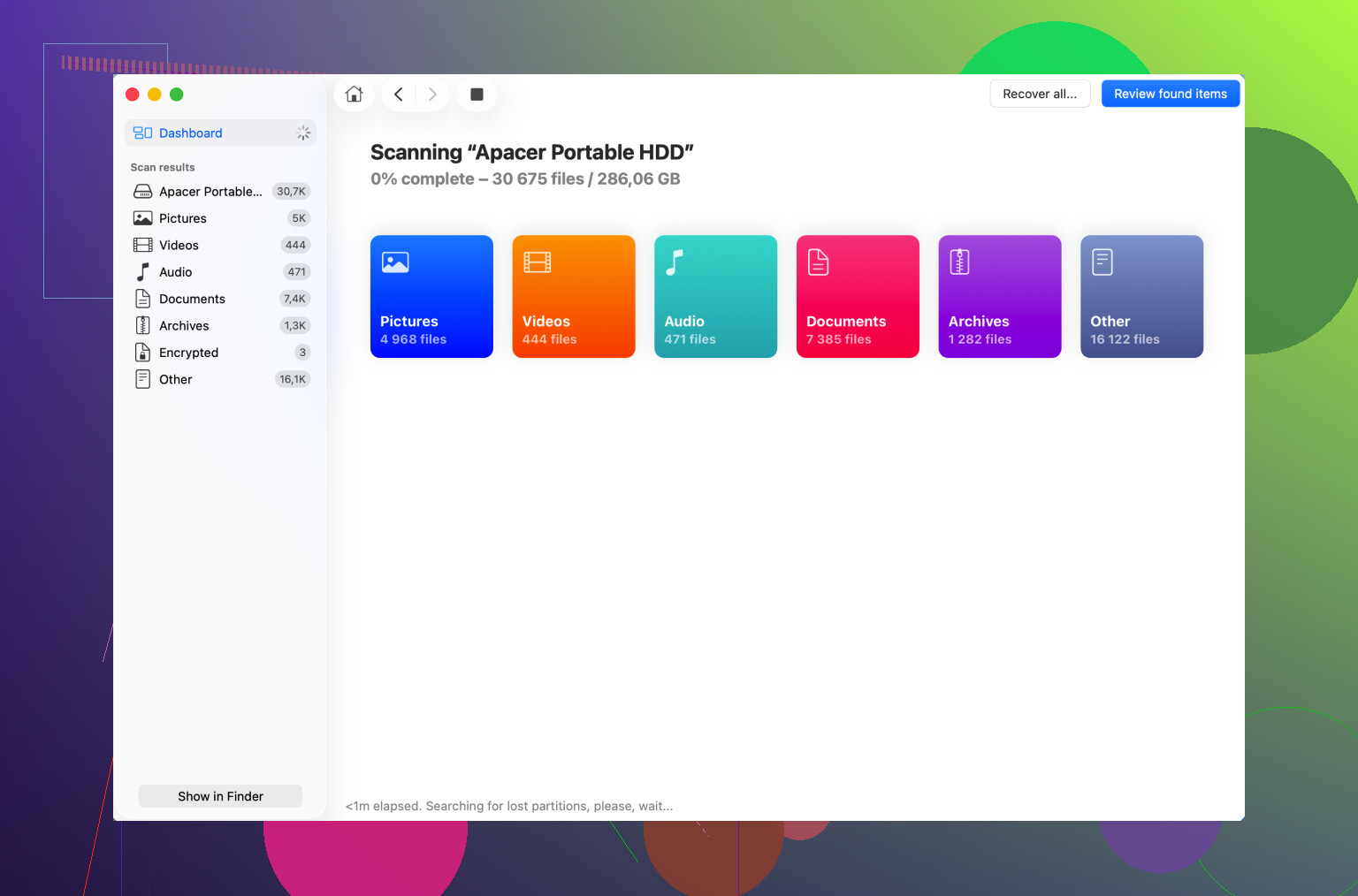
Si Utilitaire de disque affiche le volume comme verrouillé ou chiffré, un logiciel de récupération n’aidera pas beaucoup tant qu’il n’est pas déverrouillé avec le bon mot de passe ou la bonne clé de récupération. Avant de lancer une analyse, essayez un autre câble ou port et vérifiez si Finder demande un mot de passe, car un boîtier défaillant peut donner l’impression qu’un disque est mort alors que le disque lui-même fonctionne très bien. Disk Drill ou des outils similaires ont du sens après cela, mais ne réparez ni n’effacez rien juste pour le faire monter.
Un disque qui apparaît comme un périphérique mais dont le volume ne peut pas être monté est un problème différent d’un disque qui ne cesse de disparaître de l’Utilitaire de disque toutes les quelques secondes. Le premier peut être un système de fichiers endommagé. Le second est plus probablement lié au matériel, au câble, à l’alimentation, au boîtier, ou au disque lui-même qui est en train de mourir.
Je serais prudent avec l’Utilitaire de disque ici. Voir le disque dedans donne envie de cliquer plusieurs fois sur Premiers secours, mais si les photos et les documents comptent, je ne ferais pas des tentatives de réparation le premier geste. Premiers secours peut convenir sur un disque que vous avez sauvegardé. Sur l’unique copie de données importantes, il peut modifier le système de fichiers en essayant de le réparer, et si le disque est déjà instable, ce n’est pas ce que vous voulez.
L’ordre le plus sûr est généralement :
- Essayez un autre câble, un autre port et, s’il s’agit d’un disque externe 3,5 pouces, une alimentation fiable dont vous savez qu’elle fonctionne.
- S’il est dans un boîtier USB amovible, envisagez que le boîtier soit la partie défectueuse, pas le disque.
- N’effacez pas, n’initialisez pas, ne repartitionnez pas et ne reformatez pas, même si macOS le propose.
- Si le disque reste connecté de façon fiable, faites une image ou un clone de l’ensemble du disque vers un autre disque disposant de suffisamment d’espace libre.
- Exécutez le logiciel de récupération sur l’image ou le clone, pas sur le disque d’origine.
- Enregistrez les fichiers récupérés sur un disque séparé, jamais de nouveau sur le disque problématique.
Cette étape de clone/image est la partie ennuyeuse que les gens sautent parce qu’ils veulent les fichiers tout de suite, mais c’est souvent ce qui distingue une tentative de récupération correcte d’une tentative désordonnée. Chaque analyse oblige le disque à lire beaucoup de secteurs. Si le disque est en panne, des analyses répétées par différentes applications peuvent l’achever. Une copie octet par octet vous donne un seul passage principal en lecture, puis vous pouvez expérimenter sur la copie.
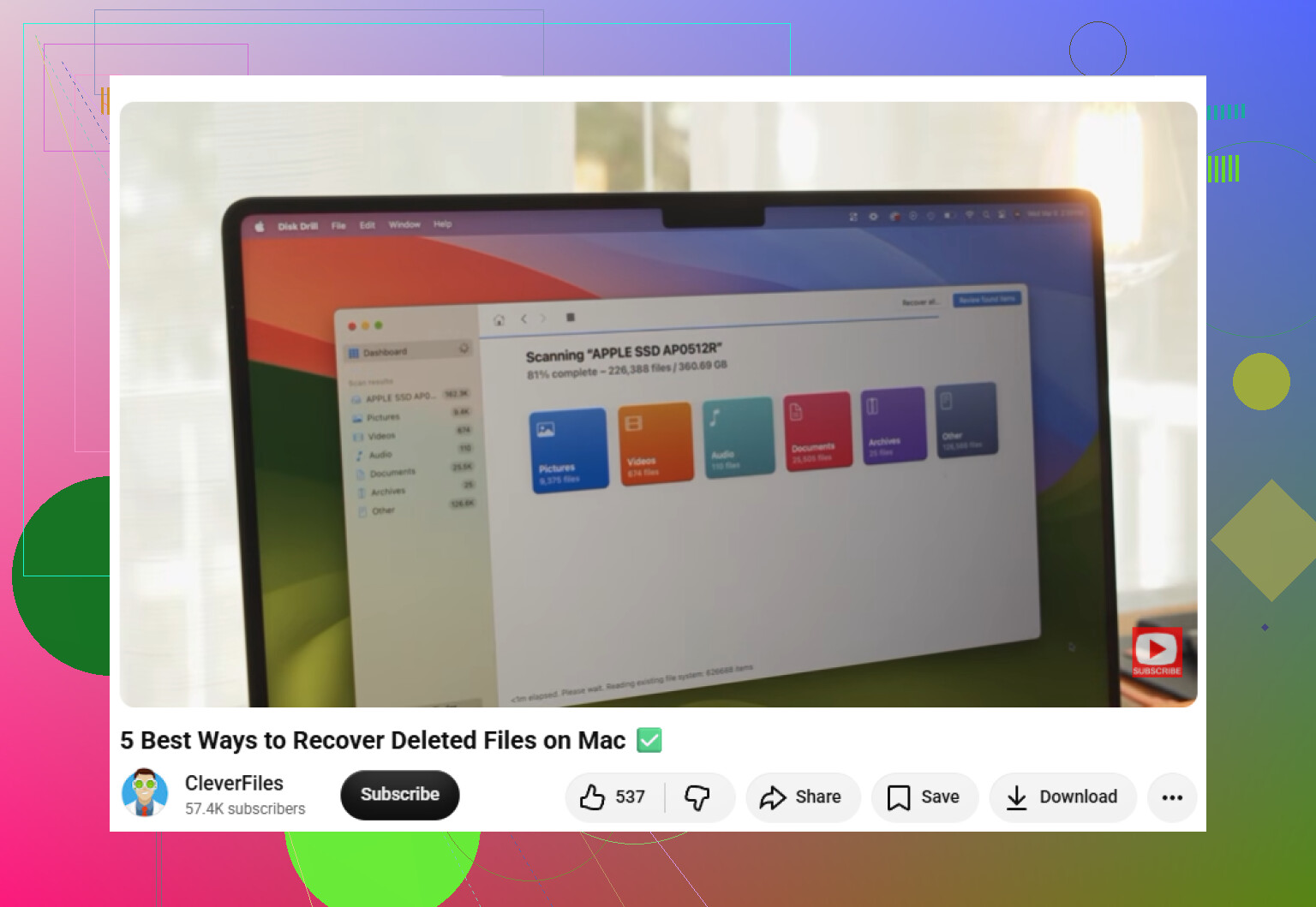
Disk Drill convient bien comme option Mac plus conviviale si le disque est électriquement stable et que vous êtes face à une situation de volume supprimé/corrompu. La réserve, c’est qu’aucune application de récupération n’est magique. Si le catalogue du système de fichiers est endommagé, elle peut récupérer des photos et des documents par type de fichier mais perdre les noms de dossiers, les dates ou les noms de fichiers d’origine. C’est normal avec une récupération basée sur les signatures, pas forcément le signe que l’application a mal fonctionné.
Si vous êtes plus technique, des outils comme R-Studio ou UFS Explorer sont souvent mentionnés pour ce type de travail parce qu’ils vous donnent plus de contrôle sur les volumes APFS/HFS+ endommagés. Ils sont toutefois moins guidés. Pour un utilisateur normal, le meilleur outil peut simplement être celui qui vous permet de prévisualiser clairement les fichiers et de les récupérer vers un autre disque sans écrire sur le disque défectueux.
Il y a un raccourci que j’essaierais avant toute analyse approfondie si le disque est silencieux et stable : dans l’Utilitaire de disque, sélectionnez Présentation > Afficher tous les appareils et vérifiez si le disque physique, le conteneur et le volume apparaissent tous. Parfois, le disque physique est présent mais le volume APFS n’est pas monté. Si le volume a un bouton Monter, vous pouvez l’essayer une fois. S’il demande un mot de passe, arrêtez de deviner et trouvez le bon mot de passe ou la clé de récupération. S’il renvoie une erreur, n’insistez pas.
S’il se monte brièvement, ne commencez pas à copier tout le disque d’un coup. Copiez d’abord les dossiers les plus importants : photos, documents, sauvegardes du bureau, tout ce que vous ne pouvez pas remplacer. Les grosses tâches du type copier tout échouent à mi-chemin et font perdre du temps sur des fichiers inutiles. Priorisez.
Si le disque clique, grince, monte et descend en rotation de façon répétée, devient anormalement chaud ou disparaît pendant la copie, la récupération logicielle n’est plus l’option sûre. À ce stade, débranchez-le et décidez si les données valent le coût d’un laboratoire de récupération professionnel. Cher, oui, mais moins cher que de transformer un disque récupérable en un cas plus grave en le scannant tout le week-end.
Donc la voie DIY la plus sûre n’est pas choisir l’application de récupération la plus puissante. C’est : stabiliser la connexion, éviter les réparations et les écritures, créer une image du disque si possible, analyser l’image, récupérer vers un disque différent. Si vous n’avez qu’une seule copie des données et que le disque se comporte comme s’il était physiquement malade, sautez la partie DIY et allez directement en laboratoire.
Si le disque reste visible dans Utilitaire de disque pendant plus de quelques minutes sans se déconnecter, j’essaierais un montage en lecture seule avant de lancer une analyse complète de récupération. Non pas parce que cela fonctionne toujours, mais parce que c’est beaucoup moins intrusif que de laisser plusieurs applications de récupération parcourir tout le disque.
Vous pouvez vérifier l’identifiant dans le Terminal avec :
diskutil list
Ensuite, si vous pouvez identifier correctement le volume, essayez de le monter en lecture seule plutôt que de le réparer :
diskutil mount readOnly /dev/diskXsY
Remplacez diskXsY par l’identifiant réel du volume, pas par une supposition au hasard. Si cela vous met mal à l’aise, évitez le Terminal et ne faites pas d’expériences. Une mauvaise commande est pire que de ne rien faire. Mais si le volume se monte en lecture seule, copiez d’abord les fichiers les plus importants et ne vous souciez pas de la perfection des dossiers. Récupérez d’abord ce qui est irremplaçable avant d’essayer de redonner au disque une apparence normale.
Je suis d’accord avec les avertissements ci-dessus concernant le fait de ne pas exécuter Premiers secours de façon répétée. J’irais même plus loin en disant de ne pas utiliser d’outil qui promet de réparer le disque tant que vous n’avez pas déjà les fichiers ailleurs. Le mode récupération et le mode réparation sont deux choses différentes. Vous devez d’abord privilégier la récupération. La réparation peut attendre, et souvent le disque devrait de toute façon simplement être mis hors service ensuite.
Côté logiciel, Disk Drill est un choix raisonnable si vous voulez une interface adaptée au Mac et des aperçus, surtout pour les photos et les types de documents courants. Le piège, c’est que l’aperçu compte plus que le marketing. Si une application peut afficher correctement un aperçu des fichiers avant l’achat, c’est généralement un meilleur signe qu’un grand nombre du type 900 000 fichiers trouvés. Ces chiffres énormes peuvent inclure des miniatures, des fichiers cache inutiles, des fragments en double et des fichiers avec des noms inutiles.
Un petit désagrément que les gens oublient : préparez un disque de destination propre avant de lancer l’analyse. Pas le disque défectueux, pas le même boîtier externe, et pas un disque interne de Mac presque plein. Les photothèques récupérées et les dossiers de documents peuvent prendre plus de place que prévu, et s’arrêter à mi-chemin parce que vous n’avez plus d’espace est une manière stupide de prolonger une mauvaise journée.