Windows indique soudainement que mon disque est une partition RAW et me demande de le formater avant que je puisse l’ouvrir. Il contient des fichiers importants dont j’ai vraiment besoin, et j’ai peur que le formatage efface mes chances de les récupérer. Qu’est-ce qui a causé cela, et que dois-je faire en premier pour récupérer en toute sécurité les données de la partition RAW sans aggraver la situation ?
Quand Windows bascule une partition en RAW, je ne cliquerais pas sur Formater. Windows vous y pousse vite, mais si vos fichiers comptent, cette action est généralement la mauvaise. RAW signifie seulement que Windows ne lit plus le système de fichiers. J’ai déjà vu ça sur un ancien disque externe, et les fichiers étaient toujours là même si l’Explorateur se comportait comme si le disque était devenu une brique.
Le premier choix est simple. Essayez-vous de sauvegarder les données, ou essayez-vous de rendre la partition de nouveau utilisable. Si les données comptent, je traiterais la réparation comme l’étape deux, pas l’étape un.
Voici l’ordre que je suivrais :
- Ne faites rien sur la partition RAW. Pas de formatage, pas encore d’outils de réparation.
- Récupérez les fichiers sur un autre disque.
- Une fois les données en sécurité, essayez de réparer la partition.
- Si la réparation n’aboutit à rien, recréez la partition et formatez-la.
Récupérez d’abord les fichiers
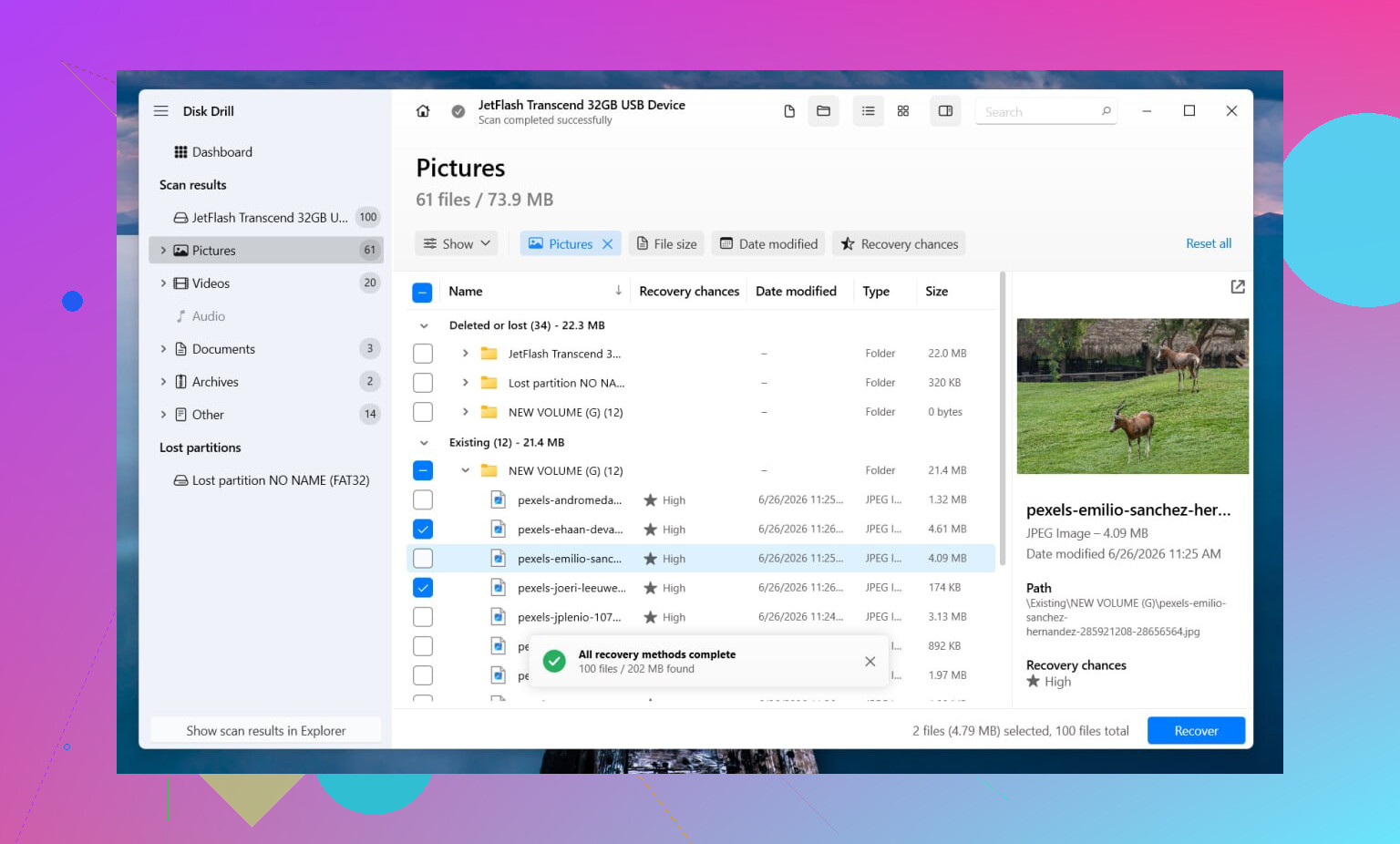
Je commencerais par Disk Drill. Ce que j’ai apprécié, c’est la logique d’analyse. Si certains enregistrements du système de fichiers existent encore, il a tendance à récupérer les fichiers en conservant les noms et les dossiers. Si le système de fichiers est trop endommagé, il bascule sur une analyse par signature de fichier et recherche les types de fichiers connus selon des modèles. L’étape d’aperçu aide aussi. J’ai déjà utilisé les aperçus pour éviter de restaurer un tas de photos corrompues.
Le processus de base ressemble à ceci :
- Installez Disk Drill sur un autre disque, pas sur celui qui est endommagé.
- Lancez-le et sélectionnez le disque ou la partition RAW.
- Cliquez sur Rechercher les données perdues. Sur un disque externe, choisissez Analyse universelle s’il le demande. Je ne passerais à Récupération avancée pour appareils photo que pour des vidéos provenant de caméras ou de drones.
- Laissez l’analyse se terminer. Ne l’interrompez pas sauf si le disque commence à tomber en panne pendant l’analyse.
- Prévisualisez les fichiers qui vous intéressent.
- Récupérez tout sur un autre disque.
Si le disque continue de se déconnecter, se bloque ou commence à se comporter bizarrement, je créerais d’abord une image. Disk Drill prend en charge une image complète secteur par secteur, ce qui permet de travailler à partir de la copie et de laisser l’original intact. J’ai fait cela avec un disque dur USB instable il y a des années, et cela m’a évité de solliciter encore et encore le disque défaillant.
Après la récupération, décidez si la partition vaut la peine d’être réparée
Une fois vos fichiers en sécurité, c’est là que je m’occuperais des réparations.
Si le système de fichiers d’origine était en NTFS, CHKDSK corrige parfois les dommages du secteur de démarrage ou les erreurs du système de fichiers. S’il était en FAT32 ou exFAT, je sauterais CHKDSK. Ce n’est pas l’outil adapté à ces cas. Je ne l’exécuterais pas non plus avant la récupération, car il écrit des modifications dans le système de fichiers, et j’ai déjà vu des tentatives de réparation aggraver une récupération ultérieure.
Si CHKDSK ne fait rien d’utile, la chose suivante que j’essaierais serait TestDisk.
- Exécutez testdisk_win.
- Créez le fichier journal.
- Sélectionnez le disque problématique.
- Acceptez le type de table de partition détecté.
- Choisissez Analyse.
- Exécutez Quick Search. Si nécessaire, exécutez ensuite Deeper Search.
- Si TestDisk trouve correctement la partition manquante, utilisez Write, puis redémarrez.
Si TestDisk ne trouve toujours rien, je m’arrêterais là. Je ne passerais pas les six heures suivantes à essayer des applications de réparation aléatoires trouvées en troisième page de Google. À ce stade, j’ouvrirais Gestion des disques, je créerais un Nouveau volume simple, j’effectuerais un formatage rapide et je recopierais les fichiers récupérés sur la nouvelle partition.
Points à garder à l'esprit
Si le disque est un SSD, je ne le laisserais pas traîner pendant des jours avant la récupération. TRIM peut effacer des blocs d'une manière que les outils de récupération ne pourront pas annuler plus tard. Le timing compte plus sur les SSD que la plupart des gens ne le pensent.
De plus, si le disque clique, disparaît au hasard ou n'apparaît que parfois, j'arrêterais la méthode à faire soi-même. Ce sont de mauvais signes. D'après mon expérience, continuer à mettre sous tension un disque en panne a tendance à aggraver la situation, pas à l'améliorer. Si les fichiers sont difficiles à remplacer, un laboratoire de récupération commence à avoir beaucoup plus de sens.
Oui, la récupération des données reste possible après que Windows a marqué un disque comme RAW et demande de le formater. L’invite de formatage signifie que Windows a perdu l’accès au système de fichiers, pas forcément à vos fichiers.
Causes courantes :
- Secteur de démarrage NTFS ou exFAT endommagé.
- Table de partition corrompue.
- Retrait non sécurisé ou coupure de courant soudaine.
- Câble USB, boîtier ou port défectueux.
- Défaillance précoce du disque.
Je suis d’accord avec @mikeappsreviewer sur un point essentiel. Ne formatez pas d’abord si vos fichiers sont importants.
Là où je nuance un peu, c’est que je vérifierais l’état de santé du disque avant de lancer une analyse longue. Si SMART montre beaucoup de secteurs réalloués, de secteurs en attente ou des erreurs de lecture, arrêtez de solliciter le disque et clonez-le d’abord. Une longue analyse de récupération sur un disque en train de mourir est un mauvais pari.
Ce que je ferais :
- Arrêtez d’utiliser le disque.
- Essayez un autre port USB, câble ou boîtier s’il est externe.
- Vérifiez SMART avec CrystalDiskInfo ou un outil similaire.
- Si l’état semble mauvais, clonez ou créez d’abord une image du disque.
- Ensuite, lancez Disk Drill sur l’image ou sur le disque si son état est stable.
Disk Drill est un choix solide pour la récupération de données d’une partition RAW, car il gère à la fois les dommages du système de fichiers et l’extraction approfondie des fichiers. Enregistrez les fichiers récupérés sur un autre disque, pas sur le disque RAW. C’est très important.
Aussi, si la partition est soudainement devenue RAW après un plantage ou un débranchement, TestDisk vaut le coup d’être essayé plus tard pour réparer la partition. Je récupérerais quand même les fichiers d’abord. La réparation écrit des modifications. Parfois cela aide, parfois cela empire la situation. Je suis déjà passé par là, c’est galère.
Pour les personnes qui chercheront cela plus tard, la version simple est la suivante. Récupérez les données d’un disque RAW après que Windows a demandé de le formater en analysant la partition avec Disk Drill, en récupérant les fichiers vers un autre appareil, puis en réparant ou en reformatant le disque d’origine une fois les données en sécurité.
Cette courte vidéo sur les conseils de récupération d’un disque RAW et les étapes de sauvetage des fichiers va dans le même sens. Sauvegardez d’abord les données. Réparez ensuite.
Encore une chose. S’il s’agit d’un SSD et que TRIM est actif depuis un certain temps, les chances de récupération chutent vite. S’il clique, disparaît ou fait geler le PC, arrêtez le bricolage et confiez-le à un laboratoire.

Oui, c’est encore possible. RAW ne signifie pas automatiquement que les fichiers ont disparu. Cela veut généralement dire que Windows ne peut plus lire le système de fichiers, donc il affiche le message paresseux « formater ce lecteur » au lieu d’être utile.
Je suis globalement d’accord avec @mikeappsreviewer et @sternenwanderer, mais je suis un peu moins enthousiaste à l’idée d’essayer des réparations trop tôt. Même des correctifs qui semblent sûrs peuvent modifier les métadonnées et compliquer la récupération. Si les fichiers sont importants, pensez préservation d’abord, réparation ensuite.
Qu’est-ce qui peut faire qu’un disque devienne RAW ?
- métadonnées du système de fichiers endommagées
- table de partition corrompue
- débranchement soudain ou coupure de courant
- boîtier, câble ou contrôleur USB défectueux
- panne réelle du support
- parfois un logiciel malveillant ou des outils de disque bogués
Ce que j’ajouterais, et qu’ils n’ont pas assez souligné : vérifiez si la taille du disque semble correcte dans la Gestion des disques. Si la capacité est soudainement incorrecte, ou affiche des zones non allouées bizarres, cela pointe davantage vers un problème de table de partition ou de contrôleur qu’une simple corruption du système de fichiers.
Aussi, ne supposez pas que le disque lui-même est mort juste parce que Windows dit RAW. J’ai vu des disques parfaitement fonctionnels faire ça à cause d’une carte pont USB-SATA de mauvaise qualité. Changer le câble ou le boîtier a rétabli l’accès au disque assez longtemps pour tout récupérer.
Pour la récupération, Disk Drill est une option solide car il peut détecter les partitions perdues, analyser les volumes RAW et prévisualiser les fichiers récupérables avant que vous les enregistriez ailleurs. Cette partie prévisualisation est plus importante que beaucoup ne le pensent. Si les aperçus s’ouvrent, vos chances sont généralement correctes. Enregistrez les données récupérées sur un autre disque, évidemment.
Si vous voulez approfondir, ce guide pas à pas de récupération de partition perdue pour les disques durs externes couvre assez bien l’aspect plus large de la récupération de partition.
Un point sur lequel je ne suis pas tout à fait d’accord avec les conseils habituels : si les données sont vraiment irremplaçables, ne passez pas des heures à continuer de faire des tests. Chaque nouvelle analyse, reconnexion et redémarrage ajoute du stress à un matériel douteux. À un certain point, le bricolage maison devient un pari. Si ça clique, se déconnecte, bloque l’Explorateur ou devient terriblement lent, arrêtez. C’est là qu’un laboratoire a plus de sens, même si ça fait un peu mal au portefeuille.
Version courte : ne formatez pas, n’écrivez rien dessus, vérifiez si le matériel se comporte de façon instable, et utilisez quelque chose comme Disk Drill pour récupérer d’abord les fichiers. Une fois les données en sécurité, vous pourrez ensuite vous préoccuper de rendre la partition à nouveau utilisable.