Esvaziei o Lixo no meu Mac ontem à noite e acabei de perceber que alguns arquivos importantes ainda estavam lá. Não fiz backup deles e realmente preciso de ajuda para descobrir se há alguma maneira de recuperar arquivos excluídos do Mac antes que sejam perdidos para sempre.
Já passei por isso uma vez em um MacBook, e os primeiros minutos importaram mais do que qualquer outra coisa. Se você esvaziou o Lixo, pare de usar a máquina agora. Não abra aplicativos. Não salve arquivos. Não deixe que ela continue fazendo coisas normais se você puder evitar.
O que aprendi da pior forma é simples. Esvaziar o Lixo geralmente remove a entrada do arquivo do macOS, não os dados do arquivo imediatamente. O espaço de armazenamento fica marcado como disponível. Seus dados antigos ainda podem estar ali até que novas gravações sejam feitas por cima. Então, se você continuar clicando por aí, aumenta as chances de sobrescrever o que quer recuperar.
Há um detalhe complicado nos MacBooks mais novos. SSDs usam TRIM, e o macOS trabalha com isso em segundo plano. O TRIM ajuda a manter a unidade rápida, mas para recuperação é uma má notícia. Blocos apagados podem ser limpos rapidamente, às vezes mais rápido do que as pessoas esperam. Então sim, o tempo importa aqui.
Se você quiser a versão curta, verifique estes lugares primeiro antes de fazer algo mais pesado:
- Contas na nuvem
Se os arquivos já foram sincronizados com o iCloud Drive, Dropbox ou Google Drive, verifique pelo celular ou por outro computador. Vá até a área de itens excluídos de cada serviço. Essas lixeiras são separadas do Lixo do Mac e geralmente mantêm os arquivos por cerca de 30 dias. - Fotos e Notas
Se os itens ausentes eram fotos ou notas, abra esses aplicativos e verifique as seções Apagados Recentemente. A Apple geralmente mantém itens excluídos ali por cerca de 30 a 40 dias. - Time Machine
Se você configurou o Time Machine em algum momento, procure ali. Volte para a pasta onde os arquivos costumavam ficar. Mesmo sem o disco de backup conectado, o macOS às vezes mantém snapshots locais do último dia na unidade interna. Já vi pessoas terem sorte aqui.
Se essas verificações não derem em nada, o próximo passo é um software de recuperação.
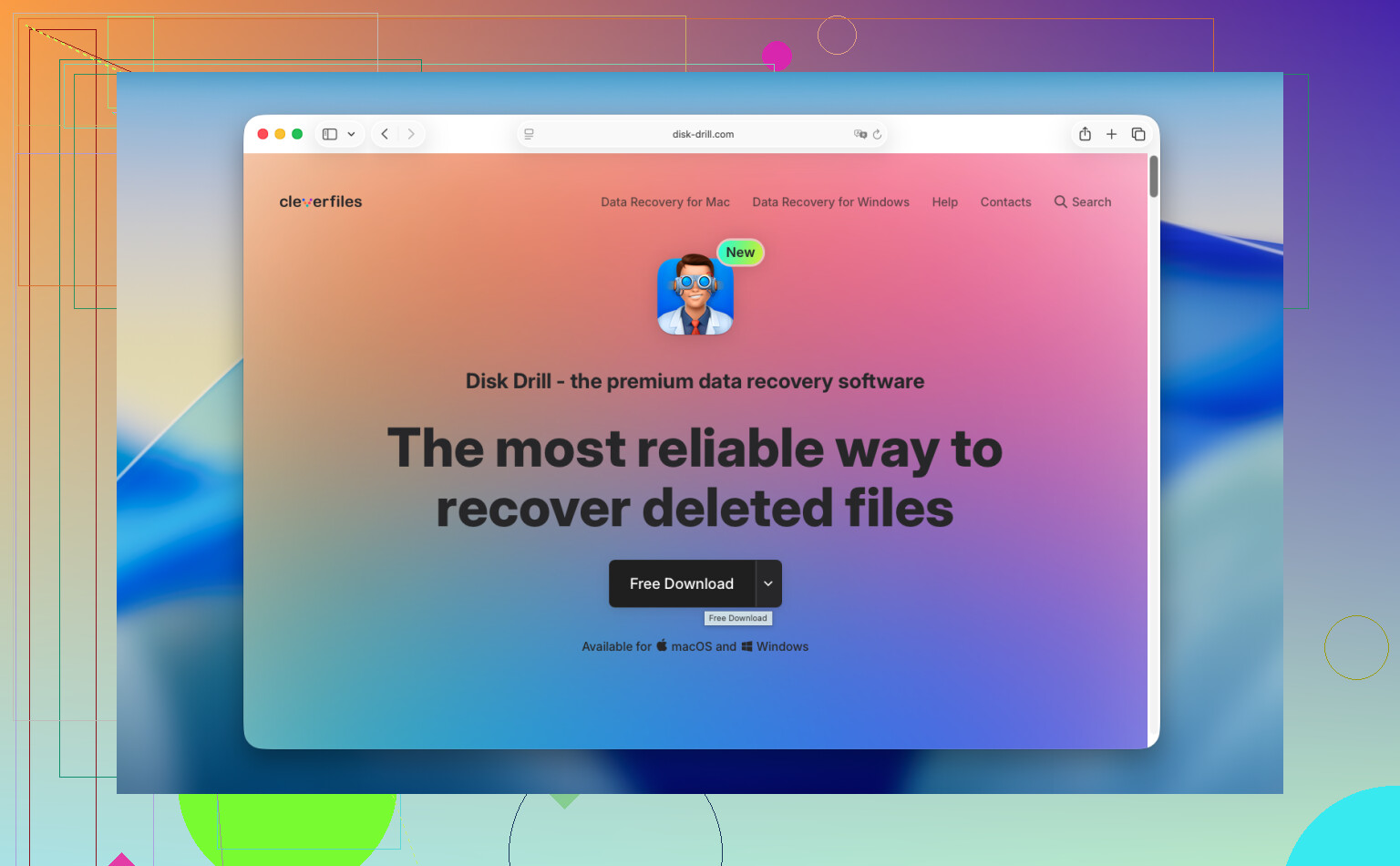
Aja rápido e não instale o software de recuperação na unidade interna do MacBook. Eu geralmente indico o Disk Drill. Em Macs mais novos, especialmente modelos com Apple Silicon e sistemas com o chip T2, a configuração da unidade interna é problemática para aplicativos genéricos de recuperação. Algumas ferramentas engasgam com isso. Esta costuma lidar melhor com Macs modernos.
A abordagem que eu seguiria:
- Use outro computador para configurar tudo
Baixe o Disk Drill em outra máquina e coloque-o em um pendrive, se possível. Não grave nada novo na mesma unidade do MacBook da qual você está tentando recuperar dados. Essa parte é muito ignorada, e isso prejudica muita gente. - Faça primeiro uma imagem do disco
Esta etapa é chata, mas eu não pularia. Crie uma imagem completa da unidade interna e salve-a em um disco externo. Byte por byte. Se a recuperação falhar na primeira vez, você ainda terá uma cópia congelada para escanear novamente depois. Também ajuda se o TRIM ou alguma atividade posterior apagar mais dados após sua primeira tentativa. - Escaneie a unidade original ou a imagem
Aponte a ferramenta para o disco interno ou, melhor ainda, para o arquivo de imagem que você criou. Depois, deixe-a rodar. Varreduras profundas levam tempo. Em um SSD grande, isso pode demorar bastante. - Visualize os resultados
Uma coisa de que gosto aqui é que a varredura e a visualização permitem ver o que é recuperável antes de pagar. Fotos, documentos, vídeos, miniaturas, tudo isso. Eu verificaria a integridade dos arquivos antes de gastar qualquer coisa. - Restaure em outro lugar
Quando recuperar os arquivos, salve-os em uma unidade externa ou pendrive. Não os jogue de volta no mesmo SSD interno. Isso vira uma bagunça e, sim, as pessoas fazem isso.
Se você quiser um caminho gratuito, o PhotoRec ainda existe e funciona melhor do que sua aparência simples sugere. O problema é que a interface é apenas por linha de comando, e a saída é bagunçada. Os nomes dos arquivos geralmente desaparecem. A estrutura das pastas também. Você pode acabar tendo que organizar milhares de arquivos com nomes sem sentido. Se tiver paciência, dá para usar. Se não, isso cansa rápido.
Se o software não conseguir recuperar nada, o próximo passo é um laboratório de recuperação. Essas empresas fazem diagnóstico, dizem o que acham que conseguem recuperar e passam um orçamento antes de prosseguir. O prazo geralmente vai de alguns dias até uma semana. O custo costuma ficar em algum lugar entre $300 e $1,500 em casos normais, mais se a unidade tiver outros problemas. É um preço doloroso, sim. Ainda assim vale a pena se os arquivos forem importantes o suficiente.
Então a ordem que eu seguiria é esta. Pare de usar o MacBook. Verifique as lixeiras na nuvem. Verifique Fotos, Notas e o Time Machine. Se nada aparecer, use um software de recuperação a partir de mídia externa e salve os arquivos recuperados em outro lugar. Se isso falhar, ligue para um serviço profissional.
Se os arquivos importam, desligue o Mac. Não coloque em repouso. Desligamento completo. Eu discordo um pouco do @mikeappsreviewer nisso, porque até mesmo um uso leve mantém gravações acontecendo em segundo plano no macOS.
Depois faça estas verificações que as pessoas costumam pular:
-
Histórico do Terminal.
Se você souber o nome do arquivo, execute o Spotlight a partir de outro disco de inicialização ou do modo de Recuperação depois e pesquise os nomes exatos. Às vezes o arquivo foi duplicado em outro lugar primeiro. -
Anexos de e-mail.
Muitos arquivos perdidos foram enviados pelo Mail em algum momento. Verifique os e-mails enviados, conversas antigas e Downloads no Mail. O mesmo vale para o Mensagens. Ele salva anexos em caches e threads de conversa com mais frequência do que as pessoas pensam. -
Recuperação específica do app.
Word, Excel, Pages, Photoshop e alguns editores mantêm versões de salvamento automático ou temporárias. Abra o app e procure por Abrir Recentes, pastas de salvamento automático ou painéis de recuperação. Arquivos do Office são um caso comum de recuperação. -
Snapshots do APFS.
Não apenas o Time Machine. Snapshots locais do APFS às vezes existem mesmo quando os usuários nunca perceberam. No Terminal, tmutil listlocalsnapshots / pode mostrá-los. Se você vir um de antes da exclusão, ainda há uma chance.
Se nada disso funcionar, use o Disk Drill. A melhor opção é fazer a varredura a partir de uma unidade externa inicializável do macOS, não do seu disco interno. Recupere apenas para outra unidade. Se o seu Mac tiver um SSD com TRIM, as chances caem rápido, então não fique esperando.
Além disso, este guia curto sobre recuperação de arquivos no Mac é bom para uma visão geral rápida:
assista a este guia rápido de recuperação de arquivos apagados no Mac
Verdade dura, se o Mac ficou ligado a noite toda e é um Mac mais novo com SSD, as chances de recuperação são menores. Não são zero, mas são menores. Se os dados valem muito dinheiro, pare com tentativas caseiras depois que a primeira varredura falhar e envie para um laboratório. Isso economiza tempo e evita piorar a situação.

Se foi só na noite passada, ainda há uma chance, mas eu acrescentaria uma coisa que @mikeappsreviewer e @espritlibre só tocaram indiretamente: verifique o histórico de versões dentro dos próprios apps, não apenas pastas de itens apagados ou snapshots.
Muitos usuários de Mac esquecem disso. Se o arquivo ausente era do Pages, Numbers, Keynote ou até mesmo um documento de terceiros, tente reabrir o app e procure por Explorar Todas as Versões ou qualquer recuperação integrada/histórico de versões. A mesma ideia vale para documentos com backup em nuvem, que podem ter revisões mais antigas mesmo quando o arquivo em si parece ter sumido. Já vi pessoas acharem que um arquivo foi totalmente apagado quando o app ainda tinha uma versão anterior por ali.
Além disso, se o arquivo já foi arrastado para outro app, procure nos itens recentes ou na biblioteca desse app. Preview, editores de PDF, DAWs, apps de design e até apps de notas às vezes mantêm cópias importadas ou ativos em cache. É meio bobo, mas o bobo pode ser útil aqui.
Uma pequena discordância: eu não passaria muito tempo fuçando no Terminal, a menos que você já saiba o que está fazendo. É fácil perder tempo enquanto o SSD continua fazendo limpeza em segundo plano. Para a maioria das pessoas, verifique rapidamente a recuperação no nível do app e depois passe para a varredura de verdade.
Se você for fazer uma varredura, Disk Drill para recuperação de arquivos apagados no Mac é a opção mais prática para usuários comuns. Não é mágica, obviamente, mas é mais fácil do que lutar com ferramentas forenses. Só instale/execute a partir de um armazenamento externo, se possível, e recupere para uma unidade diferente.
Também encontrei uma discussão decente aqui com mais perspectivas sobre recuperação no Mac:
Discussão no Facebook sobre recuperar arquivos apagados no Mac após esvaziar a Lixeira
Versão curta: histórico de versões do app, caches/bibliotecas de importação do app e depois Disk Drill. Se o Mac ficou ligado a noite toda e é um SSD mais novo, as chances caem rápido.