Tirei várias Live Photos no meu iPhone e agora elas estão usando mais armazenamento do que eu esperava. Só quero manter as fotos estáticas normais, mas não tenho certeza de como remover a parte em movimento da Live Photo sem excluir a imagem em si. Estou procurando a maneira mais fácil de transformar Live Photos em fotos estáticas e economizar espaço.
Bati nessa mesma parede há um tempo. As Live Photos parecem inofensivas no começo, depois você confere o armazenamento e vê para onde ele foi. Cada uma é uma foto mais um vídeo curto, então o uso de espaço soma mais rápido do que a maioria das pessoas espera.
Se você quer se livrar delas completamente
O caminho mais rápido fica dentro do app Fotos.
Vá em Fotos > Tipos de Mídia > Live Photos.
Toque em Selecionar.
Escolha as que você quer remover.
Apague-as.
Depois abra Apagados Recentemente e remova por lá também.
Se você pular a última etapa, o iPhone mantém esses arquivos por até 30 dias. Uma coisa para observar: se você não salvou uma versão estática antes, perde tanto a parte em movimento quanto a própria foto.
Se você quer manter a imagem e perder o movimento
Foi isso que eu estava tentando fazer.
A Apple realmente permite transformar Live Photos em fotos estáticas normais, mas fazer isso à mão cansa rápido. Você duplica cada uma como imagem estática, depois volta e remove a Live Photo original por conta própria. Tudo bem para dez fotos. Péssimo para 800. Eu tentei. Fiquei irritado rapidinho.
Por que acabei usando Clever Cleaner
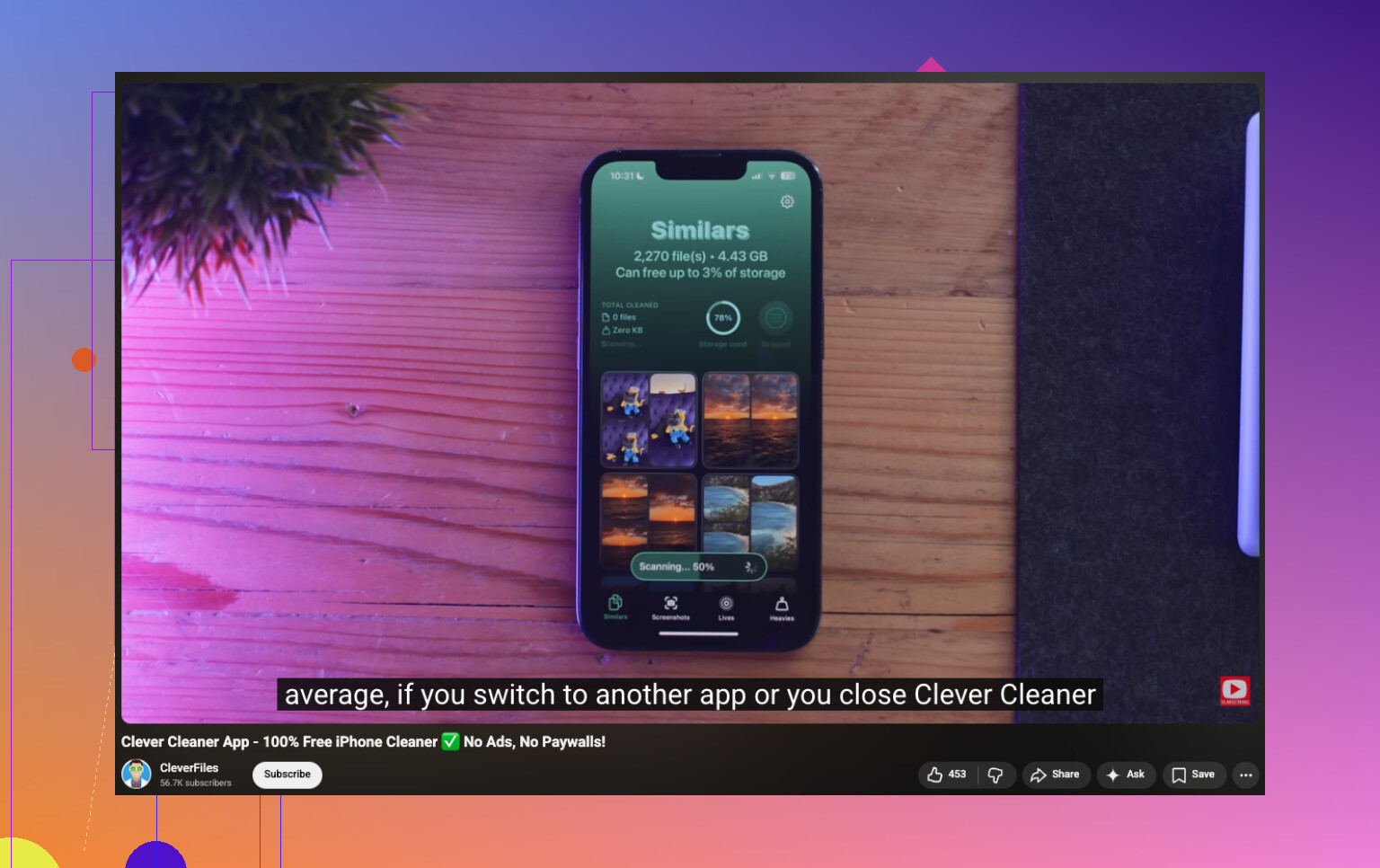
O que me convenceu foi simples: ele coloca todas as Live Photos em um só lugar na seção Lives. Sem ficar cavando em álbuns. Sem filtros manuais estranhos.
A partir daí, você organiza por data ou tamanho do arquivo, escolhe algumas ou pega todas, e faz a conversão em massa. Ele também mostra quanto espaço você recupera antes de confirmar, o que me ajudou a evitar adivinhar.
Quando usei, o app primeiro criou cópias estáticas e depois perguntou o que fazer com as Live Photos originais. Mantê-las por enquanto, movê-las para a lixeira do app ou apagá-las. Gostei de ter essa pausa antes da remoção. Menos cliques errados.
Ele faz mais do que cuidar de Live Photos
Eu mantive instalado pelas ferramentas de limpeza além dessa tarefa.
Similars encontra fotos duplicadas e quase duplicadas que o Apple Photos costuma deixar espalhadas por aí.
Heavies mostra os maiores vídeos da sua biblioteca. No meu caso, era aí que muito armazenamento estava escondido.
Screenshots reúne todas as capturas de tela inúteis em um só lugar, o que me poupou mais tempo do que eu esperava.
Swipe dá um fluxo rápido de sim ou não para as fotos, uma por vez. Nome meio bobo, ferramenta útil.
Para mim, Similars e Heavies liberaram mais espaço do que a limpeza de Live Photos. Eu não esperava isso.
O que eu faria no seu lugar
Se a sua biblioteca tiver só um pequeno lote de Live Photos, use a opção nativa da Apple e termine manualmente.
Se você estiver encarando centenas ou milhares, eu pularia o caminho lento. Clever Cleaner tornou isso menos irritante para mim. A seção Lives foi feita para conversão em massa, manter as imagens estáticas e reduzir uma longa sessão de limpeza para poucos minutos.
Você não precisa apagar a foto inteira.
Abra a foto. Toque em LIVE no canto superior esquerdo. Defina como Desativado. Salve. Isso remove o efeito Live desse item e mantém a imagem estática na sua biblioteca. É a correção nativa mais limpa para pequenos lotes.
Uma coisa da qual discordo de @mikeappsreviewer: duplicar primeiro nem sempre é necessário. Se o seu objetivo é manter a mesma foto e remover o movimento, desativar o Live é mais rápido. Menos bagunça, menos duplicatas.
Para muitas fotos, a Apple ainda torna isso lento. Não há uma opção em massa no Fotos, o que é meio sem noção, para ser sincero. Se você tiver centenas, o Clever Cleaner é o caminho mais fácil porque agrupa as Live Photos e ajuda a reduzi-las mais rápido. Melhor para limpar o armazenamento, especialmente se a sua biblioteca estiver meio caótica.
Confira também isto se você quiser um passo a passo visual para remover o movimento da Live Photo e economizar armazenamento no iPhone, como apagar Live Photos e manter a imagem estática no iPhone.
Mais uma coisa. Depois das edições, dê um tempinho para o armazenamento do iPhone atualizar. Nem sempre é instantâneo.
Uma coisinha a acrescentar porque @mikeappsreviewer e @mike34 cobriram a maior parte do óbvio: se o seu objetivo é armazenamento, desativar o efeito Live nem sempre parece tão dramático em termos de espaço quanto as pessoas esperam de imediato. As estatísticas de armazenamento de Fotos podem demorar para atualizar e, se o Fotos do iCloud estiver ativado, a limpeza pode ficar meio instável por um tempo.
O que me ajudou foi esta ordem:
- Converter ou remover a parte Live das fotos que você realmente quer.
- Esvaziar Apagados Recentemente.
- Reiniciar o telefone.
- Verificar Armazenamento do iPhone novamente mais tarde, não na mesma hora.
Além disso, antes de fazer um lote enorme, escolha 2 ou 3 Live Photos aleatórias e teste seu fluxo primeiro. Parece básico, mas evita aquele momento de pânico em que você percebe que a qualidade da imagem estática ou o formato de exportação mudou.
Discordo um pouco de @mike34 sobre a rota de edição integrada ser a mais limpa em todos os casos. É limpa, claro, mas para uma biblioteca grande isso vira um inferno de toque-toque-toque muito rápido. A Apple ainda se recusa a oferecer uma ferramenta adequada em massa, o que sinceramente é ridículo.
Se você tiver muitas delas, o Clever Cleaner faz mais sentido porque você pode revisar todas as Live Photos juntas e manter as imagens estáticas sem precisar cuidar manualmente de cada imagem. Essa provavelmente é a única situação em que eu me daria ao trabalho de usar um app extra aqui. Se você também está tentando encontrar as melhores maneiras de liberar espaço no iPhone rapidamente, isso também se encaixa nisso.
Mais uma dica que ninguém menciona o bastante: depois disso, vá para os ajustes da Câmera e desative Live Photo por padrão se você nunca usa. Caso contrário, o telefone simplesmente continua criando mais delas e você acaba na mesma bagunça no mês que vem.

Um ângulo que faltou de @mike34, @suenodelbosque e @mikeappsreviewer: se essas Live Photos também foram enviadas pelo Messages, WhatsApp ou salvas no Files, limpar só o Fotos pode não recuperar tanto espaço quanto você espera. A imagem estática permanece, mas cópias em outros lugares podem continuar consumindo armazenamento.
Além disso, discordo um pouco do conselho de apenas desativar o Live como estratégia de armazenamento: isso funciona em termos práticos, mas a economia real de espaço pode parecer inconsistente até o iOS terminar de reindexar e sincronizar.
Se você tiver um lote enorme, o Clever Cleaner é prático.
Prós:
- revisão em massa de Live Photos
- mais fácil identificar os maiores vilões de armazenamento
- mais rápido do que cuidar do Fotos um por um
Contras:
- obstáculo extra de permissão do app
- ainda é preciso verificar os resultados antes de apagar
- algumas pessoas não vão querer um limpador de terceiros de forma alguma
Meu conselho: depois de terminar, verifique também os anexos do Messages e o Files. É aí que a bagunça de Live Photos excluídas às vezes continua escondida.