誤ってファイルを削除した後、私のexFAT SDカードが破損してしまい、今ではコンピュータがフォーマットを求めてくるか、正しく読み取れなくなっています。データ損失をさらに悪化させることなく、削除された写真や動画を安全に復元する方法を見つける助けが必要です。
はい、exFATのSDカードやUSBドライブからファイルを復元することは可能です。破損しているように見えて、バックアップを一度も作成していなくても復元できる場合があります。いちばん大事なのは、そのデバイスの使用をすぐにやめることです。新しい写真や動画の保存、コピー操作、修復の試行は、まだ残っているかもしれないデータを上書きしてしまう可能性があります。
Windowsに求められたからといって、すぐにフォーマットしないでください。最初の手順としてCHKDSKを実行するのも同様です。これらのツールは、消えたファイルを守るためではなく、ファイルシステムを再び使えるようにするためのものです。問題が論理破損なら、先に修復すると、かえって復元が難しくなることがあります。クイックフォーマットは通常、実データそのものよりもファイルシステムの記録を消すため、何かで上書きされるまではファイルを復元できる可能性があります。
私の場合、うまくいった方法はかなりシンプルでした。exFATのSDカードからカメラ動画を誤っていくつか削除してしまったので、すぐにカードの使用をやめてカメラから取り外し、カードリーダーでPCに接続しました。この点は思っている以上に重要で、カメラがカードに別のデータを書き込む機会が一切なかったからです。
私はDisk Drillを使いました。基本的な流れは次のとおりです。
- Disk DrillはSDカードやUSBドライブではなく、コンピュータにインストールします。
- exFATデバイスを接続します。
- デバイスを選択し、Search for lost dataをクリックします。
- ほとんどの場合はUniversal Scanを使用します。
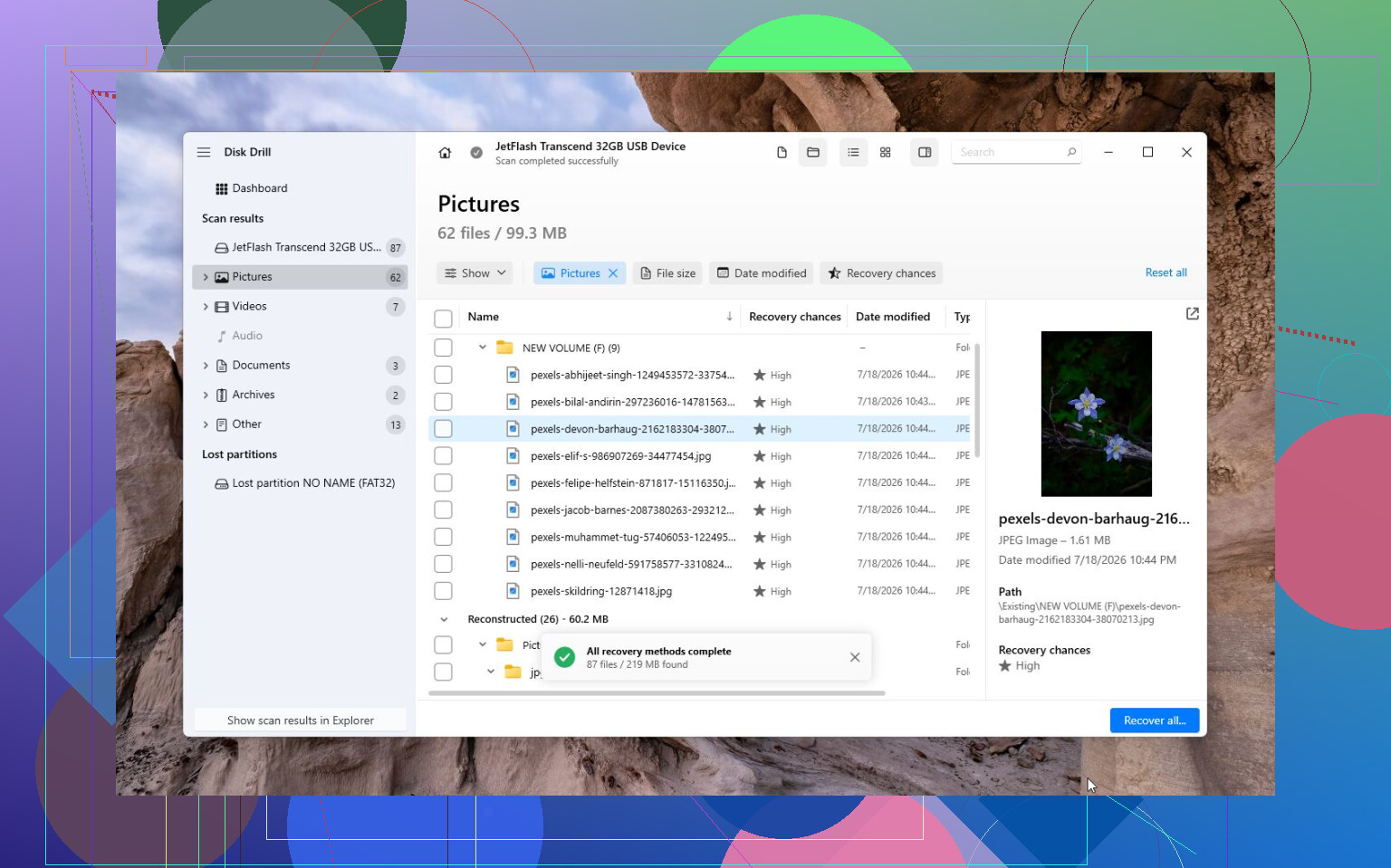
- スキャンが完了するまで待ち、見つかった内容をプレビューします。
- ファイルはコンピュータか別のドライブに復元します。同じSDカードやUSBメモリには保存しないでください。
Windowsでは、Disk Drillで最大100 MBまで無料で復元できます。少なくとも、お金を払う前にファイルが表示されるか確認するには十分です。カードの挙動が不安定な場合は、ディスクイメージ機能も使う価値があります。接続が切れる、読み込みが極端に遅い、不安定に見えるといった場合は、まずカードのイメージを作成し、元のデバイスを繰り返しスキャンする代わりに、そのイメージをスキャンしてください。
カメラ映像、特にDJI、GoPro、Canon、Sonyなどの機器のものについては、Advanced Camera Recovery (ACR)も試してみてください。カメラの動画ファイルは断片化して保存されることがあり、通常のスキャンでは正しく再構築できない場合があります。ACRはそのような断片化した映像向けに作られているので、動画が失われたと判断する前に実行する価値があります。
Disk Drillで役に立つものが見つからない場合は、TestDiskも別の選択肢です。無料で、より技術的なツールなので使いやすさでは劣りますが、通常の削除ではなく、実際の問題が破損したパーティションや壊れたファイルシステムにある場合には非常に有効なことがあります。
DIYツールを使ってあれこれ続けないほうがいい唯一のケースは、デバイス自体に物理的な故障がありそうなときです。SDカードやUSBメモリが複数のコンピュータで認識されない、頻繁に切断される、見た目に損傷がある、異常に熱くなるといった場合は、使用をやめて復旧業者に相談してください。多くの業者は無料で診断してくれます。実際の復旧費用は、故障内容によって数百ドルから1,000ドルを大きく超えることもありますが、ハードウェアが故障しかけているなら、通常ソフトウェアでは解決できません。
つまり、バックアップがなくてもexFATの復元がうまくいくことはあります。ただし、カードへの書き込みを続けないこと、最初に修復やフォーマットをしないこと、そして復元したファイルは別のドライブに保存することが大切です。
カードがまだ物理デバイスとして表示されるかどうかは、Windows がドライブ文字を開けるかどうかより重要です。ディスクの管理、デバイス マネージャー、または復元アプリが実際の SD カード容量を認識できるなら、まだソフトウェアで対処できる可能性があります。0 バイトとしか表示されない、メディアなしと出る、または表示と消失を繰り返す場合は別の問題で、私はランダムなスキャンを試すのはやめます。
最初にフォーマットしたり CHKDSK を実行したりしないという警告には賛成ですが、カードの動作が不安定なら、何度も繰り返しスキャンすることにはさらに注意したほうがいいです。完全スキャンはカード全体を何時間も読み取ることがあり、不安定なフラッシュ ストレージはその間に悪化することがあります。写真や動画が重要なら、まずセクター単位のイメージを作成して、そのイメージをスキャンしてください。Disk Drill ならより扱いやすい方法でそれができ、Linux ツールに慣れているなら ddrescue のほうが安上がりです。いずれにしても、イメージは削除されたファイルの合計サイズ分だけでなく、SD カード全体より多くの空き容量があるドライブに保存してください。
見落とされがちな細かい点ですが、復元プログラムでは、破損した exFAT ボリュームやドライブ文字だけではなく、SD カード全体またはディスク イメージを選んでください。パーティション テーブルや exFAT のメタデータが壊れていると、表示されているボリュームだけをスキャンしても見つからないものがあります。さらに、復元された動画の名前がおかしかったり、フォルダー構造が失われていたりしても驚かないでください。exFAT 上の削除ファイルでは、元の整ったフォルダー構成をそのまま取り戻すより、中身そのものを取り戻せる可能性のほうが高いことがよくあります。
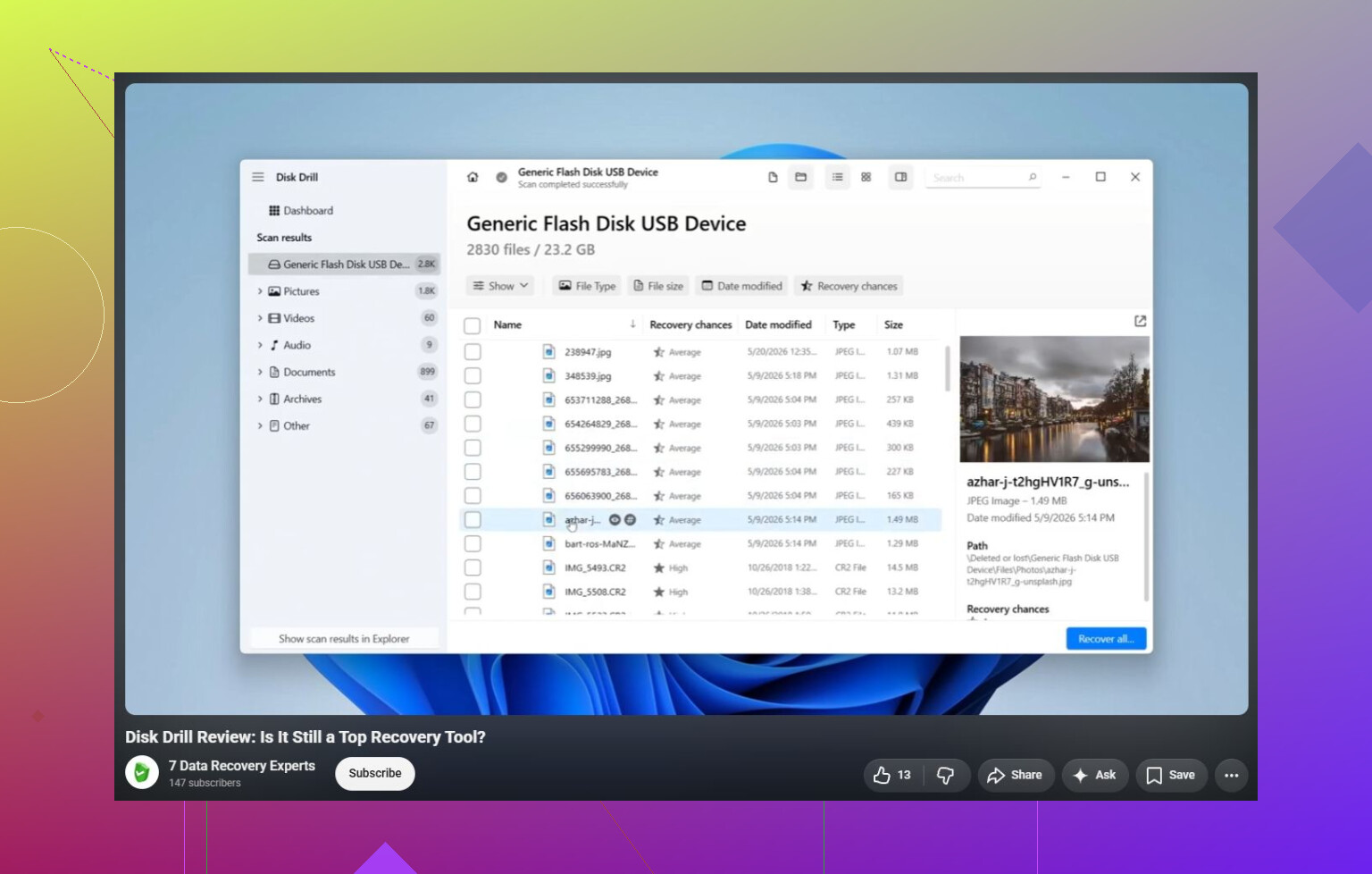
復元は、きれいに元に戻せる取り消しボタンのようなものではなく、かなり雑然としたものになると考えてください。exFATでは、ソフトウェアが「ファイル」を見つけることはありますが、それが写真や動画が完全に無傷であることを常に意味するわけではありません。写真の場合、プレビューできることはかなり良い兆候です。動画の場合、プレビューやファイル名が見えても根拠としては弱く、ファイルの一部が欠けていたりヘッダーが壊れていたりする可能性があります。
カードが不安定なら、@waldgeist のイメージを先に作るという助言に従うのがよいと思いますが、ハードウェアも慎重に選ぶべきです。シンプルなSDカードリーダーを使って、ハブ経由ではなくコンピューターに直接接続してください。USB経由でカメラをつないだり、接続が不安定なハブを使ったり、再接続を繰り返すリーダーは避けてください。ロックスイッチ付きのフルサイズSDアダプターがあるなら、接続前にロック状態にしてください。完璧な書き込み防止にはなりませんが、OSや何らかのアプリがカードに余計なデータを書き込む可能性を減らせます。
Disk DrillはTestDiskより理解しやすいので最初の試行には適していますが、スキャンで見つかった件数だけで成功を判断しないでください。まず少数だけ内蔵ドライブか別の外付けドライブに復元し、実際にファイルを開いて確認してください。動画なら最後まで再生するか、少なくともタイムライン上を何か所か移動して確認してください。復元されたファイルが極端に小さい、重複している、ランダムな名前になっている、または最初の数秒しか再生できない場合は、通常、スキャンで完全に使えるファイルではなく断片が見つかったことを意味します。その時点でカードに対してスキャンを繰り返すのはやめて、イメージからのみ作業するか、映像が重要なら専門業者に依頼するのがよいでしょう。
削除されたまま放置されたカードと、削除されたあとにカメラへ再挿入され、別の撮影に使われたカードは、まったく別のケースです。前者であれば、復旧ソフトに十分な見込みがあるかもしれません。後者では、失われた写真や動画がすでに部分的に上書きされている可能性があり、上書きされたデータを元に戻せるプログラムはありません。
ここで厄介なのは「破損している」という部分です。Windows がフォーマットを求めてきても、そのまま進めてはいけません。しかし、突然マウントされることを期待して、何度も抜き差しを繰り返すのも避けてください。接続不良や修復の強制プロンプトが出るたびに、システム、カメラソフト、クラウド同期ツール、またはウイルス対策ソフトがカードに触れてしまう可能性が増えます。接続する前に、自動インポート系のアプリ、特にリムーバブルメディアを即座にスキャンする写真管理ソフトは無効にしておくべきです。
@waldgeist が言うように、ドライブ文字だけでなく、物理カード全体またはそのイメージをスキャンするのには賛成です。見た目にわかりやすいという理由で、表示されている RAW/exFAT ボリュームを選んでしまい、そのあとで結果がいまひとつなことを不思議に思う人は多いです。パーティション情報が壊れている場合、「ボリューム」はもはや実際の構成を表していないかもしれません。デバイス全体のスキャンは遅くなりますが、ファイルシステム自体が怪しいときには、より安全な選択です。
技術的な負担が少ないツールを使いたいなら Disk Drill は妥当ですが、プレビューは保証ではなく、絞り込みの目安として扱ってください。写真では、プレビューできるなら復旧の見込みはかなりあります。動画では、まずいくつかサンプルを復旧し、ファイルサイズ、長さ、そしてクリップ終盤付近まで再生できるかを確認したほうがよいです。復旧された 4 GB の動画が最初の 12 秒しか再生できないなら、ファイル名が正しく見えても成功とは言えません。
見落とされがちな地味な点は保存容量です。256 GB の SD カードなら、イメージ作成前に別の場所に 256 GB 以上の空き容量を確保し、さらに復旧ファイル用の追加容量も用意してください。復旧先を SD カードにしてはいけませんし、先にカードを「修復」してもいけません。また、復旧ソフトに認識させるためだけにフォーマットしてはいけません。カードが消えたり、0 バイトと表示されたり、熱を持ったりするなら、そこで止めてください。そこから先は通常の削除ファイル復旧作業ではなく、自己流のスキャンを続けることで最終的な復旧結果が悪化する可能性があります。