我的 exFAT SD 卡在文件被意外删除后损坏了,现在我的电脑要么提示格式化它,要么无法正确读取它。我需要帮助找到一种安全的方法来恢复已删除的照片和视频,同时避免让数据丢失变得更严重。
是的,即使 exFAT SD 卡或 USB 驱动器看起来已损坏,而且你从未做过备份,仍然有可能恢复其中的文件。最重要的是立刻停止使用该设备。每一张新照片、每一段新视频、每一次复制操作,或每一次修复尝试,都可能覆盖那些原本还保留在里面的数据。
不要因为 Windows 提示你格式化就这么做。把 CHKDSK 当作第一步来运行也一样不合适。这些工具的目的是让文件系统重新可用,而不是保护你丢失的文件。如果问题属于逻辑损坏,先去修复它反而可能让恢复变得更困难。快速格式化通常清除的是文件系统记录,而不是实际数据本身,所以在有新数据写入覆盖之前,文件通常仍有机会恢复。
对我来说,真正有效的方法其实很简单。我曾经不小心从一张 exFAT SD 卡里删除了几段相机视频,所以我立刻停止使用这张卡,把它从相机中取出,并通过读卡器连接到我的电脑上。这一步比很多人想象中更重要,因为相机没有机会再往卡里写入任何东西。
我使用的是 Disk Drill。基本流程如下:
- 将 Disk Drill 安装到你的电脑上,而不是安装到 SD 卡或 USB 驱动器上。
- 插入 exFAT 设备。
- 选择该设备,然后点击 搜索丢失的数据。
- 在大多数情况下,使用 通用扫描。
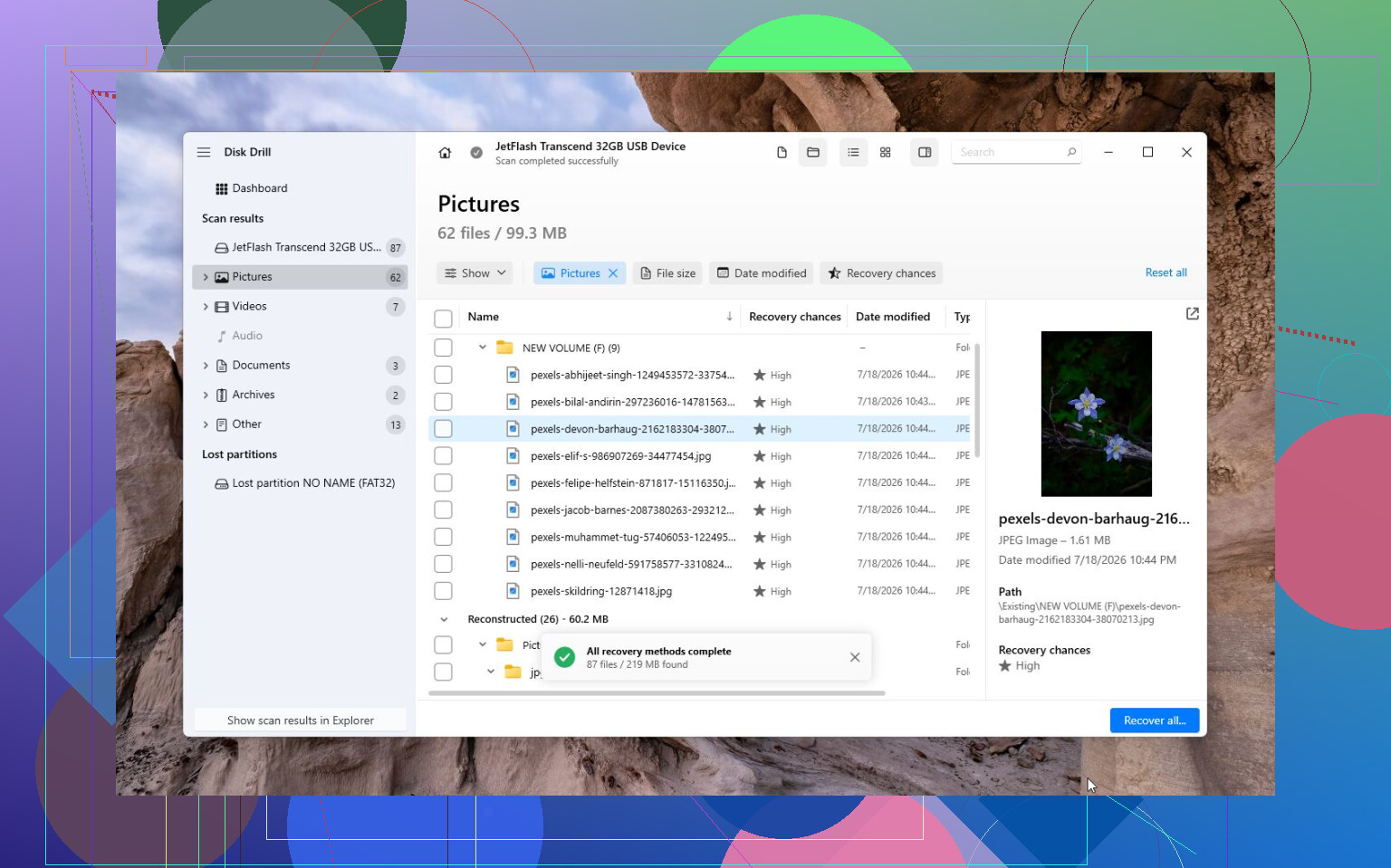
- 等待扫描完成,并预览它找到的内容。
- 将文件恢复到你的电脑或另一块驱动器中。不要把它们保存回同一张 SD 卡或同一个 USB 闪存盘。
在 Windows 上,Disk Drill 允许你免费恢复最多 100 MB 的数据,这至少足以让你在付费之前先确认文件是否能够显示出来。如果这张卡表现不稳定,磁盘映像功能也很值得使用。如果它会断开连接、读取速度极慢,或者看起来不稳定,先为这张卡创建一个映像,然后扫描这个映像,而不是反复扫描原始设备。
对于相机拍摄的素材,尤其是来自 DJI、GoPro、Canon、Sony 及类似设备的内容,也可以试试 高级相机恢复(ACR)。来自相机的视频文件可能会被拆分成多个碎片,而常规扫描未必总能正确将它们重建出来。ACR 就是为这种碎片化视频素材设计的,所以在认定视频已经彻底丢失之前,值得先运行一次。
如果 Disk Drill 没有找到任何有用的内容,TestDisk 也是另一个选择。它是免费的,而且技术性更强,所以没有那么易用,但当真正的问题是分区损坏或文件系统损坏,而不是普通删除时,它可能非常有效。
有一种情况我不会继续折腾各种自助工具,那就是设备看起来存在物理故障的时候。如果 SD 卡或 USB 闪存盘在多台电脑上都无法显示、总是反复掉线、外观有损坏,或者异常发热,就停止使用它,并联系专业恢复实验室。很多实验室会提供免费检测。实际恢复费用可能从几百美元到远超 1,000 美元不等,具体取决于故障类型;但如果硬件正在损坏,软件通常解决不了问题。
所以,没错,没有备份的情况下,exFAT 恢复依然是有可能成功的。只要不要继续往卡里写数据,不要先修复或格式化它,并把恢复出来的文件保存到另一块驱动器上。
卡是否仍然显示为物理设备,比 Windows 能否打开驱动器号更重要。如果“磁盘管理”、 “设备管理器”或恢复应用能够看到实际的 SD 卡容量,你仍然有软件可以处理的空间。如果它只显示 0 字节、无介质,或者不断消失,那就是另一种问题了,我会停止随意尝试各种扫描。
我同意先不要格式化或运行 CHKDSK 的警告,但如果这张卡表现得不稳定,我会对一遍又一遍扫描它格外谨慎。一次完整扫描可能会连续数小时读取整张卡,而状态不稳的闪存有时会在这个过程中变得更糟。如果照片或视频很重要,先做一个逐扇区镜像,再去扫描这个镜像。Disk Drill 可以用更友好的方式做到这一点,如果你熟悉 Linux 工具,ddrescue 是成本更低的路线。无论哪种方式,都要把镜像保存到一个可用空间大于整张 SD 卡容量的驱动器上,而不只是大于已删除文件的总大小。
一个很多人会忽略的小细节:在恢复程序里,选择整张 SD 卡或磁盘镜像,而不只是受损的 exFAT 卷/驱动器号。如果分区表或 exFAT 元数据出了问题,只扫描可见卷可能会漏掉一些内容。如果恢复出来的视频文件名很奇怪,或者没有文件夹结构,也别意外。对于 exFAT 上已删除的文件,找回内容本身通常比找回原来整洁的文件夹布局更现实。
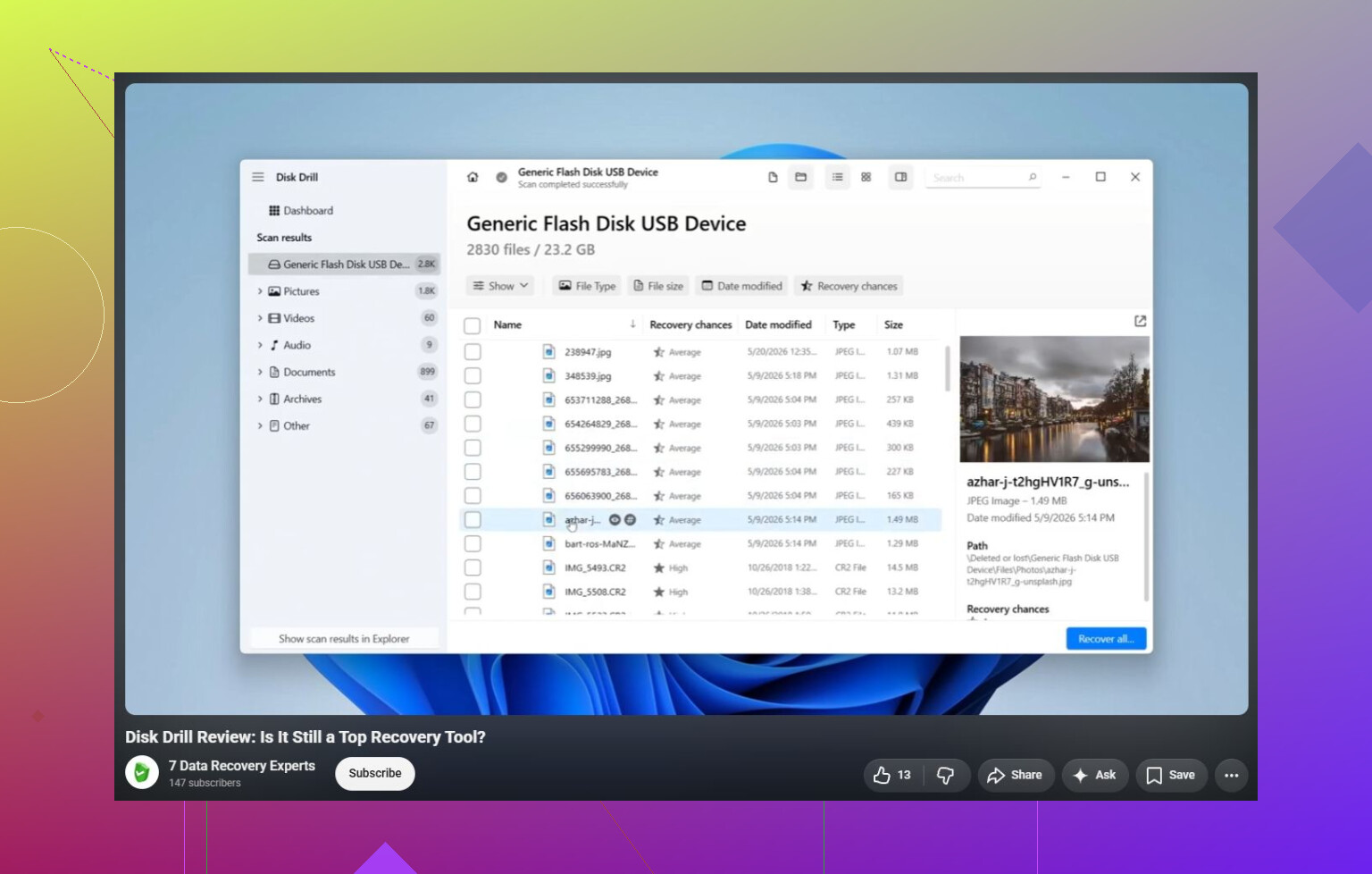
预计恢复过程会比较混乱,而不是像一个干净的撤销按钮那样。在 exFAT 上,软件可能会找到一些文件,但这并不总是意味着照片或视频是完整无损的。对于照片,能够预览算是一个不错的迹象。对于视频,预览或文件名只能算较弱的证明,因为文件仍然可能缺少片段或有损坏的文件头。
如果存储卡不稳定,我会遵循 @waldgeist 先制作镜像的建议,但我也会对硬件比较挑剔。使用一个普通的 SD 读卡器,直接插到电脑上,不要通过 USB 连接相机,不要使用不稳定的集线器,也不要使用会不断重新连接的读卡器。如果你有带锁定开关的标准 SD 转接卡,在连接之前把它拨到锁定状态。它并不是完美的写入阻断器,但能降低操作系统或某些应用往卡里写入垃圾数据的概率。
Disk Drill 作为第一次尝试是可以的,因为它比 TestDisk 更容易理解,但不要只凭扫描出来的数量判断是否成功。先恢复一小批文件到你的内置硬盘或另一块外置硬盘,然后实际打开这些文件。对于视频,要把它们完整播放一遍,或者至少在时间轴上来回跳转看看。如果恢复出来的文件很小、重复、名称随机,或者只能播放前几秒,这通常意味着扫描找到的是碎片,而不是完整可用的文件。到了这一步,我会停止在这张卡上反复扫描,要么只基于镜像继续操作,要么如果这些影像资料很重要,就送去专业恢复。
从卡中删除后就一直未再使用的情况,与从卡中删除后又重新插回相机并用于再次拍摄的情况,非常不同。第一种情况下,恢复软件或许还有相当机会。第二种情况下,丢失的照片/视频可能已经被部分覆盖,而任何程序都无法恢复被覆盖的数据。
“损坏”这一部分让情况更棘手。如果 Windows 提示格式化,不要点下去,但也不要反复插拔十次,指望它突然就能挂载。每一次错误连接或强制修复提示,都会让系统、相机软件、云同步工具或杀毒软件多一次接触这张卡的机会。我会在连接之前禁用所有自动导入应用,尤其是那些会立即扫描可移动介质的照片管理器。
我同意 @waldgeist 关于扫描整张物理卡或其镜像,而不只是扫描驱动器盘符的看法。很多人会选择看起来最明显的 RAW/exFAT 卷,因为它似乎是显而易见的选择,然后又纳闷为什么结果这么差。如果分区信息已损坏,“卷” 可能已经无法再代表真实布局。完整设备扫描会更慢,但当文件系统本身存疑时,这是更稳妥的选择。
如果你想用技术门槛更低的工具,Disk Drill 是个合理选择,但要把预览当作筛选手段,而不是结果保证。对于照片来说,能预览通常意味着你已经很接近成功。对于视频,我会先恢复几个样本,再检查文件大小、时长,以及接近片段末尾时的播放情况。一个恢复出来的 4 GB 视频如果只能播放前 12 秒,那也不算成功,即使文件名看起来没问题。
人们常忽略的一件无聊但重要的事是存储空间。如果这是一张 256 GB 的 SD 卡,那你在别的地方应至少准备超过 256 GB 的可用空间来制作镜像,另外还要留出恢复文件的额外空间。不要恢复到这张 SD 卡上,不要先去“修复”这张卡,也不要为了让恢复软件识别它就先格式化它。如果这张卡突然消失、显示 0 字节,或者发热,就先停下。那已经不再是普通的已删除文件恢复问题了,继续自行扫描只会让最终恢复结果更糟。