J’ai vidé par erreur ma Corbeille Windows et je me suis rendu compte que des fichiers importants s’y trouvaient encore. J’ai besoin d’aide pour savoir s’il est possible de récupérer des fichiers supprimés, quels outils ou méthodes de récupération peuvent être essayés sans risque, et quelles étapes je dois éviter afin de ne rien écraser.
Si vous avez vidé la Corbeille par erreur, ne supposez pas tout de suite que le fichier est définitivement perdu. Dans de nombreux cas, Windows n’efface pas immédiatement les données réelles. Il marque cet espace comme libre, et le fichier peut encore être récupérable jusqu’à ce que quelque chose de nouveau y soit écrit.
La première chose à faire est de vérifier la Corbeille une fois de plus. Cela semble trop basique, mais cela vaut la peine, surtout si le fichier se trouvait dans un dossier que vous avez supprimé. Ouvrez la Corbeille depuis le bureau, recherchez le fichier ou le dossier, faites un clic droit dessus et choisissez Restaurer. S’il s’y trouve, Windows devrait le remettre à l’endroit où il était auparavant.
Si la Corbeille est vraiment vide, essayez d’arrêter d’utiliser ce lecteur autant que possible. N’y installez pas de logiciels, ne téléchargez pas de fichiers, n’enregistrez pas de nouveaux documents et n’effectuez pas beaucoup de navigation si vous pouvez l’éviter. Chaque nouvelle écriture sur le lecteur peut réduire les chances de récupérer le fichier supprimé.
Après cela, vérifiez si Windows disposait d’une sauvegarde. Accédez au dossier où se trouvait le fichier, faites un clic droit dans le dossier et choisissez Restaurer les versions précédentes. Si des versions plus anciennes sont listées, ouvrez-en une datant d’avant la suppression du fichier et copiez le fichier dans un emplacement sûr.
Vous pouvez aussi accéder à l’Historique des fichiers ici :
Panneau de configuration > Système et sécurité > Historique des fichiers > Restaurer des fichiers personnels
Cette vue vous permet de parcourir les versions sauvegardées antérieures de dossiers courants comme Documents, Images, Bureau et d’autres emplacements similaires.
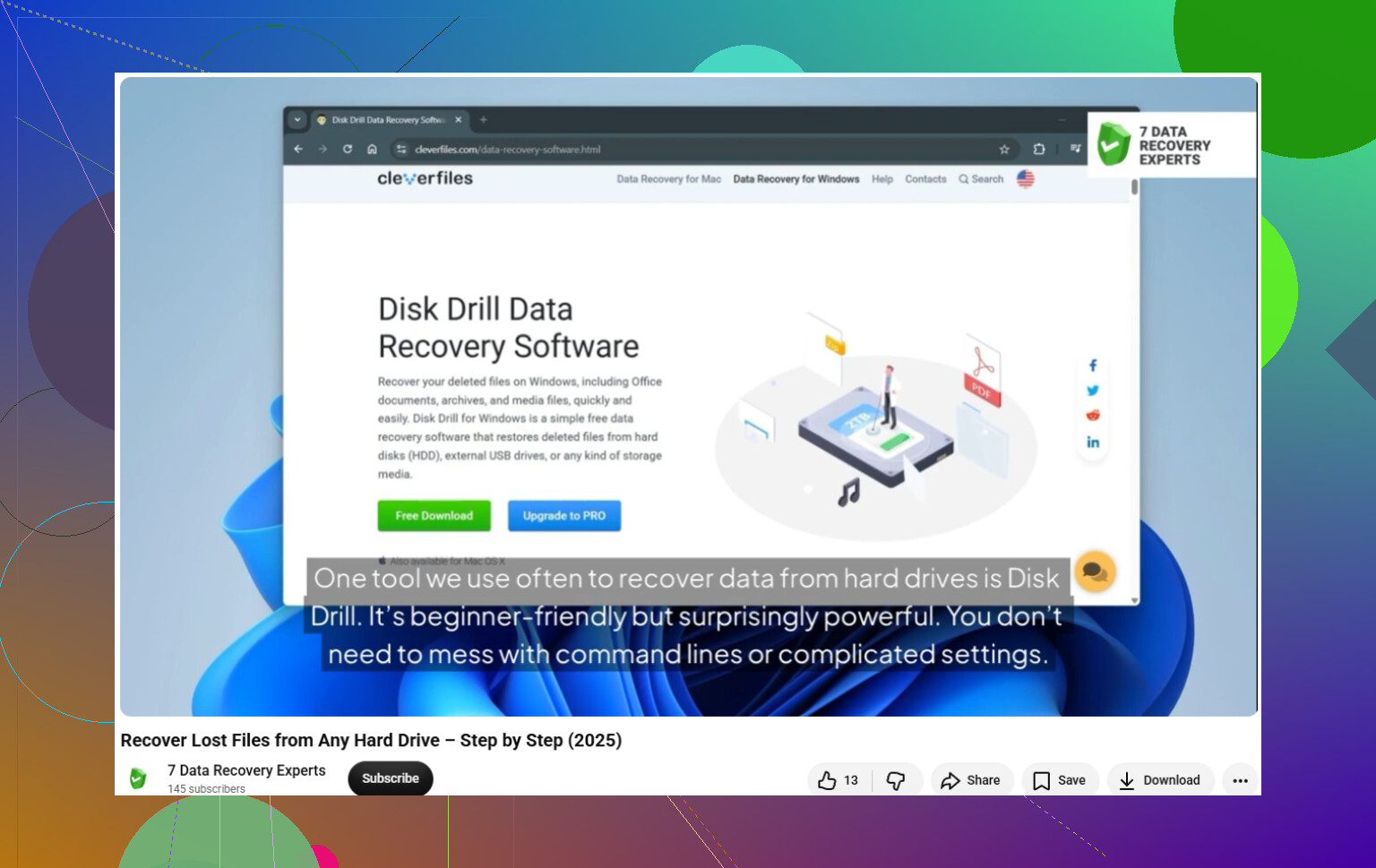
S’il n’existe aucune sauvegarde à partir de laquelle restaurer, un logiciel de récupération est généralement la prochaine chose à essayer. Disk Drill est une option capable d’analyser les systèmes de fichiers NTFS, FAT32 et d’autres à la recherche de documents, photos, vidéos et autres types de fichiers supprimés.
Quelques points importants si vous choisissez cette solution :
Installez le programme de récupération sur un lecteur différent de celui à partir duquel vous essayez de récupérer les données. Donc si le fichier manquant se trouvait sur C:, n’y installez pas l’outil. Utilisez un autre lecteur interne, un lecteur externe ou un autre emplacement de stockage sûr.
Ouvrez le programme, choisissez le lecteur qui contenait les fichiers supprimés et sélectionnez Rechercher les données perdues.
Laissez l’analyse se terminer. Une analyse plus approfondie peut parfois trouver des fichiers même lorsque les anciens noms de dossiers ou de fichiers manquent.
Prévisualisez les fichiers lorsque le logiciel le permet. Si un fichier s’affiche correctement en aperçu, c’est un bon signe qu’il peut encore être lu, même si cela ne garantit pas une récupération parfaite.
Lorsque vous récupérez les fichiers, enregistrez-les sur un autre lecteur. Ne les remettez pas sur le même lecteur pendant la récupération, car cela pourrait écraser d’autres données supprimées.
La version Windows peut inclure une quantité limitée de récupération gratuite, ce qui peut suffire si vous n’avez besoin que de quelques fichiers plus petits. Vérifiez les détails actuels de la licence avant de commencer afin de savoir à quoi vous attendre.
Une chose supplémentaire à garder à l’esprit : la récupération sur SSD peut être plus difficile à cause de TRIM. TRIM aide les SSD à effacer les blocs supprimés plus efficacement, ce qui peut faire disparaître les données supprimées plus rapidement. Donc si le fichier se trouvait sur un SSD, cessez d’utiliser l’ordinateur autant que possible et lancez la tentative de récupération le plus tôt possible.
Vos chances dépendent beaucoup de l’endroit où se trouvaient les fichiers et de ce qui s’est passé depuis. @mikeappsreviewer a raison de dire que vous devez arrêter d’écrire sur ce disque, mais avant d’installer un outil de récupération, vérifiez les endroits ennuyeux que les gens oublient : OneDrive, Dropbox, Google Drive, Sauvegarde Windows, ainsi que la corbeille web et l’historique des versions de tous les dossiers synchronisés. Si le fichier se trouvait sur le Bureau ou dans Documents, il a peut-être été synchronisé même si la Corbeille locale est vide. J’essaierais d’abord cela, car c’est plus sûr que d’analyser le même disque. Si vous utilisez quelque chose comme Disk Drill, exécutez-le depuis un autre disque et récupérez vers un autre disque, mais ne payez rien tant que l’aperçu n’affiche pas les fichiers réels dont vous avez besoin. Si les fichiers supprimés se trouvaient sur un SSD, préparez-vous à voir “rien trouvé” même si vous avez tout fait correctement.
Si les fichiers se trouvaient sur votre lecteur C: de Windows, la solution la plus sûre est d’éteindre le PC et d’effectuer la récupération depuis une autre machine ou une clé USB bootable, car Windows continue d’écrire de petites choses en arrière-plan même quand vous pensez que vous ne l’utilisez pas. Je suis d’accord avec l’avertissement de ne pas installer Disk Drill ni quoi que ce soit d’autre sur le même lecteur, mais je serais encore plus strict pour C:. Retirez le lecteur si vous le pouvez, analysez-le depuis un autre ordinateur et récupérez les fichiers vers un disque externe. Si cela semble demander trop de travail, au minimum n’installez pas l’application de récupération sur le lecteur que vous essayez de sauver. Et si les fichiers manquants ont plus de valeur que le coût du lecteur ou du logiciel, arrêtez les essais après une analyse prudente et envisagez un service professionnel de récupération de données, car des analyses répétées et des sauvegardes au mauvais endroit peuvent aggraver une mauvaise situation.
N’exécutez pas d’outils de nettoyage, de réparations chkdsk, de défragmentation ou de réinitialisation de Windows avant la récupération, car ils peuvent écrire sur le même disque et rendre les fichiers supprimés plus difficiles à récupérer. Si les sauvegardes ou la corbeille du cloud ne les contiennent pas, analysez depuis un autre lecteur avec un outil de récupération comme Disk Drill ou Recuva, mais récupérez uniquement vers un disque externe séparé.